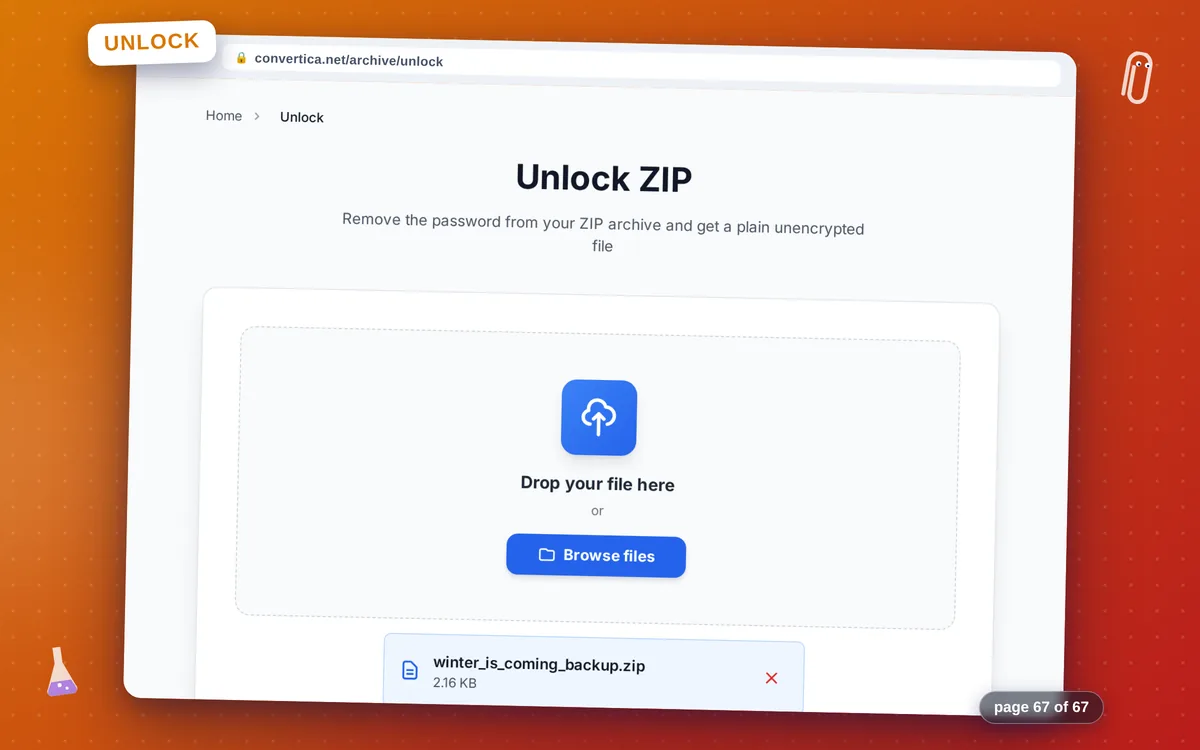
فتح قفل ZIP
قم بإزالة كلمة المرور من أرشيف ZIP الخاص بك واحصل على ملف عادي غير مشفر
كيف يعمل
- حدد ملف ZIP المحمي بكلمة مرور باستخدام الزر أعلاه أو اسحبه وأفلته في المنطقة أدناه
- أدخل كلمة المرور التي تم استخدامها لحماية الأرشيف
- انقر على زر الفتح لإزالة كلمة المرور من ملف ZIP الخاص بك
- قم بتنزيل ملف ZIP الذي تم إلغاء قفله (بدون كلمة مرور) باستخدام زر التنزيل
ملاحظة: يجب أن تعرف كلمة المرور الصحيحة. هذه الأداة تزيل كلمة المرور من أرشيف يمكنك فتحه بالفعل — فهي لا تقوم بكسر أو تجاوز كلمات المرور غير المعروفة.
إزالة حماية كلمة المرور من أرشيف ZIP عبر الإنترنت
افتح قفل ملف ZIP محمي بكلمة مرور بسرعة وسهولة عندما تعرف كلمة المرور الصحيحة. يقوم Convertica بفك تشفير أرشيفك وإرجاع ملف ZIP عادي غير مشفر يمكن فتحه بواسطة أي أداة أرشفة — بما في ذلك الأدوات المدمجة في مستكشف ملفات Windows وأداة أرشفة macOS — دون الحاجة إلى إدخال كلمة مرور.
تدعم الأداة كلاً من معيار AES-256 الحديث وتنسيق ZipCrypto الأقدم، لذا فهي تعمل مع الأرشيفات التي تم إنشاؤها بواسطة 7-Zip وWinRAR وWinZip وKeka وأي أداة أرشفة أخرى تقريبًا. تتم معالجة ملفاتك بشكل آمن عبر اتصال مشفر ويتم حذفها من خوادمنا فور التنزيل.
هام: تتطلب هذه الأداة منك معرفة كلمة المرور الصحيحة. إنها تزيل شرط كلمة المرور من أرشيفك — لا تقوم بكسر أو تخمين أو تجاوز كلمات المرور غير المعروفة. إذا كنت ترغب في تغيير كلمة المرور على أرشيف موجود، قم بفتح قفله هنا ثم استخدم أداة حماية ZIP الخاصة بنا لتطبيق كلمة مرور AES-256 جديدة.
لماذا تفتح قفل ZIP الخاص بك مع Convertica؟
إزالة كلمة المرور في ثوانٍ
أدخل كلمة المرور الصحيحة وسيزيل Convertica التشفير ويعيد لك ملف ZIP قياسيًا غير محمي يمكن لأي أداة أرشفة أو أداة نظام مدمجة فتحه بدون كلمة مرور.
يدعم AES-256 وZipCrypto
يعمل مع كل من الأرشيفات الحديثة المشفرة بـ AES-256 وملفات ZIP القديمة المحمية بتشفير ZipCrypto. وسواء أُنشئ الأرشيف بواسطة 7-Zip أو WinRAR أو WinZip أو أي أداة أخرى، فالأداة تدعمها جميعًا.
تُحفظ ملفاتك كما هي وتُحذف بعد التنزيل
يتم الحفاظ على جميع محتويات الملفات الأصلية كما هي تمامًا. بعد تنزيل الأرشيف المفتوح، يُحذف كل من الملفات المرفوعة والملفات الناتجة نهائيًا من خوادمنا.
لا حاجة للتسجيل
افتح قفل ZIP محمي بكلمة مرور دون التسجيل في أي شيء. افتح الصفحة، ارفع أرشيفك، أدخل كلمة المرور، وقم بتنزيل الملف المفتوح — هذا كل شيء.
نصائح لفتح قفل ملفات ZIP
- تأكد من أن لديك كلمة المرور الصحيحة قبل التحميل — لا يمكن لـ Convertica استعادة كلمات المرور أو تخمينها.
- إذا تم إدخال كلمة مرور خاطئة، ستعرض الأداة رسالة خطأ. تحقق جيدًا من الأخطاء المطبعية، خاصة حالة الأحرف الكبيرة والصغيرة والرموز الخاصة.
- بعد فتح القفل، تحقق من فتح الأرشيف بشكل صحيح وأن جميع الملفات سليمة قبل حذف النسخة المحمية الأصلية.
- لتعيين كلمة مرور جديدة على الأرشيف غير المقفل، استخدم أداة 'حماية ZIP' فور تنزيل الملف غير المقفل.
- احتفظ بنسخة احتياطية من ملف ZIP الأصلي المحمي بكلمة مرور حتى تتأكد من أن النسخة غير المقفلة تحتوي على كل ما تحتاجه.
فتح قفل ZIP - الأسئلة الشائعة
كيف يمكنني إزالة كلمة المرور من ملف ZIP؟
هل يمكن لهذه الأداة اختراق أو تجاوز كلمة مرور ZIP لا أعرفها؟
ما أنواع التشفير التي تدعمها أداة فتح قفل ZIP؟
هل ستكون ملفاتي آمنة أثناء عملية فتح القفل؟
هل يمكنني إعادة حماية ملف ZIP بكلمة مرور مختلفة بعد ذلك؟