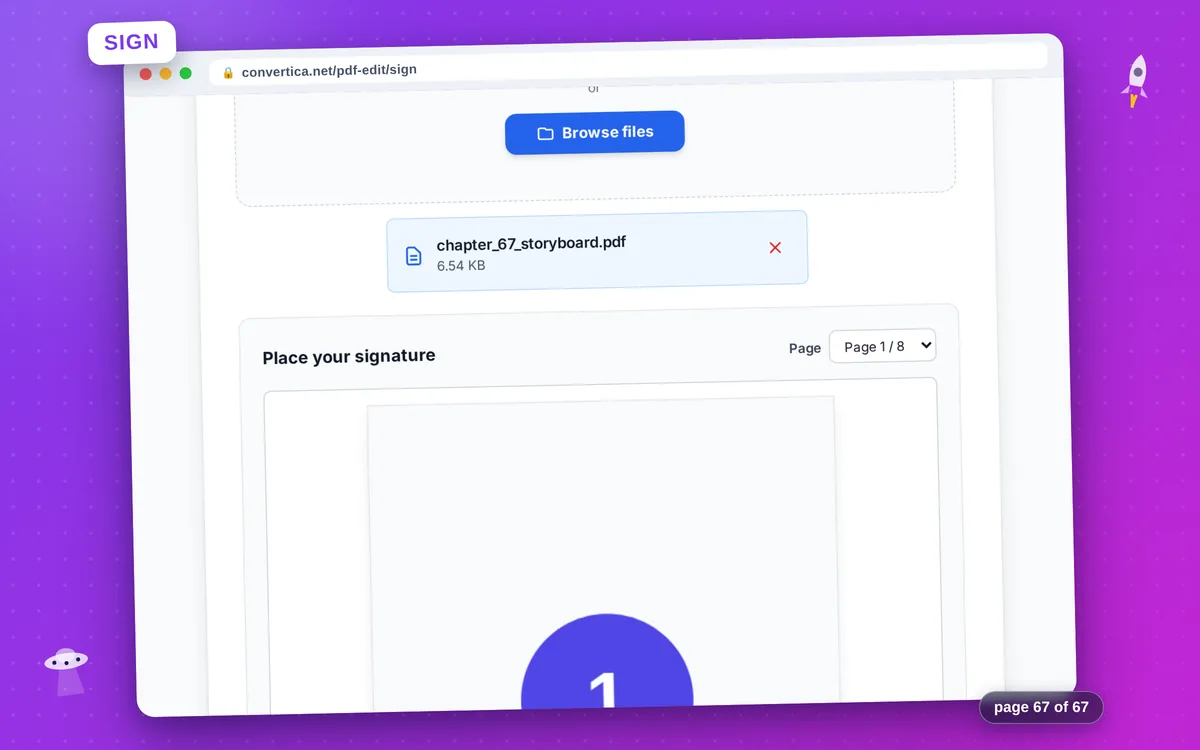
توقيع PDF
ارسم توقيعك أو اكتبه أو ارفعه — ضعه في أي مكان على PDF
مجاني — لا حاجة للتسجيل
ارسم توقيعك أو اكتبه أو حمِّله وضعه في أي مكان في المستند. يُطبَّق حد يومي مجاني. التوقيع الدفعي (حتى 10 ملفات) والاستخدام غير المحدود متاحان مع مميز.
كيف يعمل
- اختر ملف PDF أو اسحبه وأفلته هنا
- ارسم توقيعك، أو اكتبه بخط يشبه خط اليد، أو ارفع صورة
- انقر على «استخدم هذا التوقيع»، ثم انقر على PDF في المكان الذي تريده
- اسحب لتعديل الموضع بدقة؛ اسحب المقبض الزاوي لتغيير الحجم
- أضف توقيعات إضافية على نفس الصفحة أو صفحات أخرى عند الحاجة
- انقر على «Sign PDF» وقم بتنزيل الملف الموقع
نصيحة: يتم حفظ آخر توقيع رسمته أو كتبته محليًا في متصفحك حتى تتمكن من استخدامه مرة أخرى.
وقّع PDF عبر الإنترنت — ارسم أو اكتب أو ارفع
توقيع PDF يتيح لك وضع توقيع على أي صفحة من ملف PDF. ارسمه بالماوس أو الإصبع، أو اكتب اسمك بخط يشبه خط اليد، أو ارفع PNG/JPG لتوقيعك الورقي. انقر على المعاينة لإسقاط التوقيع، واسحب لضبط الموضع، واسحب مقبض الزاوية لتغيير الحجم.
يمكن وضع عدة توقيعات على عدة صفحات، فيُوقَّع العقد الطويل أسفل كل صفحة بسهولة. يُحذف المستند وصورة التوقيع تلقائيًا فور التنزيل؛ ولا يُخزَّن أي منهما أبدًا.
لماذا تختار أداتنا؟
ارسم أو اكتب أو ارفع
ثلاث طرق لإنشاء التوقيع: ارسمه بالماوس أو الإصبع، أو اكتب اسمك بخط يدوي، أو ارفع صورة PNG/JPG
تحديد الموضع بصريًا
انقر على معاينة PDF لإسقاط توقيعك، واسحب لضبط الموضع، واسحب مقبض الزاوية لتغيير الحجم
الخصوصية أولاً
تُحذف الملفات تلقائيًا فور المعالجة — لا يُخزَّن توقيعك أبدًا
تنزيل فوري
PDF الموقّع جاهز للتنزيل الفوري بدون تأخير
نصائح لتوقيع ملفات PDF
- للحصول على أنظف مظهر، ارسم التوقيع مباشرةً أو ارفع PNG بخلفية شفافة.
- انقر على معاينة PDF لإسقاط التوقيع بالضبط في المكان المطلوب؛ اسحبه وغيّر حجمه دون إعادة الرفع.
- لتوقيع كل صفحة من العقد، بدّل الصفحات باستخدام المحدد وضع التوقيع على كل واحدة — تُحفظ جميع المواضع.
أسئلة شائعة حول توقيع PDF
كيف أنشئ توقيعًا؟
هل يمكنني وضع التوقيع في أي مكان على الصفحة؟
هل يمكنني توقيع عدة صفحات من عقد طويل؟
هل سيُحفظ توقيعي لاستخدامه لاحقًا؟
هل هذا ملزم قانونيًا؟