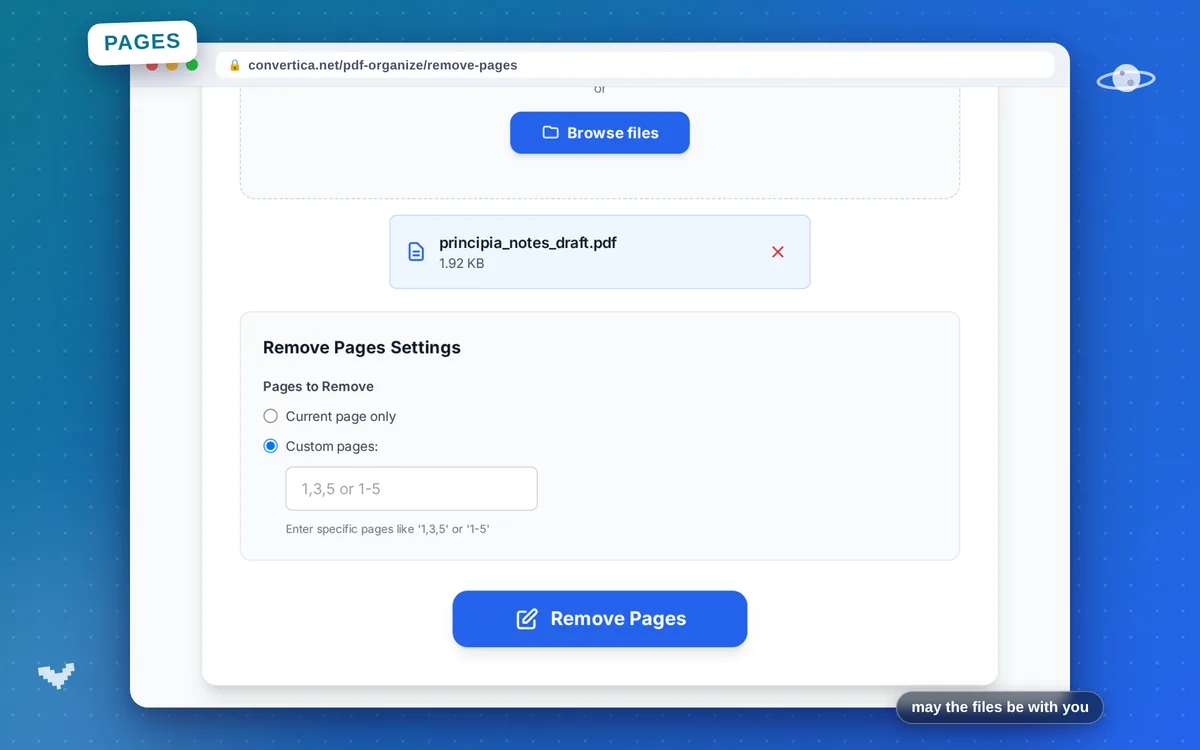
إزالة الصفحات
قم بإزالة الصفحات غير المرغوب فيها من PDF الخاص بك
فيديو تعليمي
كيف يعمل
- حدد ملف PDF الخاص بك باستخدام الزر أعلاه أو اسحبه وأفلته
- اختر الصفحات المراد إزالتها من ملف PDF الخاص بك: الصفحة الحالية فقط أو صفحات محددة (مثل 1,3,5 أو 1-5)
- انقر على زر إزالة الصفحات لمعالجة ملف PDF الخاص بك وحذف الصفحات المحددة
- قم بتنزيل ملف PDF المُنظَّف
ملاحظة: يتم دعم ملفات PDF التي تصل إلى 30 صفحة. يتم الحفاظ على الصفحات المتبقية بترتيبها الأصلي.
إزالة صفحات من PDF - احذف الصفحات غير المرغوب فيها
يتيح لك مزيل صفحات PDF المجاني حذف الصفحات غير المرغوب فيها من أي مستند PDF. مثالي لإزالة الصفحات الفارغة، أو صفحات الغلاف، أو المحتوى غير الضروري.
ما عليك سوى تحميل ملف PDF الخاص بك، معاينة الصفحات باستخدام الصور المصغرة، تحديد الصفحات التي تريد إزالتها، وتنزيل المستند المنظف. تحتفظ الصفحات المتبقية بجودتها الأصلية وتنسيقها.
الاستخدامات الشائعة: إزالة الصفحات الفارغة من المستندات الممسوحة ضوئيًا، حذف صفحات الغلاف أو الإعلانات، تقليم الملاحق غير الضرورية، أو تنظيف العروض التقديمية المصدرة قبل المشاركة.
لماذا تختار أداتنا؟
حذف سريع للصفحات
قم بإزالة الصفحات غير المرغوب فيها من ملف PDF الخاص بك في ثوانٍ
الحفاظ على الجودة
جودة المحتوى الأصلي تبقى دون تغيير
معاينة مرئية
عرض صور مصغرة للصفحات قبل الإزالة
معالجة فورية
إزالة سريعة مع تنزيل فوري
نصائح للحصول على أفضل النتائج
- معاينة الصفحات قبل الإزالة لتجنب الأخطاء
- استخدم نطاقات الصفحات لتحديد أسرع (مثل '1-3, 7, 10-12')
- إزالة الصفحات الفارغة لتقليل حجم الملف
- احتفظ بنسخة احتياطية من ملف PDF الأصلي قبل إزالة الصفحات
- استخدم استخراج الصفحات بدلاً من ذلك إذا كنت تريد الاحتفاظ بصفحات محددة كمستند جديد
الأسئلة الشائعة
كيف يمكنني إزالة صفحات من ملف PDF؟
هل يمكنني إزالة عدة صفحات في وقت واحد؟
هل تؤثر إزالة الصفحات على جودة المستند؟
هل يمكنني التراجع عن إزالة الصفحات بعد الحفظ؟
كيف يمكنني إزالة الصفحات الفارغة من ملف PDF؟