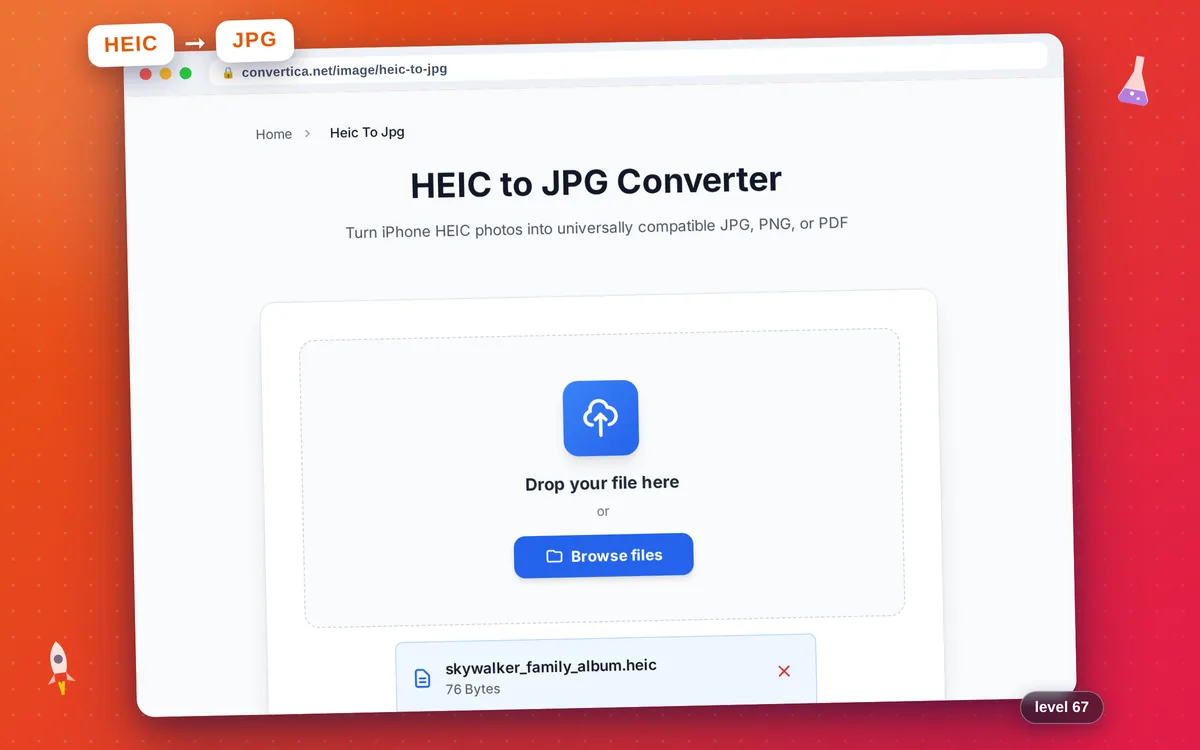
محوّل HEIC إلى JPG
حوّل صور HEIC من iPhone إلى JPG أو PNG أو PDF متوافقة مع كل الأجهزة
التحويلات المجانية المتبقية اليوم: /
أنشئ حسابًا مجانيًا لتحصل على 4 أضعاف التحويلات اليومية. سجِّل مجانًا · أو استخدام غير محدود مع Premium
فيديو تعليمي
كيف يعمل
- اختر ملف HEIC أو HEIF بالضغط على الزر أعلاه أو اسحبه وأفلته هنا
- اختر صيغة الإخراج: JPG (افتراضي) أو PNG أو PDF
- في حال اختيار JPG، يمكنك ضبط شريط الجودة عند الحاجة
- اضغط على زر تحويل HEIC لبدء العملية
- حمّل صورتك المحوّلة فورًا
حوّل صور HEIC و HEIF إلى JPG أو PNG أو PDF عبر الإنترنت
يحوّل تحويل HEIC إلى JPG ملفات حاوية الصور عالية الكفاءة التي ينشئها iPhone وiPad افتراضياً إلى صيغ يمكن لكل جهاز فتحها. صيغة HEIC من Apple ممتازة للتخزين لكنها تسبب متاعب كلما احتجت إلى رفع الصورة أو إرسالها بالبريد أو طباعتها على أنظمة غير تابعة لـ Apple.
تقوم هذه الأداة بفك ترميز ملفات HEIC وHEIF وإعادة ترميزها إلى JPG (أقصى توافق)، أو PNG (جودة بلا فقد)، أو PDF (مستند قابل للطباعة). تحويل ملف واحد مجاني ضمن حد يومي، أما معالجة ما يصل إلى 10 ملفات دفعة واحدة والتنزيل بصيغة ZIP فمتاحان مع Premium.
لماذا تستخدم محوّل HEIC لدينا؟
صور iPhone وiPad
فك ترميز صيغ HEIC و HEIF التي تستخدمها أجهزة Apple افتراضيًا — افتحها على أي جهاز
3 صيغ إخراج
حوّل إلى JPG لتوافق عالمي، أو PNG لجودة بدون فقد، أو PDF للطباعة والمشاركة
تحويل دُفعي
ارفع حتى 10 صور HEIC دفعة واحدة ونزّلها كملف ZIP واحد — مع Premium
الجودة الأصلية
يحافظ على كل التفاصيل — جودة JPEG قابلة للضبط، وPNG بلا أي فقد
نصائح لتحويل صور HEIC
- حوّل HEIC إلى JPG عند رفع الصور على الشبكات الاجتماعية أو بوابات التوظيف أو المواقع القديمة.
- استخدم إخراج PNG عندما تحتاج نسخة بشفافية أو دقة بكسل كاملة — مثلاً عند المتابعة بالتحرير في برنامج تصميم.
- اختر PDF لإرسال صورة iPhone كمستند قابل للطباعة — مفيد للإيصالات والهويات والأوراق الممسوحة ضوئيًا.
الأسئلة الشائعة لمحوّل HEIC
لماذا تأتي صور iPhone بصيغة HEIC؟
هل ينبغي تحويل HEIC إلى JPG أم PNG أم PDF؟
هل محوّل HEIC مجاني؟
كيف أفتح صور HEIC من آيفون على ويندوز؟
هل يفقد تحويل HEIC إلى JPG الجودة؟
هل يمكنني جعل آيفون يلتقط الصور بصيغة JPG بدلاً من HEIC؟