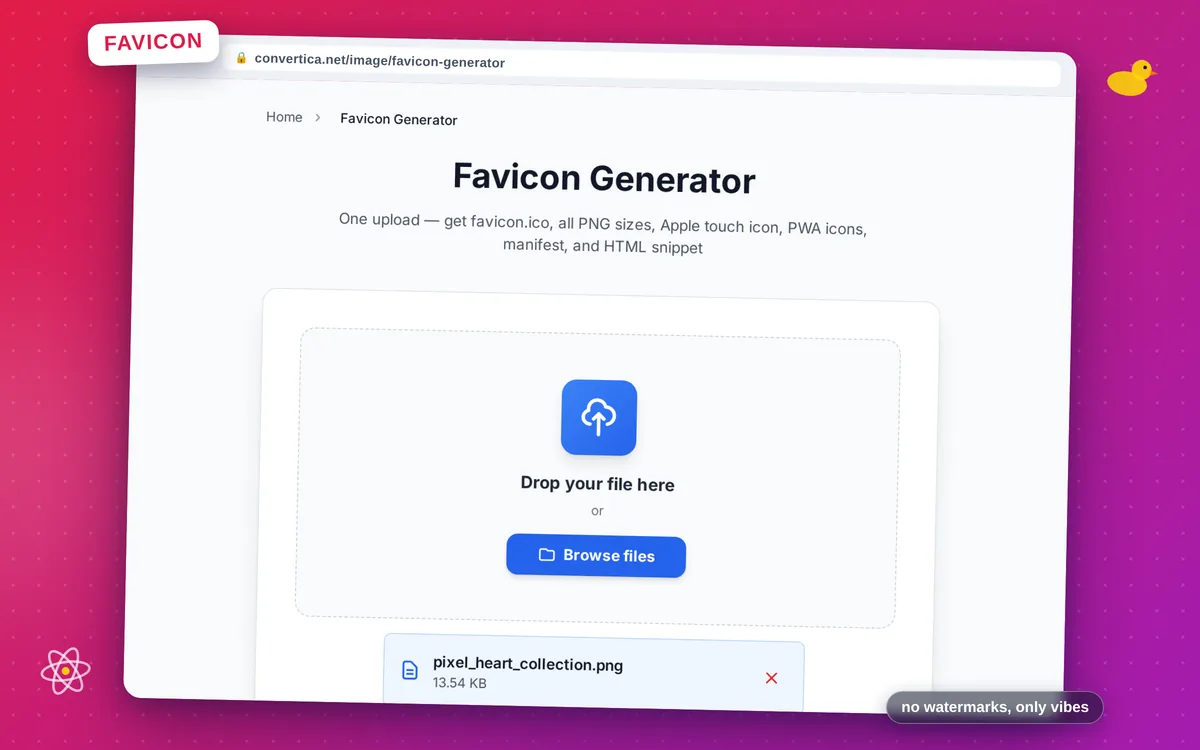
Генератор фавиконок
Одна загрузка — получите favicon.ico, все размеры PNG, иконку Apple Touch, иконки PWA, манифест и HTML-код
Осталось бесплатных конвертаций на сегодня: /
Создайте бесплатный аккаунт — в 4 раза больше конвертаций в день. Зарегистрироваться бесплатно · или безлимит с Premium
Как это работает
- Нажмите кнопку выше, чтобы выбрать файл, или перетащите его в область ниже
- Нажмите кнопку конвертации
- Дождитесь завершения конвертации
- Скачайте сконвертированный файл с помощью кнопки загрузки
Создайте полный пакет фавиконок для вашего сайта
Favicon Generator создает все необходимое для отображения профессиональной иконки вашего сайта в один клик. Вместо того чтобы вручную создавать дюжину разных файлов для разных браузеров и устройств, загрузите одно изображение и получите ZIP-архив, содержащий favicon.ico (с кадрами 16×16, 32×32 и 48×48), десять PNG-изображений размером от 16 до 512 пикселей, apple-touch-icon точного размера 180×180 пикселей, требуемого Apple, иконки PWA-манифеста размером 192×192 и 512×512 пикселей, готовый файл site.webmanifest и HTML-фрагмент, который можно скопировать прямо в <head>.
Современным веб-сайтам требуется больше, чем один favicon.ico: закладки на главный экран iOS используют apple-touch-icon PNG, прогрессивные веб-приложения (PWA) считывают иконки из веб-манифеста, а дисплеи с высоким разрешением выигрывают от более крупных вариантов PNG. Этот генератор создает полный набор за секунды, так что вам никогда не придется гадать, какие файлы или размеры ожидает конкретная платформа. Исходники SVG дают наиболее четкие результаты, поскольку каждый размер растеризуется непосредственно из векторных контуров.
Для установки распакуйте ZIP-архив в корневую директорию вашего сайта и вставьте предоставленные HTML-теги из файла snippet.html в <head> каждой страницы. Вот и все — ваш сайт будет отображать четкую, правильно масштабированную иконку в каждой вкладке браузера, закладке на главном экране и при установке PWA. Полностью бесплатно, без регистрации, файлы удаляются после загрузки.
Почему стоит использовать наш генератор фавиконок?
Полный пакет в одном ZIP
favicon.ico, PNG-иконки от 16 до 512 пикселей, apple-touch-icon 180×180, иконки PWA 192×192 и 512×512, site.webmanifest и готовый к вставке HTML-фрагмент — всё в одной загрузке.
Готово для Apple и PWA
apple-touch-icon размером 180×180 пикселей и иконки манифеста PWA размером 192×192 и 512×512 пикселей включаются автоматически — никаких дополнительных действий не требуется.
Включен HTML-фрагмент
Скопируйте сгенерированные теги <link> и <meta> прямо в <head> вашего HTML — никаких догадок, какие теги нужны
Любой исходный формат
Загрузите PNG, JPG, WebP или SVG — SVG-источники дают наиболее четкие результаты, так как растеризуются в каждом размере из векторных контуров
Советы по созданию идеального фавикона
- Загрузите квадратное изображение размером 512×512 пикселей или больше для самых четких иконок — источники меньшего размера или неквадратные масштабируются и обрезаются по центру.
- Используйте простой, контрастный дизайн: сложные логотипы становятся неузнаваемыми при размере 16×16 пикселей.
- Поместите все сгенерированные файлы в корневую директорию вашего сайта, чтобы браузеры могли найти их автоматически.
- После загрузки файлов вставьте HTML-фрагмент из файла snippet.html в <head> вашего сайта, чтобы каждый браузер и устройство нашли правильную иконку.
FAQ по генератору фавиконок
Какие файлы входят в ZIP-пакет с фавиконом?
Как установить фавикон на сайт?
Действительно ли мне нужно несколько файлов фавикона?
Какое изображение загрузить для наилучшего результата?
Для чего используется файл site.webmanifest?
Остаются ли мои загруженные изображения конфиденциальными?