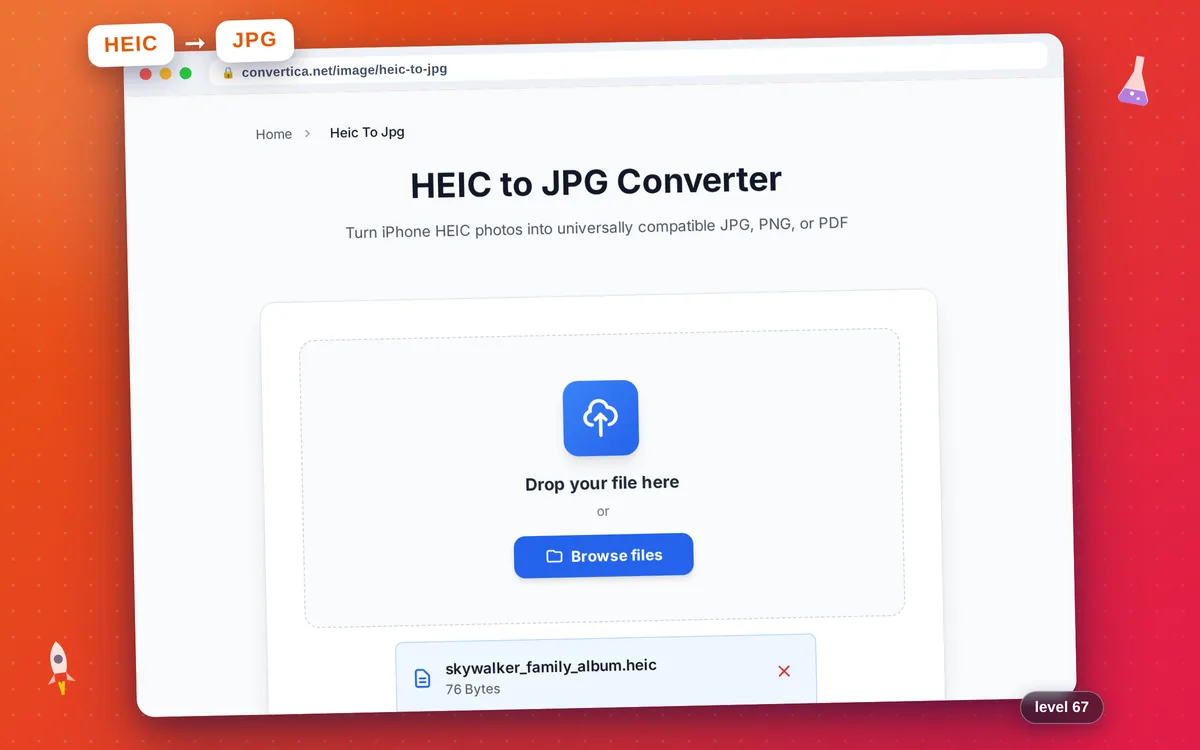
Конвертер HEIC в JPG
Превратите HEIC-фото с iPhone в универсальные JPG, PNG или PDF
Осталось бесплатных конвертаций на сегодня: /
Создайте бесплатный аккаунт — в 4 раза больше конвертаций в день. Зарегистрироваться бесплатно · или безлимит с Premium
Видеоинструкция
Как это работает
- Выберите HEIC или HEIF файл с помощью кнопки выше или перетащите его сюда
- Выберите формат на выходе: JPG (по умолчанию), PNG или PDF
- Для JPG при необходимости отрегулируйте ползунок качества
- Нажмите кнопку «Конвертировать HEIC», чтобы запустить преобразование
- Скачайте конвертированное фото мгновенно
Конвертируйте фото HEIC и HEIF в JPG, PNG или PDF онлайн
Конвертация HEIC в JPG превращает файлы формата High-Efficiency Image Container, которые iPhone и iPad создают по умолчанию, в форматы, открывающиеся на любом устройстве. Формат HEIC от Apple отлично экономит место, но доставляет неудобства, когда фото нужно загрузить, отправить по почте или распечатать вне экосистемы Apple.
Этот инструмент декодирует файлы HEIC и HEIF и перекодирует их в JPG (максимальная совместимость), PNG (качество без потерь) или PDF (документ для печати). Конвертация по одному файлу бесплатна в пределах дневного лимита, а пакетная обработка до 10 файлов сразу и скачивание в ZIP доступны в Premium.
Почему стоит выбрать наш HEIC-конвертер?
Фото с iPhone и iPad
Декодирование форматов HEIC и HEIF, которые Apple использует по умолчанию, — открывайте фото где угодно
3 формата на выходе
Конвертируйте в JPG для максимальной совместимости, в PNG для качества без потерь или в PDF для печати и отправки
Пакетная конвертация
Загружайте до 10 фото HEIC сразу и скачивайте их одним ZIP — с Premium
Оригинальное качество
Сохраняет каждую деталь — регулируемое качество JPEG, полностью без потерь PNG
Советы по конвертации HEIC-фото
- Конвертируйте HEIC в JPG, когда загружаете фото в соцсети, на сайты вакансий или старые ресурсы.
- Выбирайте PNG, если нужна прозрачность или попиксельно точная копия — например, для дальнейшей правки в графическом редакторе.
- Выбирайте PDF, чтобы отправить фото с iPhone как готовый к печати документ — удобно для чеков, документов и сканов.
HEIC-конвертер: частые вопросы
Почему фото с iPhone приходят в формате HEIC?
В какой формат лучше конвертировать HEIC — JPG, PNG или PDF?
Конвертер HEIC бесплатный?
Как открыть HEIC-фото с айфона на Windows?
Теряется ли качество при конвертации HEIC в JPG?
Можно ли заставить айфон снимать в JPG вместо HEIC?