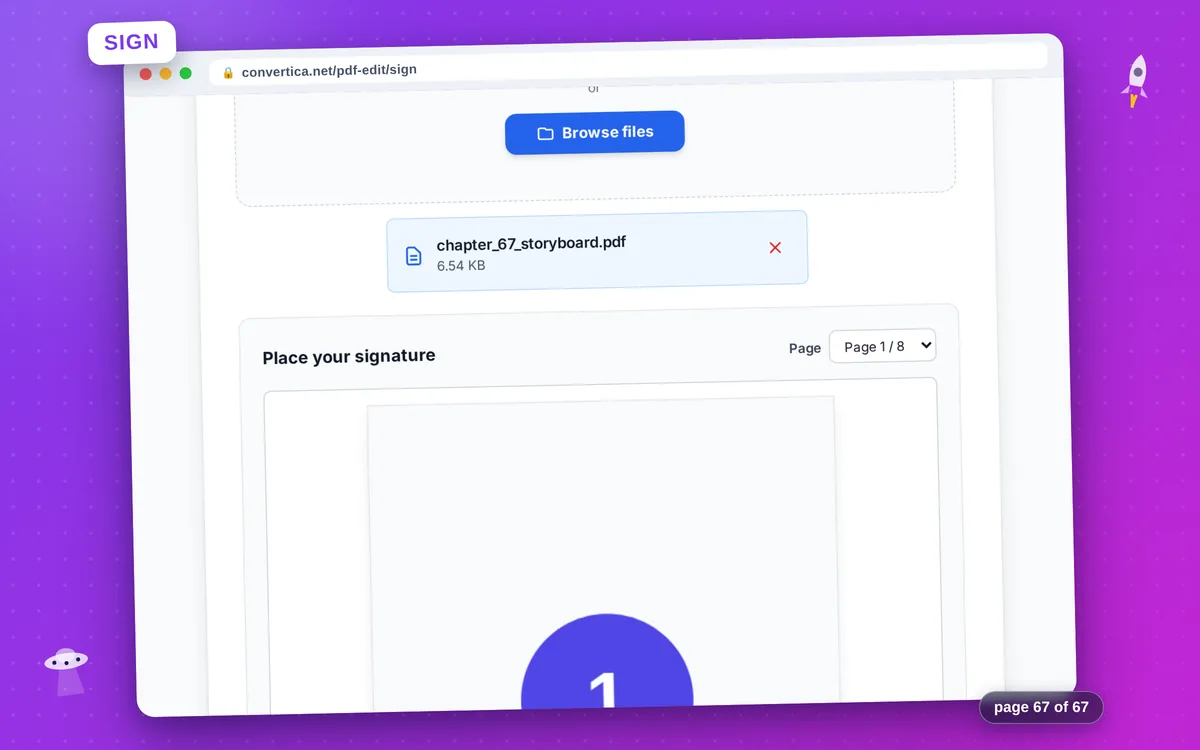
Подписать PDF
Нарисуйте, введите или загрузите подпись — разместите её в любом месте PDF
Бесплатно — без регистрации
Нарисуйте, введите или загрузите подпись и разместите её в любом месте документа. Действует дневной бесплатный лимит. Пакетное подписание (до 10 файлов) и безлимитное использование доступны в Премиум.
Как это работает
- Выберите PDF-файл или перетащите его сюда
- Нарисуйте подпись, введите её рукописным шрифтом или загрузите изображение
- Нажмите «Использовать эту подпись», затем кликните по PDF в нужном месте
- Перетаскивайте для точного размещения; тяните угловой маркер для изменения размера
- При необходимости добавьте ещё подписи на этой или других страницах
- Нажмите «Подписать PDF» и скачайте подписанный файл
Совет: Ваша последняя нарисованная или введённая подпись сохраняется локально в браузере, чтобы вы могли использовать её снова.
Подпишите PDF онлайн — нарисуйте, введите или загрузите
Подпись PDF позволяет поставить подпись на любой странице PDF-документа. Нарисуйте её мышью или пальцем, введите имя рукописным шрифтом или загрузите PNG/JPG отсканированной бумажной подписи. Кликните на превью, чтобы разместить подпись, перетащите для точной позиции и потяните угловой маркер для изменения размера.
Поддерживается несколько подписей на нескольких страницах, чтобы длинный договор можно было подписать сразу внизу каждой страницы. Документ и изображение подписи удаляются автоматически сразу после скачивания; ни то, ни другое никогда не сохраняется.
Почему стоит выбрать наш инструмент?
Нарисовать, ввести или загрузить
Три способа создать подпись: нарисуйте мышью или пальцем, введите имя рукописным шрифтом или загрузите PNG/JPG
Визуальное размещение
Кликните на превью PDF, чтобы поставить подпись, перетащите для точного размещения и потяните угловой маркер для изменения размера
Конфиденциальность прежде всего
Файлы удаляются автоматически сразу после обработки — ваша подпись никогда не сохраняется
Мгновенная загрузка
Подписанный PDF готов к немедленной загрузке без задержек
Советы по подписи PDF
- Для самого аккуратного вида нарисуйте подпись прямо в редакторе или загрузите PNG с прозрачным фоном.
- Кликните на превью PDF, чтобы поставить подпись точно там, где нужно; перетаскивайте и изменяйте размер без повторной загрузки.
- Чтобы подписать каждую страницу договора, переключайте страницы селектором и ставьте подпись на каждой — все размещения запоминаются.
Вопросы о подписи PDF
Как создать подпись?
Можно ли разместить подпись в любом месте страницы?
Можно ли подписать несколько страниц длинного договора?
Сохранится ли моя подпись для следующего раза?
Имеет ли это юридическую силу?