Добавить текст в PDF
Кликните по странице, введите текст, скачайте — текст остаётся настоящим и выделяемым
Бесплатно — без регистрации
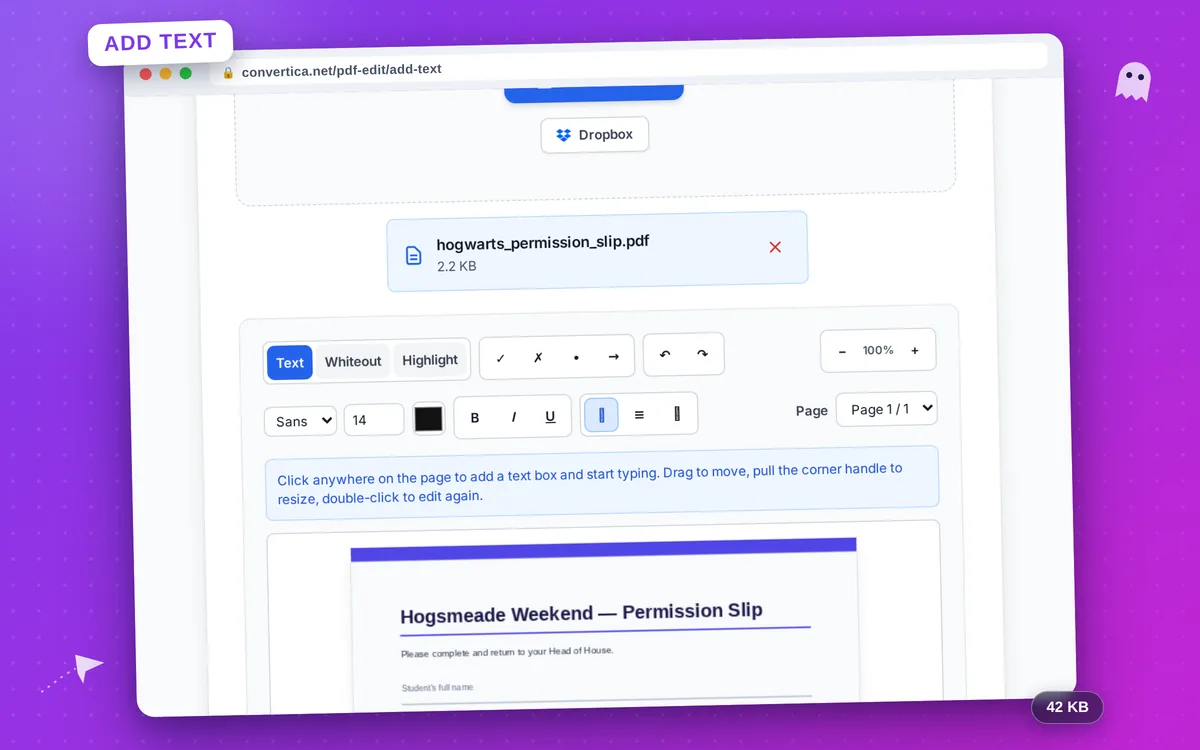
Кликните в любом месте страницы, введите текст и скачайте отредактированный PDF. Белила и выделение включены. Действует дневной бесплатный лимит. Безлимитное использование доступно с Премиум.
Как это работает
- Выберите PDF-файл или перетащите его сюда
- Кликните в любом месте страницы и введите текст
- Настройте стиль: шрифт, размер, цвет, жирность, курсив, подчёркивание, выравнивание
- Используйте белила, чтобы закрыть ошибки, и выделение, чтобы отметить важное
- Добавляйте галочки и символы, чтобы заполнять формы без интерактивных полей
- Скачайте отредактированный PDF — ваш текст остаётся настоящим выделяемым текстом
Совет: Ваша работа сохраняется в этой вкладке браузера, поэтому случайная перезагрузка не сотрёт правки. Ctrl+Z отменяет, стрелки сдвигают выбранный объект.
Добавьте текст в PDF онлайн: печать, белила, выделение
Добавить текст в PDF (ПДФ) помещает слова именно туда, где они нужны: кликните в любом месте страницы, введите текст и настройте шрифт, размер, цвет, жирность, курсив, подчёркивание и выравнивание. Текст вписывается в PDF как настоящий выделяемый текст со встроенным шрифтом, а не как картинка.
Помимо текста в редакторе есть инструмент «белила», который подбирает цвет фона страницы и аккуратно закрывает ошибки, полупрозрачный маркер, а также символы галочки, крестика, маркера списка и стрелки — всё, что нужно, чтобы заполнить форму без интерактивных полей. Файлы удаляются автоматически сразу после скачивания. «Белила» — это визуальное перекрытие, а не редактирование содержимого, поэтому исходный контент остаётся в файле под ними.
Почему стоит выбрать наш инструмент?
Настоящий выделяемый текст
Ваш текст встраивается как настоящий текст PDF вместе со шрифтом — он остаётся выделяемым и копируемым, а не размытой картинкой текста
Белила и выделение
Закрывайте ошибки прямоугольником под цвет фона и отмечайте важные строки полупрозрачным выделением — без дополнительных инструментов
Заполнение форм без полей
Печатайте на отсканированных или «плоских» формах и ставьте галочки и крестики точно там, где нужно — интерактивные поля не требуются
Любой язык
Латиница, кириллица, арабская вязь и деванагари отображаются корректно со встроенными шрифтами Noto — большинство онлайн-редакторов ломаются на нелатинских письменностях
Советы по добавлению текста в PDF
- Дважды кликните по любому текстовому блоку, чтобы снова его отредактировать; перетаскивайте для перемещения, тяните угловой маркер для изменения размера.
- Белила берут цвет страницы под курсором, поэтому сливаются с фоном даже на небелых страницах.
- Удерживайте Shift со стрелками, чтобы сдвигать выбранный объект большими шагами для быстрого выравнивания.
Вопросы о добавлении текста в PDF
Останется ли добавленный текст выделяемым в PDF?
Можно ли заполнить форму без интерактивных полей?
Действительно ли белила удаляют закрытое содержимое?
Можно ли писать на русском, арабском или хинди?
Что произойдёт, если я случайно перезагружу страницу?