Обрезать ПДФ
Обрезайте страницы ПДФ за секунды
Видеоинструкция
Как это работает
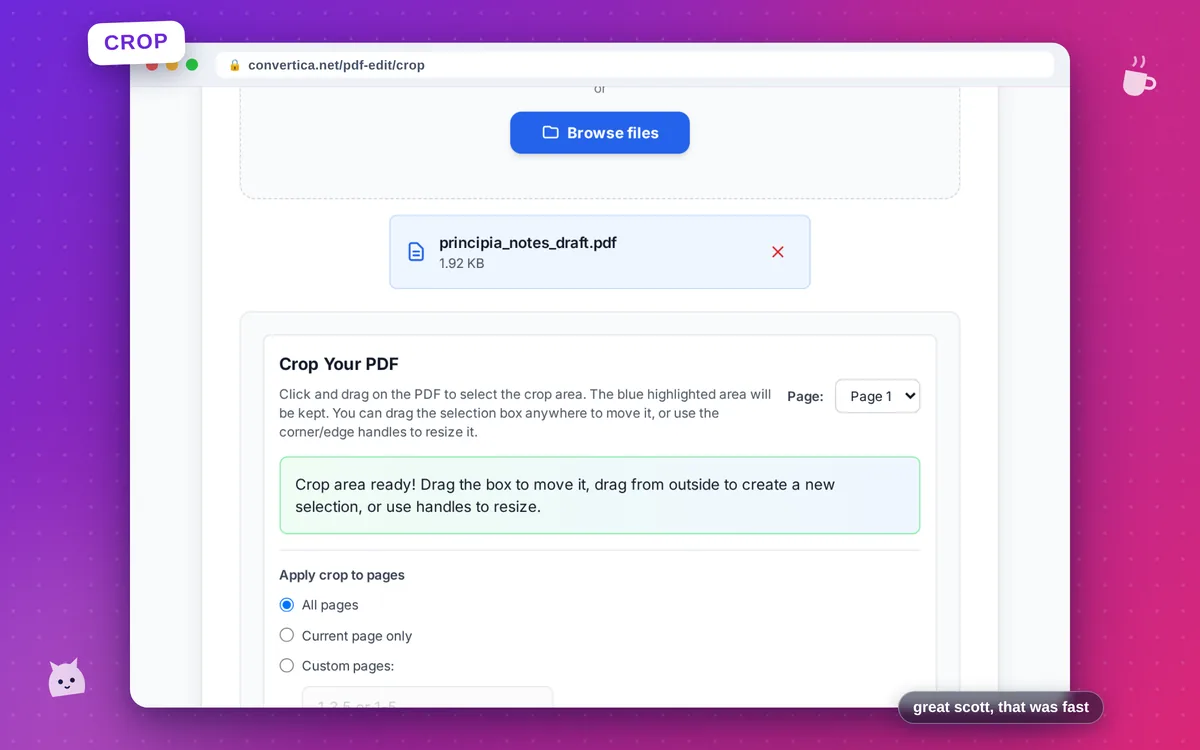
- Выберите файл ПДФ с помощью кнопки выше или перетащите его
- Нажмите и перетащите, чтобы выбрать область обрезки на ПДФ
- Измените размер выделения, перетаскивая углы или края, чтобы настроить область обрезки
- Выберите, какие страницы обрезать: все страницы, только текущую страницу или конкретные страницы
- Нажмите кнопку Обрезать, чтобы обработать ваш ПДФ
- Скачайте ваш обрезанный файл ПДФ
Примечание: Поддерживаются файлы ПДФ до 30 страниц. Для больших файлов пожалуйста разделите их на более мелкие части.
Обрезка страниц ПДФ — удаление полей онлайн
Наш бесплатный инструмент для обрезки ПДФ позволяет удалять ненужные поля, границы или содержимое со страниц ПДФ. Визуальный редактор упрощает точный выбор того, что вы хотите оставить.
Идеально подходит для обрезки отсканированных документов, удаления белых полей или фокусировки на определенных областях содержимого в ваших ПДФ-файлах.
Распространенные варианты использования: Удаление полей сканера из отсканированных документов, обрезка пустого пространства в экспортированных слайдах, кадрирование для фокусировки на конкретных диаграммах или изображениях, подготовка ПДФ для печати с нестандартными размерами страниц.
Почему стоит выбрать наш инструмент?
Визуальный редактор обрезки
Выберите область обрезки визуально, щелкнув и перетащив на ПДФ
Сохранение качества
Обрезка без потери качества — содержимое остается четким
Применить к нескольким страницам
Обрежьте все страницы, текущую страницу или конкретные страницы за один раз
Мгновенная обработка
Быстрая обрезка с мгновенной загрузкой
Советы для лучших результатов
- Перетащите угловые или боковые маркеры для изменения размера области обрезки
- Перетащите рамку выделения, чтобы изменить ее положение
- Применяйте обрезку ко всем страницам для единообразных полей
- Используйте 'Масштабировать под размер страницы', чтобы заполнить всю страницу обрезанным содержимым
- Предварительно просмотрите результат обрезки перед скачиванием, чтобы убедиться в его корректности
Часто задаваемые вопросы
Как обрезать страницу ПДФ?
Можно ли обрезать несколько страниц одновременно?
Ухудшится ли качество ПДФ после обрезки?
Как удалить поля из ПДФ?
Можно ли отменить обрезку после сохранения?