لماذا "حوّل أولا، ادمج ثانيا" هي القاعدة
من المغري البحث عن أداة واحدة تبتلع ملف Word وجدول بيانات وثلاث صور وتُخرج ملف PDF. هذا النهج هش: لكل صيغة خصائصها الخاصة - جدول بيانات يفيض عن الصفحة، صورة تأتي مائلة - ويخفي محول صندوق أسود واحد تلك المشكلات حتى يكون الملف النهائي خاطئا.
تحويل كل ملف إلى PDF بمفرده يتيح لك التحقق من أنه يبدو صحيحا قبل أن ينضم إلى الحزمة. كما أن PDF هو الصيغة الوحيدة التي تُدمج بنظافة: ما إن يصبح كل شيء PDF، يكون الدمج نسخا بلا فقدان، لا إعادة عرض. لذا فإن سير العمل دائما من مرحلتين.
المرحلة 1: حوّل كل ملف إلى PDF
تعامل مع كل نوع ملف وفقا لشروطه الخاصة.
مستندات Word
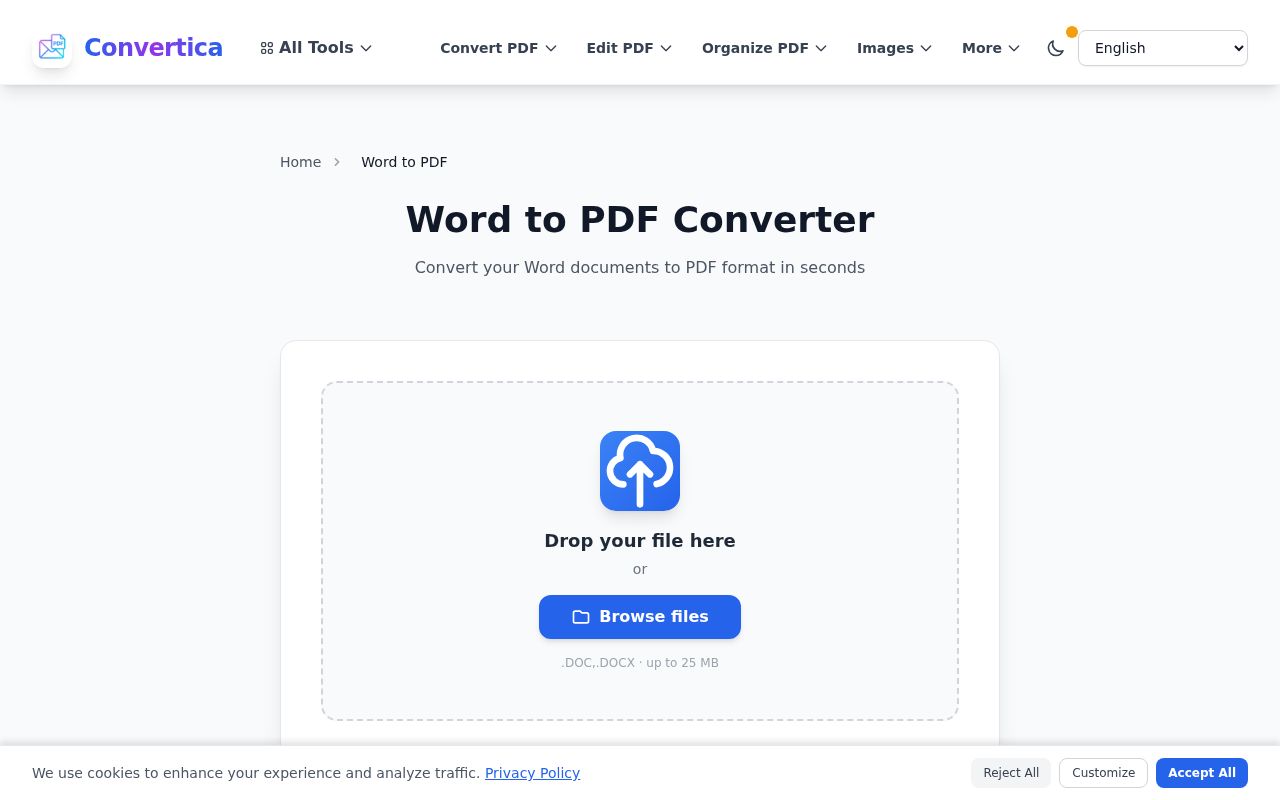
ملف .docx أو .doc يمر مباشرة عبر أداة Office إلى PDF بتنسيق سليم - الخطوط والعناوين وفواصل الصفحات كلها تبقى. هذا هو السهل: ما تراه في Word هو ما يستقر في PDF.
جداول بيانات Excel
جداول البيانات هي الفخ. ورقة عريضة تبدو جيدة في Excel قد تنتشر عبر ثماني صفحات ما إن تصبح PDF، فتقسم جدولا واحدا من المنتصف. قبل التحويل، اضبط منطقة الطباعة وفعّل "احتواء الورقة في صفحة واحدة" (أو القياس لملاءمة العرض) داخل Excel، ثم مرّرها عبر أداة Office إلى PDF نفسها. الدقيقتان اللتان تقضيهما في إعداد الطباعة هما الفرق بين جدول مرتب من صفحة واحدة وفوضى مقطّعة. الدليل الكامل للتخطيط موجود في دليل Excel إلى PDF.
JPG والصور
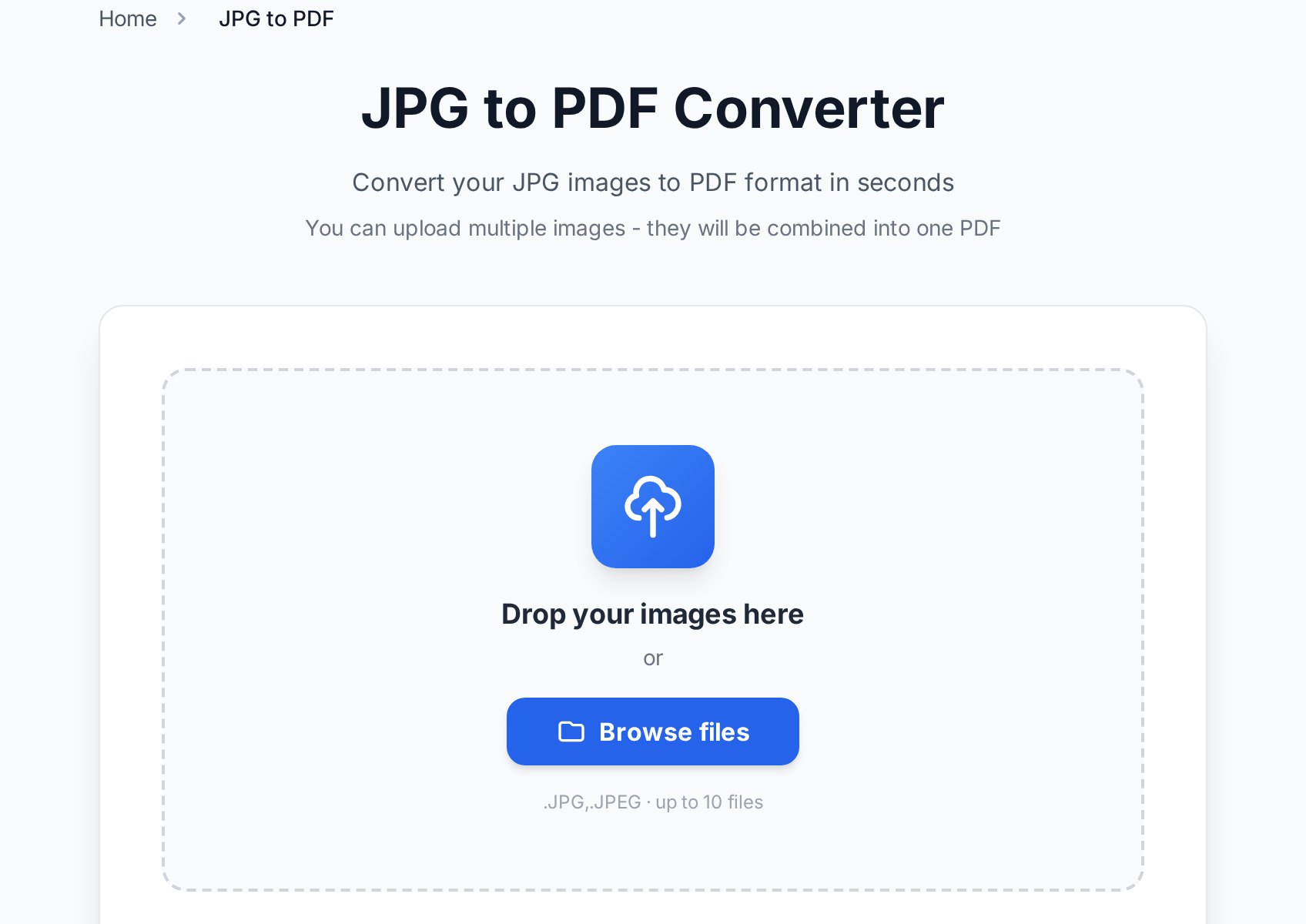
الصور والصور الممسوحة ضوئيا تمر عبر JPG إلى PDF، الذي يلفّ كل صورة في صفحة PDF. إن كان لديك عدة صور تنتمي معا - مثلا أربع صفحات لشهادة ممسوحة - يمكنك تحويلها إلى ملف PDF واحد متعدد الصفحات في تمريرة واحدة، ما يوفر خطوة دمج لاحقا.
المرحلة 2: ادمج ملفات PDF بالترتيب
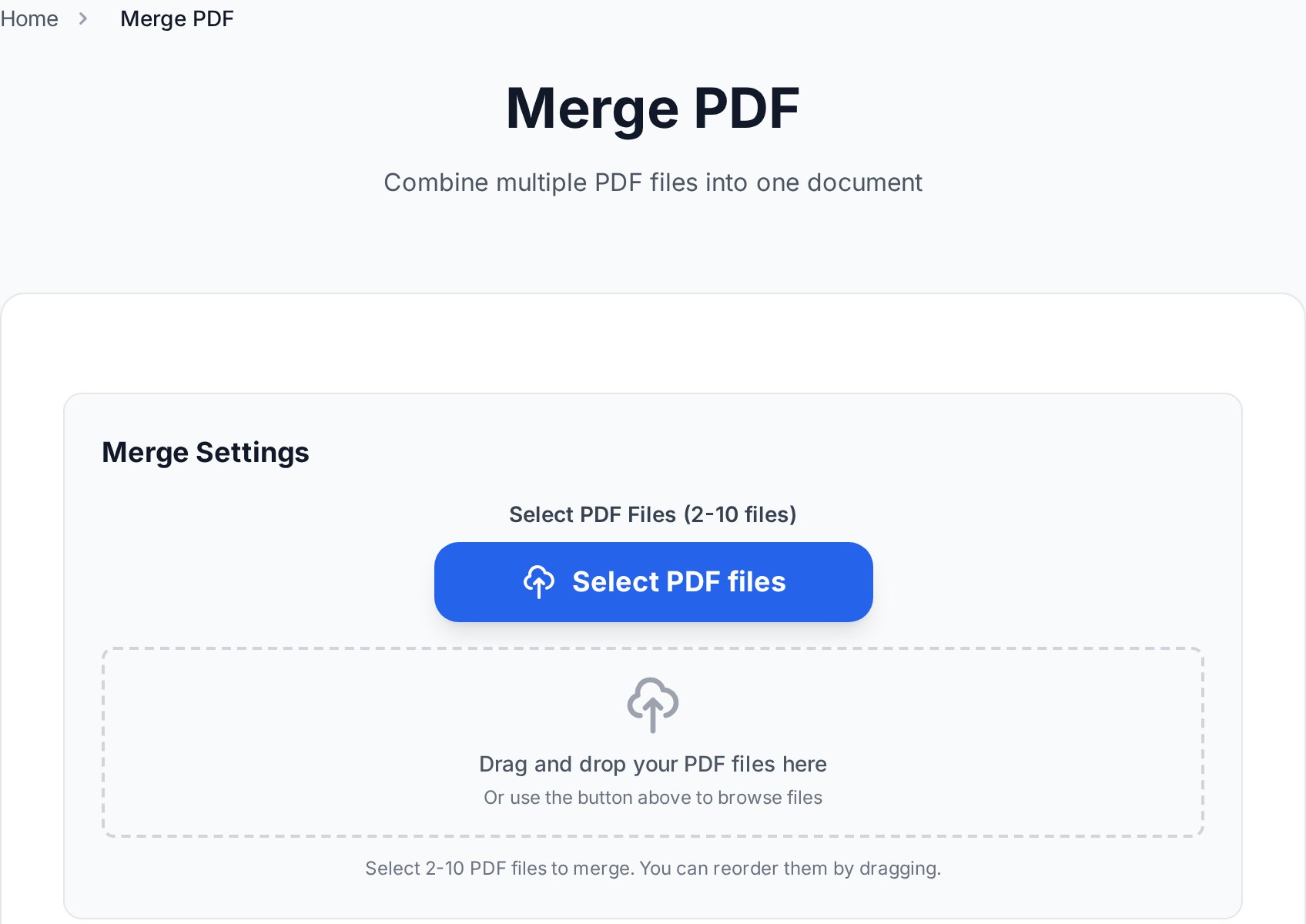
بعد أن أصبحت كل قطعة الآن PDF، افتح أداة دمج PDF، وأضف كل الملفات، واسحبها إلى التسلسل الذي تريده. الترتيب هو جوهر هذه المرحلة بأكمله - يتوقع مدير التوظيف السيرة الذاتية أولا، ثم المستندات الداعمة؛ ويتوقع المحاسب ورقة الملخص قبل الإيصالات. اضبط الترتيب هنا وسيُقرأ الملف المدموج كمستند مجمّع بشكل مقصود لا ككومة عشوائية.
إن أدركت أن الترتيب خاطئ فقط بعد الدمج، فلا داعي للبدء من جديد - تتيح لك أداة تنظيم PDF سحب الصفحات إلى مكانها في الملف المدموج.
المرحلة 3: اللمسات الأخيرة
ثلاث تمريرات سريعة تحوّل الدمج الوظيفي إلى حزمة مصقولة:
- أصلح الصفحات المائلة. صورة الهاتف كثيرا ما تُستورد مدوّرة. دوّر الصفحة بشكل دائم كي لا يميل المستلم رأسه.
- أضف أرقام الصفحات. لأي شيء أطول من بضع صفحات، تجعل أرقام الصفحات حزمة متعددة المستندات تبدو كملف واحد متماسك وتسهّل الإحالة ("انظر الصفحة 4").
- قلّصه للبريد الإلكتروني. الحزم الغنية بالصور تتضخم في الحجم. إن كان كبيرا جدا على الإرسال، اضغط ملف PDF النهائي إلى حجم مناسب للبريد الإلكتروني.
سيناريوهات شائعة، مخطّطة
| ما تجمّعه | القطع | الترتيب الموصى به |
|---|---|---|
| طلب توظيف | سيرة ذاتية (Word)، خطاب تغطية (Word)، شهادات (JPG) | خطاب التغطية ← السيرة الذاتية ← الشهادات |
| تقرير نفقات | ملخص (Excel)، صور إيصالات (JPG) | ورقة الملخص ← الإيصالات بترتيب التاريخ |
| طلب إيجار / قرض | نموذج (Word)، قسائم رواتب (JPG/PDF)، هوية (JPG) | النموذج ← الهوية ← قسائم الرواتب |
| تسليم مشروع | تقرير (Word)، ميزانية (Excel)، لقطات شاشة (JPG) | التقرير ← الميزانية ← لقطات الشاشة |
| حزمة عقار | إعلان (Word)، مخطط أرضي (JPG)، تكاليف (Excel) | الإعلان ← المخطط الأرضي ← التكاليف |
أخطاء يجب تجنبها
تخطّي إعداد طباعة Excel. هذا هو السبب الأكثر شيوعا منفردا لحزمة قبيحة. اضبط دائما منطقة الطباعة والاحتواء في الصفحة قبل تحويل جدول بيانات.
الدمج بترتيب الرفع بدلا من ترتيب القراءة. تحتفظ أداة الدمج بالترتيب الذي ترتّبه، لا بالترتيب الذي أضفت به الملفات. اسحب دائما إلى تسلسل القراءة قبل التصدير.
نسيان أن الملف يكبر. كل صورة قد تضيف ميغابايت أو أكثر. حزمة من خمس صور يمكن أن تتجاوز بسهولة حد البريد الإلكتروني - اضغط في النهاية، لا قبلها، كي تضغط مرة واحدة فقط.
تسمية الملف النهائي "document.pdf". أعطِ الحزمة اسما واضحا مثل Smith-Application-2026.pdf. المنطق ونظام تسمية كامل موجودان في دليل اصطلاحات تسمية PDF.
ملاحظة للمحاسبة والفواتير
إن كانت حزمتك تحديدا فواتير أو بيانات مالية تُجمَّع للمسك الدفتري، فهناك شرح مخصص - بما في ذلك كيفية الحفاظ على ترتيب ثابت وسجل تدقيق نظيف - في دليل دمج الفواتير للمحاسبة.
المهمة كلها مرحلتان: حوّل كل ملف إلى PDF خاص به، ثم ادمج ملفات PDF تلك بترتيب القراءة. كل شيء آخر - التدوير والترقيم والضغط - هو صقل اختياري فوق ذلك.
الأسئلة الشائعة
هل يمكنني دمج ملف Word وصورة JPG في PDF واحد مباشرة؟
ليس في خطوة واحدة بشكل موثوق. حوّل ملف Word إلى PDF وصورة JPG إلى PDF بشكل منفصل، ثم ادمج ملفي PDF. هذا النهج من مرحلتين يمنحك تحكما في التخطيط والترتيب ويتجنب المفاجآت.
كيف أبقي ملفاتي بالترتيب الصحيح؟
في أداة الدمج، اسحب الملفات إلى التسلسل الذي تريده قبل التصدير - يتبع الناتج الترتيب المرتّب، لا ترتيب إضافتها. إن لاحظت خطأ بعد ذلك، استخدم أداة التنظيم لسحب الصفحات في الملف المدموج.
لماذا تتفكك ورقة Excel عبر صفحات كثيرة في PDF؟
منطقة الطباعة غير مضبوطة. قبل التحويل، حدّد منطقة الطباعة في Excel وفعّل "احتواء الورقة في صفحة واحدة" أو القياس لملاءمة العرض، ثم حوّل. هذا يبقي جدولا عريضا في صفحة واحدة.
ملف PDF المدموج كبير جدا على الإرسال بالبريد. ماذا أفعل؟
الحزم الغنية بالصور تكبر بسرعة. مرّر ملف PDF المكتمل عبر ضاغط كخطوة أخيرة لجعله تحت حد مزود بريدك الإلكتروني (نحو 25 ميغابايت لـ Gmail، و20 ميغابايت لـ Outlook).
إحدى صفحاتي الممسوحة مائلة - كيف أصلحها؟
صور الهاتف كثيرا ما تُستورد مدوّرة. استخدم أداة التدوير لقلب الصفحة بشكل دائم كي تُحفظ بالاتجاه الصحيح، لا فقط للعرض الحالي.
هل يمكنني إضافة عدة صور كملف PDF واحد بدلا من دمجها واحدة واحدة؟
نعم. تستطيع أداة JPG إلى PDF أخذ عدة صور دفعة واحدة وإنتاج ملف PDF واحد متعدد الصفحات، ما يوفر عليك خطوة دمج منفصلة للصور المجمّعة مثل شهادة متعددة الصفحات.
جرّبه الآن
حوّل ملفاتك المتفرقة، ثم اجمعها معا بالترتيب الصحيح. افتح أداة دمج PDF ←