

لماذا غالبا ما يفشل تحويل Excel إلى PDF
لا يعامل Excel جدول البيانات الخاص بك كـ "مستند" بالطريقة التي يعامل بها Word. لا توجد صفحة ثابتة. الشبكة لا نهائية في الأساس، ويجب على تصدير PDF اتخاذ قرارات بشأن مكان تقطيعها. افتراضيا، تلك القرارات ليست رائعة:
- منطقة الطباعة الافتراضية هي النطاق المستخدم بأكمله، بما في ذلك خلية وحيدة في العمود AZ كتبتها مرة ونسيتها.
- تقع فواصل الصفحات التلقائية حيث تقول حسابات الصفحة أنها يجب أن تقع، وهذا نادرا ما يتماشى مع تجميعات الصفوف المنطقية.
- صفوف الرأس لا تتكرر إلا إذا أخبرتها أن تفعل. يمكن أن تبدو الصفحة 2 وما بعدها مثل تفريغ بيانات بلا جدول.
- لا تزال الأعمدة المخفية تُطبع ما لم تُخفَ بشكل صحيح، وذلك اعتمادا على إصدار Excel.
النتيجة هي PDF لا يشبه إطلاقا جدول البيانات المؤطر بنظافة الذي رأيته على الشاشة.
إعداد Excel قبل التحويل
اقض دقيقتين على هذه الإعدادات الأربعة ويصبح التحويل نفسه تافها.
1. اضبط منطقة الطباعة
حدد النطاق الدقيق الذي تريده في PDF. في Excel، اذهب إلى Page Layout > Print Area > Set Print Area. من هذه النقطة فصاعدا، سيُصدر فقط هذا النطاق. إذا كان لديك أيضا خط شراري صغير أو ملاحظة على اليمين لا تريد طباعتها، فإن هذه الخطوة الواحدة تستبعدها.
2. التحجيم للملاءمة بعرض صفحة واحدة
جداول البيانات العريضة هي السبب الأول لتقارير "PDF مقسم على 8 صفحات". في علامة التبويب Page Layout، ابحث عن مجموعة Scale to Fit واضبط Width: 1 page، Height: Automatic. النتيجة هي PDF يلائم فيه كل عمود أفقيا وتتدفق البيانات لأسفل عبر العديد من الصفحات حسب الحاجة - وهي الطريقة التي يجب أن تطبع بها جداول البيانات.
إذا كانت ورقتك عريضة لدرجة أن التحجيم إلى صفحة واحدة يجعل النص مجهريا، فهذه إشارة إلى أنه يجب عليك التبديل إلى الاتجاه الأفقي، أو تقسيم البيانات إلى ملفي PDF يغطيان مجموعات أعمدة مختلفة.
3. كرر صفوف الرأس على كل صفحة
هذه هي الخطوة الأكثر إغفالا. افتح Page Layout > Print Titles وفي حقل Rows to repeat at top، انقر فوق الصف 1 (أو أي صفوف تشكل رأسك). الآن تبدأ كل صفحة PDF بنفس تسميات الأعمدة. لم يعد على القراء العودة إلى الصفحة الأولى لتذكر ما هو العمود F.
4. إخفاء مقابل حذف الأعمدة التي لا تحتاجها
أخفِ الأعمدة التي قد تحتاجها لاحقا (انقر بزر الفأرة الأيمن على حرف العمود، Hide). احذف الأعمدة التي تتأكد أنها بقايا. تُستثنى الأعمدة المخفية من منطقة الطباعة طالما ضبطت منطقة الطباعة بعد الإخفاء. إذا ضبطت المنطقة أولا، ثم أخفيت الأعمدة، يمكن أن يختلف السلوك حسب إصدار Excel - أعد ضبط منطقة الطباعة بعد أي جولة إخفاء/إظهار لتكون آمنا.
خطوة بخطوة: التحويل باستخدام Convertica
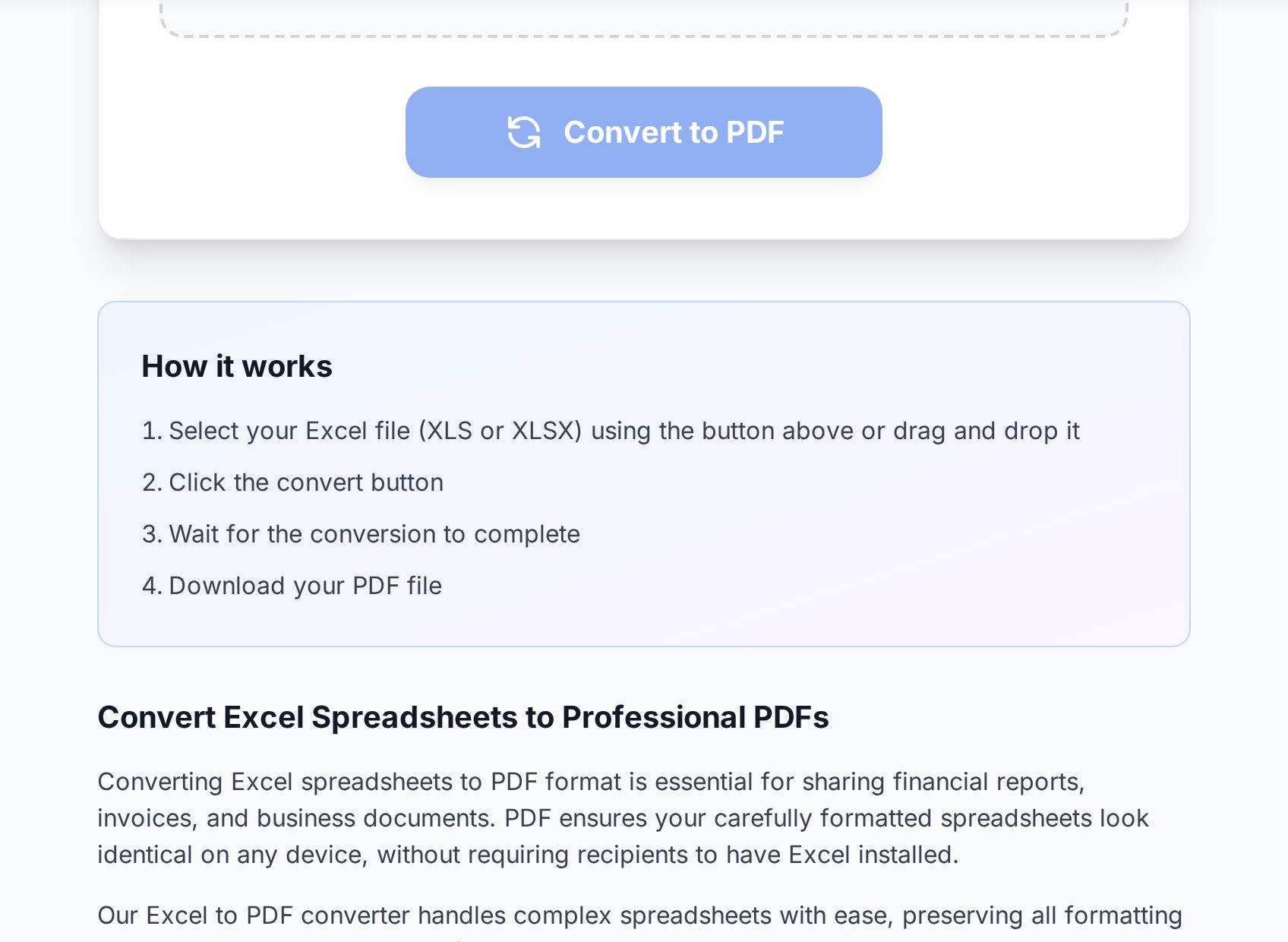
مع تهيئة جدول البيانات، يكون التحويل الفعلي هو الجزء السهل. يمكنك تحويل Excel إلى PDF في ثلاث خطوات:
- ارفع ملف .xlsx. اسحب وأفلت في صندوق الرفع. ملفات .xls الأقدم تعمل أيضا.
- اختر الاتجاه إذا طُلب منك. عمودي للبيانات الطويلة الضيقة؛ أفقي للجداول العريضة.
- نزّل PDF. افتحه مرة للتأكد من أن فواصل الصفحات وقعت حيث توقعت، وانتهيت.
إذا كان PDF لا يزال يبدو خاطئا، فالمشكلة دائما تقريبا في Excel من الأمام - منطقة الطباعة، أو التحجيم، أو الصفوف المتكررة - وليست في المحول. أعد فتح المصنف، أصلح الإعداد، وأعد التصدير.
المصنفات متعددة الأوراق
المصنف الذي يحتوي على خمس علامات تبويب يطرح سؤالا: هل تريد PDF واحدا لكل ورقة، أم خمس أوراق مدمجة في ملف واحد؟
- PDF واحد لكل ورقة هو الصحيح عندما تكون كل علامة تبويب منتجا مستقلا - تقرير منفصل لجمهور منفصل. تصبح التسمية مهمة؛
YYYY-MM-DD_workbook_sheet-name.pdfيقرأ بنظافة في أي مجلد. - جميع الأوراق في PDF واحد هو الصحيح عندما تنتمي علامات التبويب معا كحزمة (غلاف، ملخص، تفاصيل، ملحق). إذا صدّر المحول كل ورقة على حدة، يمكنك دمج عدة أوراق في PDF واحد في خطوة ثانية.
في كلتا الحالتين، اضبط منطقة الطباعة على كل ورقة تنوي تصديرها. ستصدر علامة التبويب الفارغة صفحة فارغة؛ والتي بها خلية تائهة في العمود AZ ستصدر صفحة شبه فارغة بهذه الخلية تطفو في الفضاء.
مشكلات التنسيق الشائعة وإصلاحاتها
إذا كان ملف PDF الناتج لا يزال به مشكلات، فإن العَرَض عادة يشير إلى إعداد محدد في Excel:
| العَرَض | السبب المحتمل | الإصلاح |
|---|---|---|
| أقصى عمود يميني مقطوع | التحجيم للملاءمة لم يضبط على عرض صفحة واحدة | Page Layout > Width: 1 page |
| لا توجد رؤوس في الصفحة 2 وما بعدها | عناوين الطباعة غير مهيأة | Page Layout > Print Titles > Rows to repeat at top |
| صفحات فارغة عشوائية بين البيانات | خلية تائهة أو منطقة منسقة خارج البيانات المرئية | أعد ضبط منطقة الطباعة بعد حذف التائهات |
| المعادلات تعرض #REF! أو #NAME? | مراجع خارجية مكسورة | Copy > Paste Values لتسطيحها قبل التصدير |
| الرسوم البيانية مقطوعة بين الصفحات | فواصل صفحات تلقائية تقسم كائنا مضمنا | أدرج فاصل صفحة يدويا فوق الرسم البياني، أو حرّك الرسم البياني |
| نص صغير غير قابل للقراءة | التحجيم للملاءمة مفروض بقوة شديدة | التبديل إلى الاتجاه الأفقي، أو التقسيم إلى تصديرين |
متى تحتفظ بـ Excel ومتى ترسل PDF
PDF هو التنسيق الصحيح عندما يكون الملف للقراءة فقط - عروض الأسعار والتقارير الموقعة والإقرارات الضريبية وحقائب مجلس الإدارة. يحافظ PDF على التخطيط بدقة، ويمنع التعديلات العرضية، وأسهل في التوقيع أو وضع علامة مائية.
Excel هو التنسيق الصحيح عندما يحتاج المستلم إلى التصفية أو الفرز أو إعادة الحساب. إرسال PDF لنموذج إلى شخص يحتاج إلى تغيير افتراض يجبره على إعادة كتابة كل شيء من الصفر. إذا كنت قد أرسلت بالفعل PDF واحتاج المستلم البيانات مرة أخرى، يمكنك تحويل PDF إلى Excel لاحقا، لكن الجولة تقدم أخطاء صغيرة وهي بديل ضعيف لإرسال التنسيق الصحيح في المرة الأولى.
افتراض مفيد: أرسل PDF للسجل الرسمي، أرفق .xlsx بشكل منفصل إذا كان المستلم قد يحتاج إلى التحرير. PDF هو ما يُؤرشف؛ و .xlsx هو ملف العمل.
تمرير إضافي: حجم الملف
يمكن أن يكون ناتج Excel-إلى-PDF كبيرا بشكل مفاجئ، خاصة مع الرسوم البيانية المضمنة والتنسيق الشرطي. إذا كنت ترسل النتيجة بالبريد الإلكتروني، شغّلها عبر أداة ضغط قبل الضغط على إرسال حتى لا ترتد عن حد صندوق بريد المستلم. يستعرض دليل الضغط للبريد أهداف حجم واقعية، وتتولى أداة الضغط التقليص الفعلي.
الأسئلة الشائعة
لماذا ينقسم جدول البيانات الخاص بي بشكل محرج عبر الصفحات؟
دائما تقريبا لأن منطقة الطباعة عريضة جدا والتحجيم للملاءمة غير مضبوط. افتح Page Layout، اضبط Width على صفحة 1، ثم أعد التصدير. إذا كانت النتيجة صغيرة بشكل غير مقروء، فبدّل إلى الاتجاه الأفقي أو قسّم البيانات إلى ملفي PDF.
هل يمكنني تحويل جميع الأوراق في مصنف دفعة واحدة؟
نعم. يتعامل المحول مع المصنفات متعددة علامات التبويب. افتراضيا يصدر كل ورقة بها بيانات إلى PDF واحد. إذا كنت تفضل PDF واحد لكل ورقة، هيئ منطقة طباعة كل ورقة وشغّل التحويل مرة لكل علامة تبويب، أو قسّم النتيجة بعد ذلك.
هل ستتحول الرسوم البيانية والمعادلات بشكل صحيح؟
تتحول الرسوم البيانية ككائنات مرئية - ما تراه في Excel هو ما تحصل عليه في PDF. تُقيَّم المعادلات إلى قيمها الحالية أثناء التحويل. ستظهر المراجع المكسورة (#REF!، #NAME?) في PDF أيضا، لذا أصلحها في Excel أولا أو الصق-القيم لتسطيحها.
كيف أجعل الرؤوس تتكرر على كل صفحة PDF؟
في Excel، اذهب إلى Page Layout > Print Titles وانقر داخل حقل "Rows to repeat at top"، ثم حدد صفوف رأسك. احفظ وأعد التصدير. الإعداد لكل ورقة، لذا اضبطه على كل علامة تبويب تخطط لتحويلها.
لماذا يكون PDF الخاص بي أكبر بكثير من ملف Excel؟
تضمّن ملفات PDF الخطوط والرسوم البيانية المرسومة كصور وكائن صفحة منفصلا لكل صفحة. يمكن أن ينتج مصنف بحجم 200 KB ملف PDF بحجم 3 MB دون أن يكون هناك أي خطأ. إذا كان الحجم مشكلة للبريد، اضغط PDF بعد التحويل - تبقى البيانات والجودة كما هي، فقط ينكمش التخزين.
جرّبه الآن
اضبط منطقة الطباعة، اضبط التحجيم للملاءمة، اضبط عناوين الطباعة، ثم صدّر. دقيقتان إضافيتان داخل Excel تجنبك إحراج جدول البيانات المقطع على ثماني صفحات. افتح أداة Excel إلى PDF ←


