

شيئان يُسمّيان «توقيعا» وهما ليسا سواء
قبل التوقيع على أي شيء، من المفيد أن تعرف أيّهما تحتاج فعلا، لأن كلا منهما يحل مشكلة مختلفة.
- التوقيع الإلكتروني هو صورة لتوقيعك تُوضع على الصفحة: مكتوبة، أو مرسومة بالفأرة أو بالإصبع، أو مرفوعة كصورة. إنه يعبّر عن نية التوقيع، وهو ما يطلبه تقريبا كل نموذج يومي أو عقد إيجار أو اعتماد داخلي.
- التوقيع الرقمي هو ختم تشفيري مرتبط بشهادة. إنه لا يُظهر اسمك فحسب، بل يُثبت رياضيا مَن الذي وقّع وأن الملف لم يتغير منذ ذلك الحين. تشترط البنوك والجهات الحكومية وبعض المعاملات القانونية هذا النوع الأقوى.
بالنسبة للغالبية العظمى من المستندات التي تصل بريدك، فإن التوقيع الإلكتروني هو تحديدا ما يُطلب منك. وإذا كان مستند ما يشترط توقيعا رقميا معتمدا على وجه التحديد، فسيذكر ذلك صراحة، وغالبا ما يوجّهك إلى مزوّد بعينه أو بوابة حكومية.
وقّع على PDF من الشاشة (الطريقة اليومية)
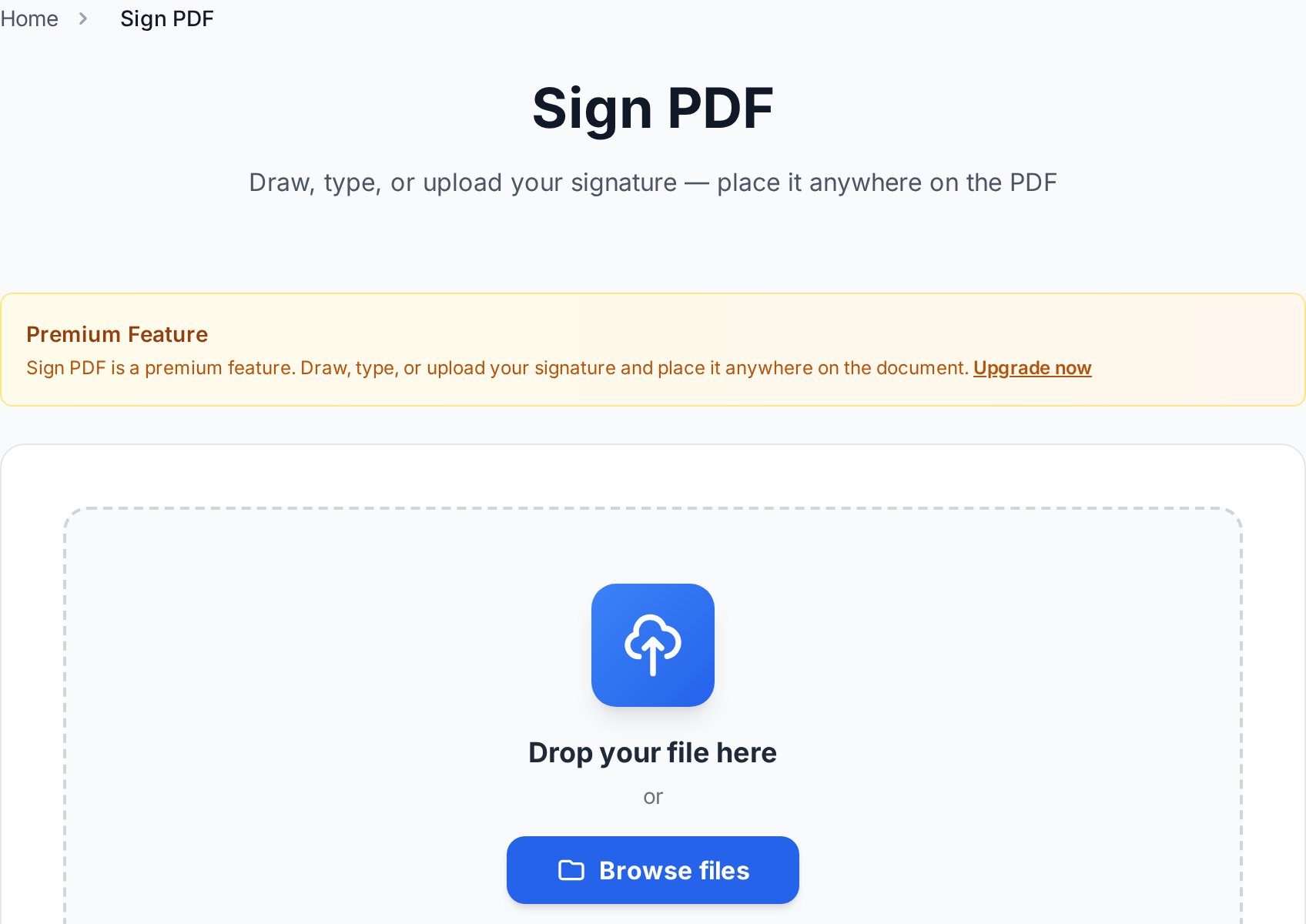
- افتح أداة توقيع PDF وارفع ملفك.
- أنشئ توقيعك: اكتبه واختر نمط خط اليد، أو ارسمه بالفأرة أو بإصبعك، أو ارفع صورة لتوقيعك الحقيقي.
- ضعه في موضعه الصحيح على الصفحة، وعدّل حجمه، وأضف التاريخ أو الأحرف الأولى من اسمك إذا احتاج النموذج ذلك.
- نزّل ملف PDF الموقّع. صار جاهزا لإعادة إرساله، ويُفتح على النحو نفسه في كل مكان.
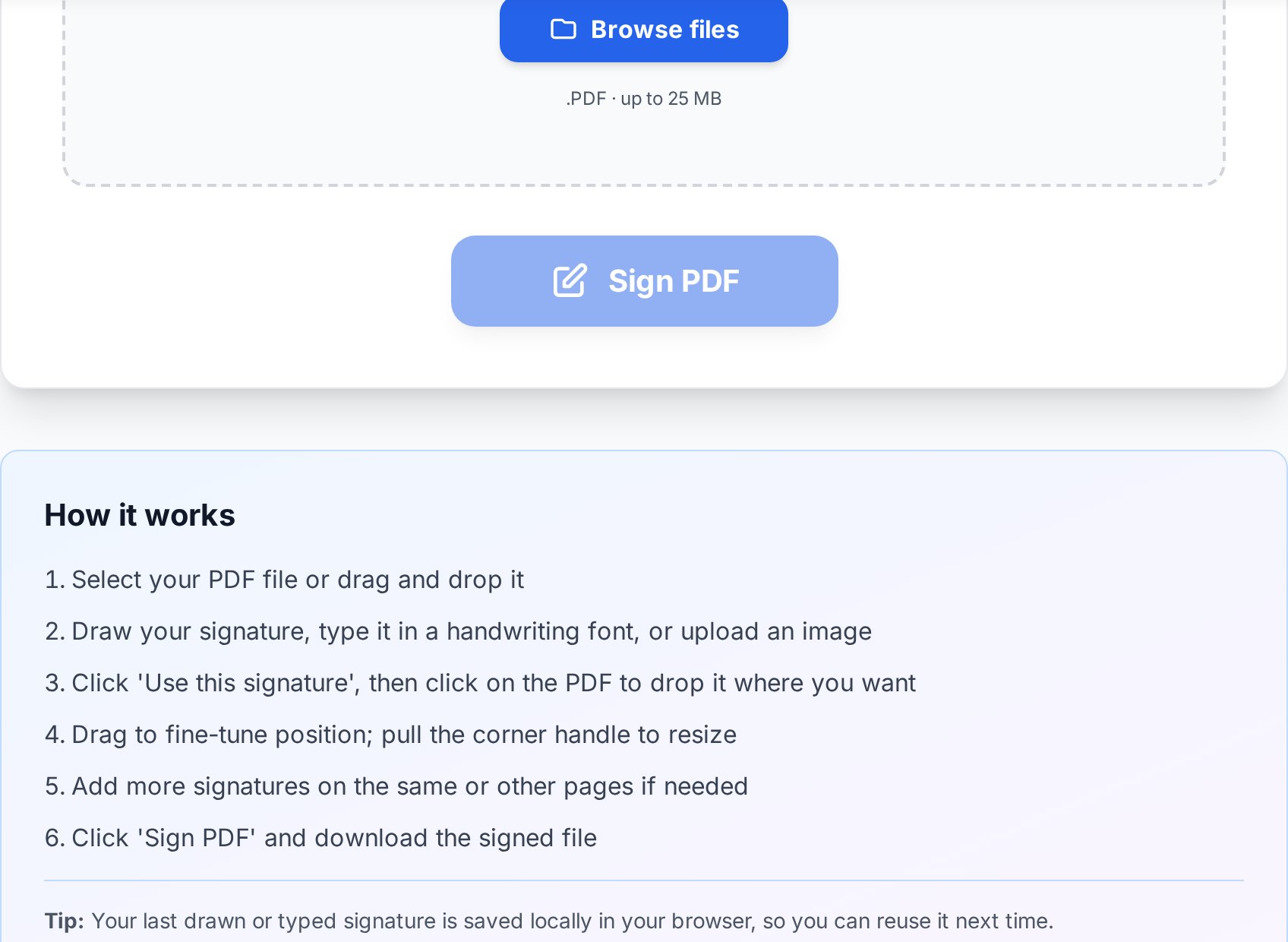
تستغرق العملية كلها أقل من دقيقة، ويُحذف الملف المرفوع من الخادم بعد مدة قصيرة، وهذا مهم عندما يكون المستند عقدا لا ملفا عابرا.
الحصول على توقيع نظيف
بضعة تفاصيل صغيرة تجعل التوقيع على الشاشة يبدو صحيحا لا أخرق:
- الرسم على الهاتف أو الجهاز اللوحي أفضل من الفأرة. يمنحك الإصبع أو القلم الرقمي خطا أكثر طبيعية بكثير من سحب مؤشر الفأرة.
- إذا رفعت صورة لتوقيعك، فوقّع بحبر داكن على ورق أبيض عادي، ثم اقتصص الصورة بإحكام. الصورة النظيفة عالية التباين تستقر على الصفحة على نحو أفضل بكثير.
- لائم الحجم مع السطر. التوقيع المفرط في الكبر الممتد عبر النموذج يبدو في غير محله. عدّل حجمه ليجلس بأناقة على سطر التوقيع.
احمِ الملف الموقّع من التغيير
بمجرد توقيع مستند، لا تريد عادة أن يحرّره أحد بعد ذلك. التوقيع الإلكتروني صورة، فهو لا يقفل الملف من تلقاء نفسه. إذا كان المستند حساسا، فأضف كلمة مرور كي لا يُعدَّل أو يفتحه الشخص الخطأ: مرّره عبر أداة حماية PDF قبل الإرسال. وإذا كنت ترسل عقودا موقّعة بانتظام، فدليلنا عن حماية ملف PDF بكلمة مرور قبل إرساله بالبريد يشرح كيفية فعل ذلك بأمان.
الأسئلة الشائعة
هل التوقيع الإلكتروني صالح قانونيا؟
في معظم الدول يُعترف بالتوقيع الإلكتروني قانونيا في الاتفاقات اليومية، وتدعم ذلك قوانين مثل قانون ESIGN الأمريكي ولائحة eIDAS الأوروبية. بعض المستندات المحددة (معاملات عقارية أو قضائية أو موثّقة بعينها) تشترط توقيعا رقميا معتمدا أقوى. وحين يكون الأمر كذلك، سيُخبرك المستند أو الجهة الطالبة بذلك.
ما الفرق بين التوقيع الإلكتروني والتوقيع الرقمي مجددا؟
التوقيع الإلكتروني يعبّر عن النية، أي صورة لتوقيعك على الصفحة. أما التوقيع الرقمي فيضيف إثباتا تشفيريا للهوية ولأن الملف لم يتغير. النماذج اليومية تحتاج الأول، والمعاملات المنظَّمة تحتاج الثاني أحيانا.
هل يمكنني التوقيع على PDF من هاتفي؟
نعم، وغالبا ما تكون هذه الطريقة الأفضل، لأنك تستطيع رسم توقيعك بإصبعك فيبدو طبيعيا. افتح الأداة في متصفح هاتفك، ثم ارسم وضع ونزّل، دون حاجة إلى أي تطبيق.
هل سيغيّر التوقيع بقية المستند؟
لا. يُضاف توقيعك كعنصر على الصفحة. أما النص الموجود والتخطيط وبقية الصفحات فتبقى تماما كما كانت.
هل أحتاج إلى طباعة أي شيء؟
لا. الغاية من التوقيع على الشاشة هي تجاوز الطباعة والمسح الضوئي كليا. ترفع ملف PDF، وتضيف توقيعك، وتنزّل ملفا جاهزا.
جرّبه الآن
إذا كان هناك نموذج جاثم في بريدك ينتظر توقيعا، فافتح أداة توقيع PDF، وأضف توقيعك، وأعد إرساله في دقيقة. وإذا كانت النسخة الموقّعة سرية، فاقفلها بأداة حماية PDF قبل أن تغادر صندوق الصادر.


