

لماذا PDF غير قابل للتحرير من الأساس
عندما يصدّر أحدهم عرض PowerPoint إلى PDF، تُسطَّح الشرائح إلى صفحات ثابتة. يُثبَّت النص والأشكال والصور في مكانها كي يبدو الملف متطابقا على أي شاشة. هذا رائع للمشاركة وسيّئ للتحرير. التحويل العكسي إلى PowerPoint يحاول عكس هذا التسطيح: يعيد بناء كل صفحة كشريحة، ويحوّل العناصر المجمَّدة من جديد إلى مربعات نصية وصور يمكنك تحريكها وتغييرها.
أمر واحد يحدّد مدى نظافة النتيجة
لا تتحوّل كل ملفات PDF بالتساوي، والأمر يعود إلى كيفية إنشاء ملف PDF.
- ملف PDF المصدَّر من PowerPoint (أو Keynote أو Google Slides) يتحوّل جيدا. النص حقيقي وقابل للتحديد، لذا يعود على شكل مربعات نصية قابلة للتحرير، ويبقى التخطيط قريبا من الأصل.
- ملف PDF ممسوح ضوئيا أو صورة لشرائح هو صورة. لا يوجد نص حقيقي يمكن استرجاعه، فيعتمد التحويل على التعرّف الضوئي على الحروف (OCR) وتحتاج النتيجة إلى مزيد من التنظيف. توقّع إصلاح التنسيق يدويا.
- ملف PDF ذو تصميم كثيف بخطوط مخصصة وتخطيطات معقّدة سيتحوّل، لكن قد تُستبدل الخطوط وتنزاح العناصر، لأن المحوّل لا يستطيع إعادة البناء إلا بما هو متاح.
الاختبار السريع هو نفسه كالعادة: حاول تحديد سطر نص في ملف PDF. إذا تلوّن، فأنت في وضع جيد.
حوّل PDF إلى PowerPoint
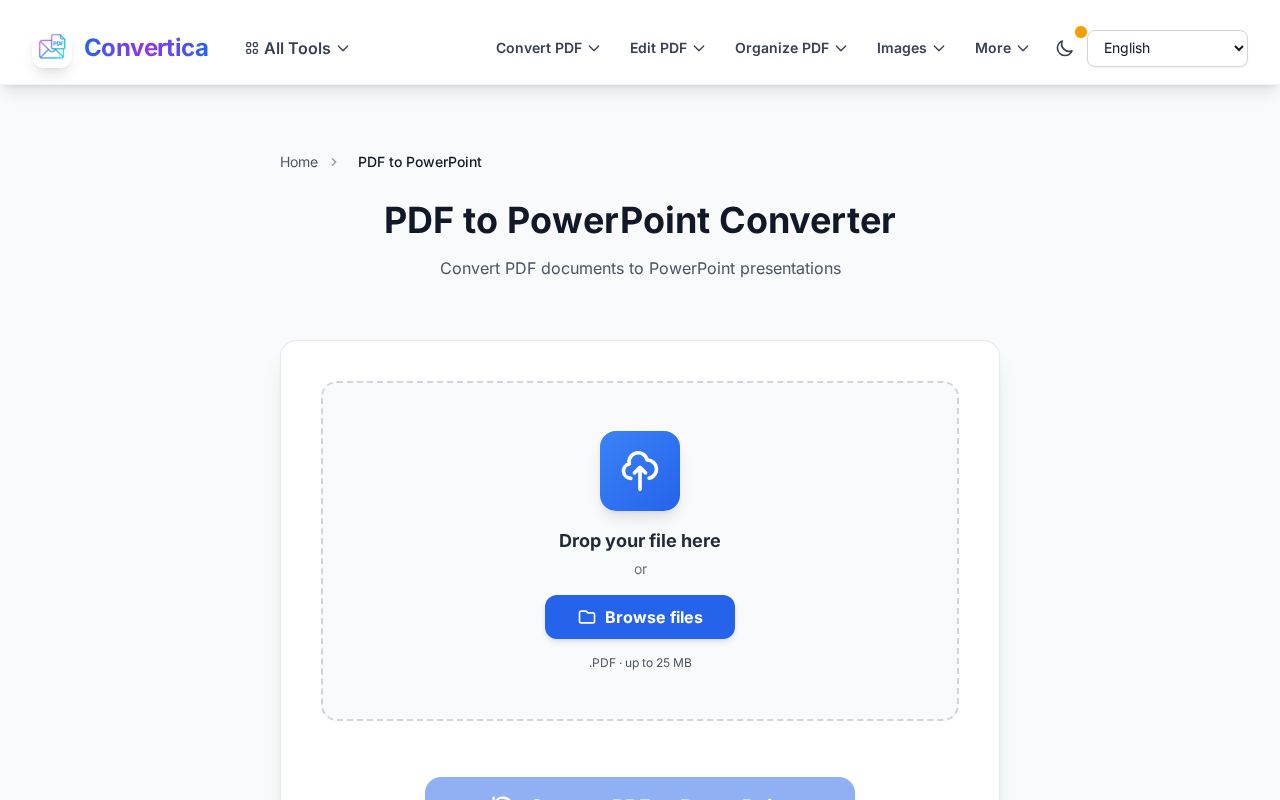
- افتح محوّل PDF إلى PowerPoint وارفع ملفك (حتى 25 MB).
- دعه يعالج الملف. تصير كل صفحة PDF شريحة.
- نزّل ملف PPTX وافتحه في PowerPoint أو Keynote أو Google Slides. صارت الشرائح الآن قابلة للتحرير.
تُحذف الملفات المرفوعة من الخادم بعد مدة قصيرة، وهذا جدير بالمعرفة إذا كان العرض داخليا أو خاصا بعميل.
إصلاح الشرائح بعد التحويل
حتى التحويل الجيد يحتاج أحيانا إلى مراجعة خفيفة، خصوصا في العروض ذات التصميم الكثيف:
- استبدال الخطوط. إذا لم يكن الخط المخصص مضمَّنا، يستبدله PowerPoint بأقرب خط مطابق. أعد تطبيق خط علامتك التجارية من الشريحة الرئيسية (Slide Master) فيسري على الكل.
- عناصر منزاحة. قد يستقر شعار أو مربع نص على بعد بضعة بكسلات من موضعه. اسحبه إلى مكانه؛ المحتوى كله موجود، وكل ما يحتاجه هو المحاذاة.
- نص على شكل صورة. في العروض الممسوحة ضوئيا، قد يعود بعض النص كصورة لا كنص قابل للتحرير. أعد كتابة الأجزاء التي تحتاج إلى تغييرها فوقه.
متى ينبغي ألا تحوّل إطلاقا
إذا كنت تحتاج فقط إلى عرض الشرائح لا تحريرها، فالتحويل عمل لا لزوم له. ملف PDF يُعرض بنظافة من تلقاء نفسه. وإذا كنت تريد فقط إدراج شريحة واحدة في مستند آخر كصورة، فتحويل PDF إلى صور بأداة PDF إلى JPG أبسط من رحلة كاملة إلى PowerPoint والعودة منها. حوّل إلى PowerPoint فقط حين تحتاج إلى التحرير فعلا.
الأسئلة الشائعة
هل ستعود الحركات والانتقالات؟
لا. ملف PDF مجموعة من الصفحات الثابتة بلا أي بيانات حركة، لذا لا يمكن استرجاع الحركات والانتقالات، فهي لم تُخزَّن أصلا. ستحصل على شرائح ثابتة قابلة للتحرير، وهو ما تحتاجه معظم التعديلات. إذا كانت الحركات مهمة، فاطلب من المرسِل ملف PPTX الأصلي.
هل يمكنني تحويل عرض ممسوح ضوئيا إلى PowerPoint؟
نعم، يستخدم المحوّل التعرّف الضوئي على الحروف (OCR) لقراءة النص، لكن الدقة تعتمد على جودة المسح وتحتاج النتيجة إلى مراجعة دقيقة. العرض المصدَّر مباشرة من PowerPoint سيتحوّل دائما بنظافة أكبر من المسح الضوئي.
لماذا تغيّرت خطوطي؟
إذا لم يكن الخط الأصلي مضمَّنا في ملف PDF، فهو غير موجود في الملف كي يُسترجع، لذا يستبدله PowerPoint بخط مشابه. إعادة تطبيق خطك في PowerPoint تصلح ذلك بسرعة.
هل هناك حد لحجم الملف؟
يمكن أن يصل الملف الواحد إلى 25 MB، وهو ما يغطي معظم العروض. إذا كان ملف PDF مثقلا بالصور وأكبر من ذلك، فضغطه أولا يعيده عادة تحت الحد دون الإضرار بالشرائح.
هل أحتاج إلى تثبيت PowerPoint؟
ليس للتحويل. يجري التحويل في متصفحك ويمنحك ملف PPTX، يُفتح في PowerPoint أو Keynote أو Google Slides أو LibreOffice Impress.
جرّبه الآن
إذا كان العرض الذي تحتاج إلى تحريره عالقا بصيغة PDF، فارفعه إلى محوّل PDF إلى PowerPoint وافتح الشرائح القابلة للتحرير التي تعود إليك. وعندما تنتهي وتحتاج إلى مشاركته كملف ثابت من جديد، تُغلق أداة PowerPoint إلى PDF الدائرة.


