

ماذا يعني «القفل» فعلا بالنسبة لملف PDF
يمكن أن يحمل ملف PDF كلمتي مرور منفصلتين، وكثير من الالتباس ينشأ من معاملتهما كشيء واحد.
- كلمة مرور الفتح (وتسمى أيضا كلمة مرور المستخدم). بدونها لن يُفتح الملف أصلا. المحتوى مشفَّر، فليس لدى القارئ ما يعرضه حتى تُكتب كلمة المرور الصحيحة. هذه هي الكلمة التي تظهر لحظة نقرك المزدوج على الملف.
- كلمة مرور المالك (وتسمى أيضا كلمة مرور الصلاحيات). يُفتح الملف بلا أي مطالبة، لكن المؤلف عطّل أفعالا معينة: نسخ النص، أو الطباعة، أو التحرير، أو تعبئة النماذج، أو استخراج الصفحات. تستطيع قراءته، ومع ذلك تجد الأزرار التي تريدها معطّلة.
قد يحمل ملف PDF واحد إحداهما، أو الأخرى، أو كلتيهما. ومعرفة أيهما لديك تخبرك فورا بحجم العمل المنتظر. إزالة كلمة مرور المالك من ملف تستطيع فتحه أصلا أمر سريع. أما تجاوز كلمة مرور فتح لا تعرفها فمسألة أخرى، وغالبا ما تكون مستحيلة عن قصد، وهذا بالضبط هدف التشفير.
الحالة 1: تعرف كلمة المرور وتريد أن يتوقف الملف عن طلبها
هذه هي الحالة الشائعة. أرسل لك زميل كلمة المرور، أو ضبطتها بنفسك، وسئمت الآن من كتابتها كلما فُتح الملف. تريد نسخة نظيفة بلا أي كلمة مرور على الإطلاق.
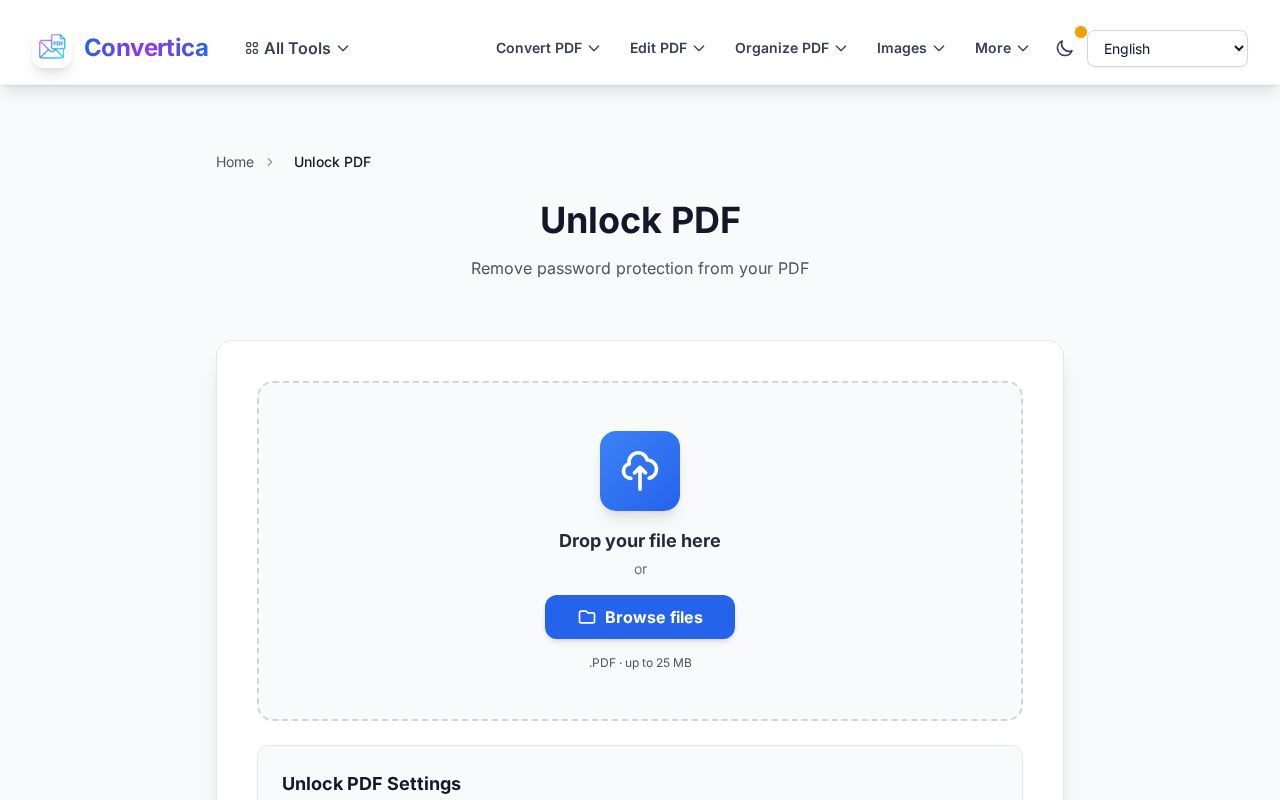
- افتح أداة فتح قفل PDF وارفع الملف.
- إذا كان لملف PDF كلمة مرور فتح، فاكتبها عند الطلب. تحتاجها الأداة لفك تشفير المحتوى، تماما كما يفعل قارئك.
- نزّل النتيجة. إنه المستند نفسه وقد أُزيلت منه كلمة المرور، فيُفتح مباشرة ويتيح لك النسخ والطباعة والتحرير بشكل طبيعي.
تستغرق العملية كلها بضع ثوانٍ، ويُحذف الملف المرفوع من الخادم بعد ذلك بوقت قصير، فلا تترك مستندا حساسا ملقى في مكان ما.
الحالة 2: يُفتح الملف لكنه يمنع النسخ أو الطباعة أو التحرير
هنا لا يحمل ملف PDF سوى كلمة مرور المالك. تستطيع قراءته، أي أنك تملك وصولا مشروعا بالفعل، لكن المؤلف عطّل بعض الأفعال. إذا كان مستندك أنت، أو ملفا مسموحا لك بالعمل عليه، فإزالة تلك القيود أمر مباشر: مرّره عبر أداة فتح قفل PDF نفسها ونزّل نسخة باستعادة الصلاحيات. لا مطالبة بكلمة مرور هنا، لأنك لم تُمنع من فتحه في المقام الأول.
ملاحظة صادقة عن هذا النوع: قيود كلمة مرور المالك لم تكن يوما حماية قوية. كثير من قارئات PDF تتجاهلها، والصيغة نفسها تعاملها كطلب لا كجدار. لذا إن كان هدفك حماية مستند فعلا، فالقيود هي الأداة الخطأ. المزيد عن الطريقة الصحيحة أدناه.
الحالة 3: تملك الملف لكنك نسيت كلمة مرور الفتح
هذه هي الحالة الصعبة، ومن المفيد أن نكون واقعيين. إذا كان لملف PDF كلمة مرور فتح حقيقية بتشفير حديث، فلا يمكن قراءة المحتوى دون تلك الكلمة. لا يوجد زر فتح سري، وأي موقع يعدك بكسر تشفير قوي في ثوانٍ إما يكذب أو يجرّب كل كلمة مرور شائعة في الخلفية، وهذا لا ينجح إلا مع الكلمات الضعيفة.
لذا قبل أي شيء آخر، أعد تتبع خطواتك:
- افحص البريد أو الرسالة التي وصلك معها الملف. عادة ما تُشارَك كلمات مرور الفتح بجوار المستند مباشرة.
- ابحث في مدير كلمات المرور لديك. إذا كنت من ضبط كلمة المرور، فقد تكون محفوظة هناك.
- اسأل من أنشأ الملف أو أرسله. في مستندات العمل، يستطيع المؤلف أو فريق تقنية المعلومات عادة إصدار نسخة مفتوحة من جديد.
- إذا كنت قد صدّرت ملف PDF بنفسك من برنامج آخر، فأعد توليده من الملف المصدر بدلا من مصارعة النسخة المقفلة.
إذا ضاعت كلمة المرور فعلا وكان التشفير حقيقيا، فالخطوة العاقلة هي الحصول على نسخة جديدة من المصدر بدلا من مهاجمة الملف. هذا ليس قيدا في أداة بعينها، بل هكذا يُفترض أن يعمل التشفير.
هل فتح قفل PDF قانوني؟
إزالة كلمة المرور أمر سليم حين يكون المستند ملكك أو تملك تفويضا بفتحه: مسوحاتك الخاصة، وملفات أرسلها لك عميل لتعمل عليها، وتقارير يملكها فريقك. وليس سليما تجاوز الحماية على ملف سري يخص غيرك، أو كتاب إلكتروني مدفوع، أو أي شيء لم يكن مقصودا وصولك إليه. تفترض الأداة أنك تملك حق الملف، وصون هذا الافتراض مسؤوليتك أنت.
بعد فتح القفل: حافظ على الأمان بالطريقة الصحيحة
إذا أزلت كلمة المرور لتسهيل العمل اليومي فقط بينما الملف لا يزال حساسا، فلا تتركه مكشوفا. أعد حمايته كما ينبغي بكلمة مرور فتح قوية عبر أداة حماية PDF، وشارك تلك الكلمة عبر قناة منفصلة عن الملف نفسه. هذا يمنحك تشفيرا حقيقيا بدلا من القيود الضعيفة سهلة التجاهل التي توفرها كلمة مرور المالك. وإذا كنت ترسل ملفات PDF سرية عبر البريد بانتظام، فدليلنا عن حماية PDF بكلمة مرور قبل إرساله بالبريد يشرح كيف تفعل ذلك بأمان.
الأسئلة الشائعة
ما الفرق بين فتح قفل PDF وفك تشفيره؟
يصفان النتيجة نفسها من زاويتين. فك التشفير يعني إعادة المحتوى المشفَّر إلى بيانات مقروءة باستخدام كلمة المرور الصحيحة. أما فتح القفل فهو الكلمة اليومية للنتيجة: ملف يُفتح بحرية ويتيح لك النسخ والطباعة والتحرير. إزالة كلمة مرور الفتح تتطلب تلك الكلمة؛ أما إزالة قيود المالك وحدها فلا.
هل أستطيع إزالة كلمة مرور PDF دون معرفتها؟
قيود كلمة مرور المالك فقط، وذلك لأنها لم تكن تشفيرا حقيقيا أصلا. أما كلمة مرور فتح حقيقية محمية بتشفير حديث فلا يمكن إزالتها بدون الكلمة. إذا كنت تملك الملف، فاحصل على نسخة نظيفة من المصدر بدلا من ذلك.
هل يغيّر فتح القفل المستند نفسه؟
لا. يبقى النص والصور والتخطيط والصفحات كما كانت تماما. الشيء الوحيد الذي يتغير هو زوال كلمة المرور والقيود، فيتصرف الملف كملف PDF عادي.
هل يمكنني فتح قفل عدة ملفات PDF دفعة واحدة؟
يستطيع مستخدمو بريميوم معالجة دفعة كاملة بدلا من رفع الملفات واحدا تلو الآخر، وهذا يفيد حين يحمل مجلد كامل من التقارير القيد نفسه. أما لملف واحد، فالأداة القياسية كل ما تحتاجه.
هل من الآمن فتح قفل ملف PDF سري أونلاين؟
تُعالَج الملفات المرفوعة ثم تُحذف من الخادم بعد فترة قصيرة، فلا تُخزَّن ولا تُشارَك. أما المستند الذي يجب ألا يغادر جهازك أبدا، فأأمن خيار دائما هو الحصول على نسخة غير محمية ممن أنشأه. وللملفات اليومية التي تملكها، يكون فتح القفل أونلاين سريعا ونظيفا.
جرّبه الآن
إذا كان على مكتبك ملف PDF يظل يطلب كلمة مرور تعرفها بالفعل، أو يُفتح لكنه لا يدعك تنسخ سطرا، فأسقطه في أداة فتح قفل PDF ونزّل نسخة نظيفة. وإذا كان الملف لا يزال بحاجة إلى حماية، فأعد إليه كلمة مرور سليمة عبر حماية PDF ليبقى آمنا دون أن يعترض طريقك.


