

الحدود الفعلية لمرفقات البريد الإلكتروني في 2026
قبل أن تضغط أي شيء، من المفيد معرفة الهدف الذي تسعى إليه. تنشر المزودات الكبرى حدودا مختلفة قليلا، والسقف العملي أدنى من الرقم المعلن بسبب طريقة نقل البريد للملفات الثنائية.| المزود | حد الإرسال | حد الاستقبال |
|---|---|---|
| Gmail | 25 MB | 50 MB |
| Outlook.com | 20 MB | 20 MB |
| Yahoo Mail | 25 MB | 25 MB |
| iCloud Mail | 20 MB | 20 MB |
| Exchange المؤسسي (نموذجي) | 10-25 MB | 10-35 MB |
قاعدة عامة: استهدف 15 MB على القرص لأي بريد إلكتروني عام، و 8 MB إذا كان المستلم على شبكة مؤسسية.بعض المشكلات المحددة الجديرة بالذكر، لأن كثيرين يصطدمون بها ويفترضون أن ملفهم سليم:
- قوائم التوزيع. إرسال PDF كبير إلى قائمة من 200 شخص يضاعف حجم الإرسال، وكثير من خوادم البريد المؤسسية تحسب ذلك ضمن حصتك اليومية أو ترفضه فورا.
- سلاسل الرد على الجميع. المرفق الذي يجتاز قفزة واحدة قد يرتد عند الرد على الجميع إذا كان لدى أي مستلم حد بريد أضيق. تفشل السلسلة بأكملها للجميع.
- مشغلو الهاتف المحمول. لا تزال بعض بوابات بريد المشغلين تفرض سقفا قدره 10 MB على الرسائل الواردة من نوع MMS. إذا كان مستلمك يقرأ البريد على هاتف بسيط أو عميل محمول قديم، خطط لذلك.
- تأخيرات مكافحة الفيروسات. تستغرق المرفقات الأكبر وقتا أطول للمسح في بوابة المستلم. رسالة "تم التسليم" التي لا تظهر لمدة 20 دقيقة ليست معطلة، إنها في قائمة الانتظار.
ما الذي يجعل PDF ضخما في المقام الأول
يعمل الضغط بأفضل شكل عندما تفهم أين توجد البايتات. تتضخم ملفات PDF لأسباب متوقعة:- المسح الضوئي بدقة DPI عالية. ماسح ضوئي مزدوج الوجه مضبوط على 600 DPI ملون ينتج 5-15 MB لكل صفحة. معظم المستندات تحتاج فقط إلى 200 DPI بتدرج رمادي، ولن تميز العين الفرق على مسافة قراءة عادية.
- الخطوط المضمنة وملفات تعريف الألوان. تصدير "Save as PDF/A" للأرشفة يمكن أن يضيف 1-3 MB فقط لمجموعات الخطوط الفرعية المضمنة وملفات تعريف ألوان ICC التي لا تحتاجها للبريد. PDF/A مبني للأرشيفات، وليس لصناديق البريد الواردة.
- الصور غير المضغوطة. الصور الملصقة من Word أو لقطات الشاشة المحفوظة بصيغة PNG داخل PDF نادرا ما تستخدم ضغط الصور بكفاءة. لقطة شاشة واحدة بدقة 4K مضمنة بشكل خام يمكن أن تضيف 8 MB.
- سجل المراجعات المخفي. "Save" في Acrobat يضيف تحديثات تزايدية بدلا من إعادة كتابة الملف. تتراكم سنوات من التعديلات كوزن غير مرئي - عقد بدأ بحجم 200 KB يمكن أن يصل إلى 12 MB بعد ثلاثين تعديلا.
- الملفات المضمنة. تأتي بعض ملفات PDF مع جداول بيانات أو ملفات zip مرفقة بداخلها. تحقق من لوحة المرفقات (أيقونة مشبك الورق في Acrobat) قبل الضغط؛ قد تكون تنقل ملف Excel بحجم 30 MB كمسافر.
- النماذج ذات خلفيات حقول نقطية. غالبا ما تعرض النماذج الحكومية كل حقل إدخال كصورة صغيرة منفصلة. اضرب في 80 حقلا وستحصل على ملف ضخم بشكل مفاجئ.
الطريقة 1 - ضغط ملف PDF (الموصى بها)
بالنسبة لـ 80% من ملفات PDF كبيرة الحجم، الضغط المباشر هو الإجابة الصحيحة. يعيد كتابة الملف بمعالجة أذكى للصور والخطوط دون تغيير عدد الصفحات أو محتوى النص.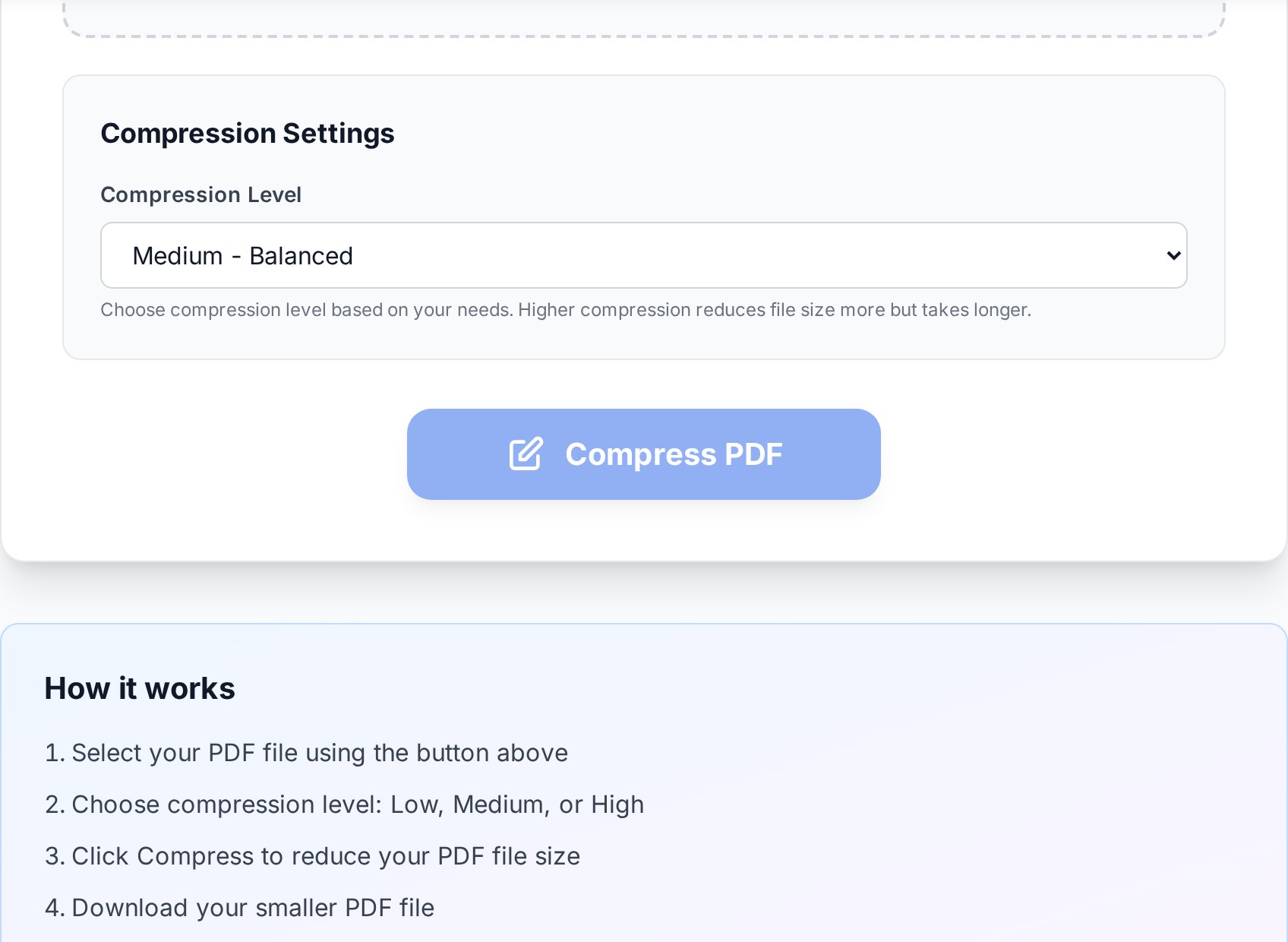
- افتح أداة ضغط PDF المجانية من Convertica في أي متصفح.
- اسحب ملف PDF إلى منطقة الرفع، أو انقر لاختيار الملف.
- اختر إعدادا مسبقا: منخفض (أفضل جودة، تقليل متواضع)، متوسط (موصى به)، أو عالي (قوي، للنصوص الحشوية والمستندات المرجعية).
- انتظر معالجة الملف. يمكن أن تستغرق المسوحات الكبيرة 20-40 ثانية؛ والكبيرة جدا (200+ صفحة) دقيقة أو دقيقتين.
- نزّل النسخة المضغوطة. يبقى الأصل دون تغيير على جهازك.
أي إعداد مسبق يجب اختياره؟
المتوسط هو الافتراضي الصحيح. يخفض دقة الصور إلى نحو 150 DPI ويزيل البيانات الوصفية الزائدة، وهو غير مرئي على الشاشة ولا يزال يطبع بنظافة على A4. استخدم العالي فقط عندما لا يحتاج المستلم إلى الطباعة، واستخدم المنخفض عندما يتضمن المستند رسوما تخطيطية أو صورا فوتوغرافية يجب أن تظل حادة. عادة صغيرة لكنها مفيدة على لوحة المفاتيح: بمجرد اكتمال الرفع، يمكنك عادة الضغط على Enter لتأكيد الإعداد المسبق الافتراضي بدلا من الوصول إلى الفأرة. (أرى أن أدوات المتصفح يجب أن تفترض المتوسط وتتجاوز النقرة، لكن الإعدادات الافتراضية تتفاوت.)تقليل الحجم المتوقع حسب نوع المستند
هنا تنهار معظم ادعاءات التسويق "أصغر بنسبة تصل إلى 90%!". أرقام صادقة، استنادا إلى ما يستطيع الضغط فعله فعلا:| نوع المستند | التقليل النموذجي | مثال |
|---|---|---|
| PDF نصي فقط (مصدّر من Word، الويب) | 80-95% | 40 MB ← 2-8 MB |
| نص + صور فوتوغرافية | 40-70% | 30 MB ← 9-18 MB |
| مسح خالص (كل صفحة صورة) | 30-60% | 50 MB ← 20-35 MB |
| PDF مضغوط مسبقا | 0-15% | جرّب طريقة أخرى |
الطريقة 2 - تقسيم PDF إلى أجزاء أصغر
أحيانا يحتاج الملف فعلا إلى البقاء بجودته الكاملة (المستندات القانونية، نماذج التصميم) والضغط لا يكفي. التقسيم يتفوق على الضغط عندما:- طلب المستلم الجودة الأصلية.
- الضغط وحده يصل بك إلى 30 MB، وليس 20 MB.
- يحتوي PDF على حدود أقسام طبيعية (فصول، كشوف شهرية، ملاحق من A إلى D).
- ترسل أدلة إلى جهة تنظيمية سترفض أي شيء يبدو معاد ترميزه.
2026-04-28_proposal_part-1-of-3.pdf
2026-04-28_proposal_part-2-of-3.pdf
2026-04-28_proposal_part-3-of-3.pdfالطريقة 3 - تحويل المسوحات إلى PDF نصي
إذا كان ملفك عقدا ممسوحا ضوئيا أو فاكسا أو صورة من صفحة، فالبايتات صور وليست نصا. لا يوجد إعداد ضغط مسبق يصل بمسح خالص بحجم 50 MB إلى أقل من 10 MB دون فقدان جودة مرئي. الإصلاح هو تشغيل التعرف الضوئي على الحروف (OCR)، الذي يستخرج الكلمات ويعيد تصدير المستند كملف PDF نصي. سير العمل:- شغّل OCR على المسح لإنتاج نسخة Word أو نصية.
- تحقق من الدقة في الصفحة الأولى - ابحث عن "rn" المعروضة كـ "m"، و "1" المعروضة كـ "l"، وأي مجموعة تردد فيها برنامج التعرف.
- أعد التصدير إلى PDF من Word.
- اضغط الملف الجديد بالطريقة 1.
الجودة مقابل الحجم: ما يجب توقعه
كن صادقا مع نفسك بشأن ما يحتاجه المستلم فعلا:- القراءة على الشاشة. الضغط المتوسط غير مرئي. استخدمه بحرية.
- الطباعة على ورق المكتب القياسي. المتوسط لا يزال جيدا. العالي يبدأ بالظهور على الصور.
- الطباعة الاحترافية أو التوقيع. التزم بالضغط المنخفض أو احتفظ بالأصل وأرسل رابطا سحابيا.
- المستندات القانونية أو الأدلة. لا تضغط على الإطلاق. سلامة الملف أهم من ملاءمة البريد، ويمكن للطرف الخصم استخدام إعادة الترميز كحجة مصداقية.
- إيداعات المحاكم عبر بوابات الإيداع الإلكتروني. تنشر كثير من المحاكم مواصفات PDF دقيقة (PDF/A 1b، لا خطوط مضمنة بخلاف الـ 14 الأساسية، حد أقصى 35 MB). طابق مواصفاتهم بدلا من التخمين.
متى تستخدم رابطا سحابيا بدلا من ذلك
إذا كان حجم PDF يتجاوز 100 MB من البداية، أو كنت تحتاج إلى إرسال عدة ملفات كبيرة دفعة واحدة، توقف عن محاربة البريد وانتقل إلى رابط. لدى معظم الناس بالفعل واحد من هذه:| الخدمة | حجم الرفع المجاني | ملاحظات |
|---|---|---|
| Google Drive | 15 GB إجماليا مجانا | يحتاج المستلم إلى ضبط أذونات الرابط |
| WeTransfer (مجاني) | 2 GB لكل تحويل | ينتهي الرابط بعد 7 أيام |
| Dropbox | 2 GB مجانا إجماليا | روابط مشاركة دائمة |
| OneDrive | 5 GB مجانا | الأفضل لمستلمي Outlook |
الأسئلة الشائعة
لماذا لا يزال ملف PDF يتجاوز 25 MB بعد الضغط؟
إما أن الملف صور ممسوحة في الغالب (الطريقة 1 تصل إلى حد أقصى نحو 60% من التقليل في المسوحات الخالصة) أو أنه ضُغط بالفعل مرة واحدة. جرّب الطريقة 3 لتطبيق OCR على المسوحات، أو الطريقة 2 لتقسيمه إلى رسالتين. إذا كان PDF رقمي المنشأ ولا يتقلص، تحقق من لوحة المرفقات بحثا عن ملفات مضمنة تركب معه.
هل يقلل ضغط PDF من جودته؟
الضغط المتوسط يخفض دقة الصور إلى نحو 150 DPI، وهو غير مرئي على مسافة قراءة عادية ويطبع جيدا على A4. الضغط العالي يظهر على الصور والرسوم التفصيلية. النص لا يتأثر في أي إعداد لأن النص المتجهي لا يخفض.
هل يمكنني ضغط PDF محمي بكلمة مرور؟
ستحتاج إلى فتحه أولا باستخدام كلمة المرور التي تملكها، ثم الضغط، ثم إعادة الحماية إذا لزم الأمر. لا تستطيع أدوات الضغط قراءة محتويات الصفحة المشفرة، وذلك بحكم التصميم - إذا استطاعت أي أداة ذلك، لما كان التشفير ذا معنى.
ما هو حجم الملف الآمن للبريد المؤسسي؟
استهدف أقل من 10 MB. كثير من خوادم Exchange ترفض المرفقات التي تتجاوز 10-15 MB، وقد يضيف مرشح البريد العشوائي للمستلم هامشا آخر. عند الشك، اضغط إلى أقل من 8 MB أو استخدم رابطا سحابيا.
هل سيتمكن المستلم من طباعة ملف PDF المضغوط؟
نعم. يحافظ الضغط المتوسط والمنخفض على دقة كافية لطباعة مكتبية نظيفة. إذا كان المستند سيُطبع احترافيا بحجم كبير (أي شيء أكبر من A3)، التزم بالإعداد المنخفض أو أرسل الأصل.
جرّبه الآن
تُحل معظم مشكلات "PDF كبير جدا للبريد" في أقل من دقيقة بالإعداد المتوسط. ضع ملفك في أداة ضغط Convertica وأرسل النسخة المُقلَّمة بثقة. افتح أداة ضغط PDF ←


