ما هي HEIC ولماذا يستخدمها iPhone؟
HEIC (حاوية الصور عالية الكفاءة، المبنية على معيار HEIF) هي صيغة الكاميرا الافتراضية في هواتف iPhone منذ iOS 11 في عام 2017. اختارتها Apple لسبب واحد: عند الجودة البصرية نفسها، تشغل صورة HEIC نصف مساحة التخزين التي يشغلها ملف JPG تقريبا. وعلى مستوى ألبوم كاميرا يضم آلاف الصور، فهذه مساحة كبيرة فعلا — ولهذا يلتقط هاتفك الصور بصيغة HEIC ما لم تطلب منه خلاف ذلك.
المشكلة هي التوافق. JPG موجود في كل مكان منذ ثلاثين عاما؛ أما HEIC فلا. يحتاج Windows إلى إضافات ترميز مدفوعة لفتحها، وأجهزة Android القديمة تعاني معها، وكثير من المواقع والبوابات الحكومية ترفضها عند الرفع، ومعظم أكشاك الطباعة لم تسمع بها قط.
الطريقة 1 — التحويل أونلاين (تناسب الملفات الموجودة لديك بالفعل)
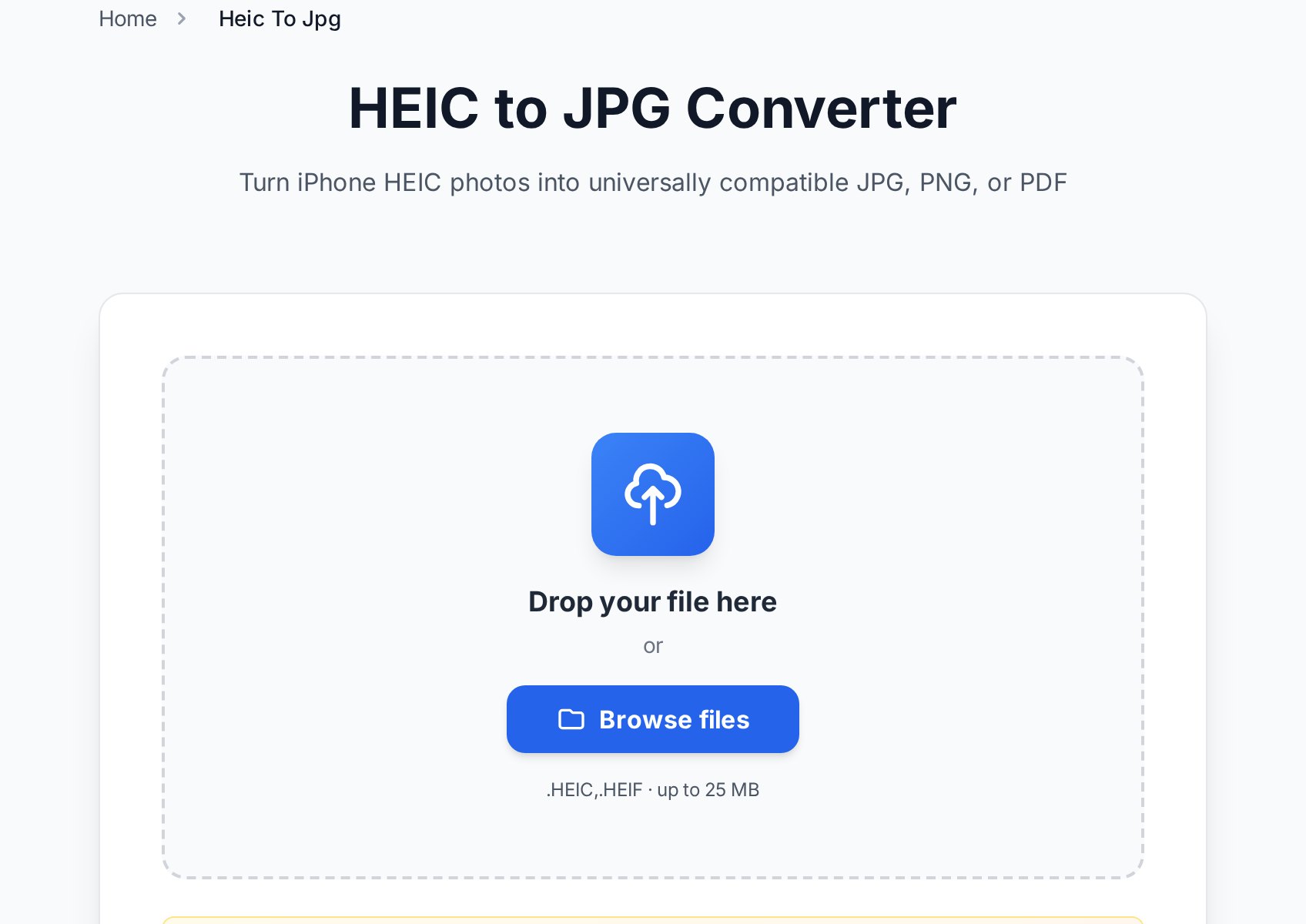
عندما يكون ملف HEIC موجودا بالفعل على حاسوبك — وصلك عبر البريد الإلكتروني، أو نُسخ من هاتف، أو نُزّل من ألبوم سحابي — فإن تحويله في المتصفح هو أقصر طريق:
- افتح محوّل HEIC إلى JPG وارفع ملف .heic أو .heif (حتى 25 MB).
- اختر صيغة الإخراج: JPG للتوافق الشامل، أو PNG إذا كنت تحتاج جودة بلا فقدان، أو PDF إذا كان على الصورة أن تنتقل كمستند.
- نزّل الملف المحوَّل. سيُفتح في أي إصدار من Windows، وفي كل حزم المكتب، ويُرفع في أي مكان.
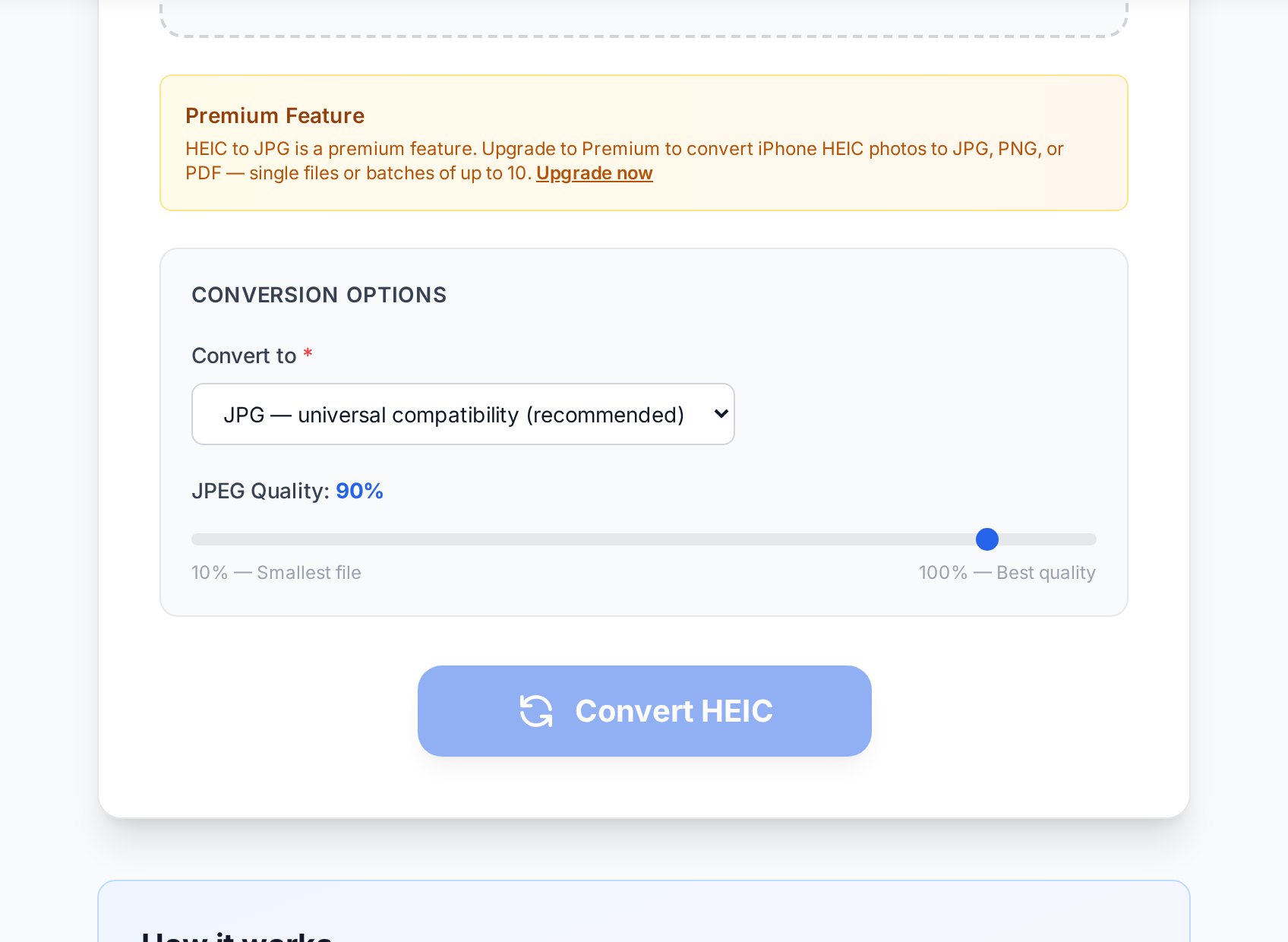
المحوّل جزء من مجموعة أدوات Convertica المدفوعة، ويمكن لمستخدمي بريميوم تحويل ما يصل إلى 10 صور HEIC دفعة واحدة — وهذا مفيد عندما يحتاج ألبوم كامل إلى أن يصبح ملفات JPG. أما إذا كنت لا تصادف سوى ملف HEIC واحد بين حين وآخر، فقد تكفيك الطريقتان المجانيتان أدناه.
الطريقة 2 — اجعل iPhone يلتقط JPG مباشرة (مجانية، للصور المستقبلية)
إذا كانت HEIC تعترض طريقك باستمرار، فبدّل صيغة الكاميرا على الهاتف نفسه:
- افتح الإعدادات وانتقل إلى الكاميرا.
- اضغط على التنسيقات.
- اختر «الأكثر توافقاً» بدلا من «الكفاءة العالية».
من الآن فصاعدا ستحفظ الكاميرا ملفات JPG مباشرة. المقابل واضح: ستشغل صورك ضعف مساحة التخزين تقريبا، وقد تكون أوضاع 48 ميجابكسل القريبة من ProRAW على أجهزة iPhone الأحدث محدودة. كثيرون يُبقون HEIC مفعّلة لتوفير المساحة ويحوّلون صورا فردية فقط عندما يطالب شيء ما بصيغة JPG.
الطريقة 3 — حيلة المشاركة المدمجة (مجانية، صورة واحدة في كل مرة)
سلوكان صامتان في iOS قد يوفّران عليك التحويل بالكامل:
- البريد الإلكتروني وكثير من تطبيقات المراسلة تحوّل تلقائيا. شارك صورة عبر تطبيق البريد وغالبا ما تصل كملف JPG لا HEIC.
- النسخ واللصق يحوّل أيضا. إذا حددت صورا في تطبيق الصور، وضغطت على مشاركة، ثم نسخ الصور، ولصقتها في مجلد أو مستند، فإن iOS يسلّمك ملفات JPG.
هناك أيضا إعداد يُصلح النقل عبر USB: الإعدادات > الصور > النقل إلى Mac أو PC > تلقائي. مع تفعيله، تصل الصور المنسوخة عبر الكابل بصيغة متوافقة حتى لو كانت مخزّنة على الهاتف بصيغة HEIC.
هل يفقد تحويل HEIC إلى JPG شيئا من الجودة؟
تقنيا، تُعاد ترميز الصورة، فيحدث قدر من إعادة الضغط. عمليا، عند إعداد جودة مرتفع يكون الفرق غير مرئي — لن تجده دون التكبير حتى مستوى البكسلات والمقارنة جنبا إلى جنب. أمران يستحقان المعرفة:
- سيكون ملف JPG أكبر من ملف HEIC الذي جاء منه — وغالبا قريبا من الضعف. هذه ليست جودة مضافة؛ إنها ببساطة لأن JPG ضاغط أقل كفاءة. وهذا بالضبط سبب تخلي Apple عنه.
- إذا كانت الصورة ستخضع لتحرير مكثف لاحقا، فحوّلها إلى PNG بدلا من ذلك. PNG بلا فقدان، لذا لن تتراكم تشوهات الضغط مع الحفظ المتكرر.
أي إخراج تختار: JPG أم PNG أم PDF؟
- JPG — الإجابة الافتراضية. الأصغر بين الثلاثة، يُفتح في كل مكان، ومناسب للصور المتجهة إلى الويب أو الدردشة أو مستندات المكتب.
- PNG — بلا فقدان وأكبر حجما. اختره لسير عمل لقطات الشاشة للصور، أو التحرير المكثف، أو عندما يصرّ نموذج رفع على PNG.
- PDF — عندما يجب أن تتصرف الصورة كمستند: مطالبة تأمين، إيصال، صفحة موقّعة مصوَّرة بالهاتف. إذا كانت لديك عدة صور تنتمي إلى مستند واحد، فحوّلها بأداة JPG إلى PDF بدلا من ذلك — فهي تدمج عدة صور في ملف PDF واحد.
الأسئلة الشائعة
لماذا يطلب مني Windows الدفع لفتح HEIC؟
توفّر Microsoft برنامج ترميز الفيديو HEVC الذي تعتمد عليه HEIC كإضافة مدفوعة، لذا لا يستطيع تثبيت Windows جديد فك ترميز الصيغة. تحويل الملف إلى JPG يتجاوز المشكلة برمتها — لا شيء يُثبَّت، ولا شيء يُشترى.
هل يحتفظ التحويل ببيانات الصورة الوصفية؟
الصورة نفسها تُحوَّل بنظافة. بعض البيانات الوصفية (الموقع، إعدادات الكاميرا) قد لا تنجو من الرحلة، فإذا كانت بيانات EXIF مهمة لحالتك، فافحص الملف المحوَّل قبل حذف الأصل.
هل يمكنني تحويل ألبوم كامل دفعة واحدة؟
يمكن لمستخدمي بريميوم رفع ما يصل إلى 10 ملفات HEIC في الدفعة الواحدة والحصول على ملف ZIP. أما لمئات الصور، فالخطوة الأفضل هي الحل من جهة iPhone: اضبط الكاميرا على «الأكثر توافقاً»، أو استخدم إعداد النقل التلقائي عبر USB، فلا تحتاج الصور إلى تحويل أصلا.
ما الفرق بين HEIC وHEIF؟
HEIF هو المعيار؛ وHEIC هي النسخة المحددة التي تستخدمها Apple (حاوية HEIF مع ضغط HEVC). لأغراض التحويل يتصرفان بالطريقة نفسها، والأداة تقبل كلا الامتدادين.
هل HEIC أفضل من JPG؟
كصيغة تخزين، نعم — الجودة نفسها بنحو نصف الحجم، مع دعم ألوان 10-bit والصور الحية. كصيغة تبادل، لا — فالعالم ما زال يتحدث JPG. الإعداد المعقول هو HEIC على الهاتف وJPG للمشاركة، وهو بالضبط ما تمنحك إياه الطرق أعلاه.
جرّبه الآن
إذا كان ملف HEIC جاثما على سطح مكتبك الآن رافضا أن يُفتح، فأسقطه في محوّل HEIC إلى JPG، واختر JPG، وستنتهي في ثوانٍ. وإذا كان هذا يحدث لك أسبوعيا، فأنفق ثانية من تلك الثواني في تبديل كاميرا iPhone إلى «الأكثر توافقاً» — وستشكر نفسك لاحقا.