

الأشياء الخمسة التي قد يعنيها "تحرير PDF"
قبل أن تفتح أي أداة، اكتشف أيا من هذه تحاول فعله فعلا. اختيار الفئة الخاطئة هو سبب اقتناع الناس بأنهم بحاجة إلى Acrobat.- تحرير الصفحات - إعادة الترتيب، التدوير، الحذف، أو التقسيم. يبقى النص والتخطيط دون مساس؛ أنت فقط تعيد ترتيب صفحات كاملة أو تزيلها.
- إضافة محتوى فوق - توقيع، تاريخ، أحرف أولى، ختم، علامة مائية، أو أرقام صفحات. أنت تضع عناصر جديدة طبقة فوق الصفحة الموجودة، لا تغيّر ما تحتها.
- إخفاء المحتوى - تبييض أو حجب رقم، اسم، أو فقرة قبل أن تشارك الملف.
- تعبئة نموذج - الكتابة في فراغات طلب، عقد، أو نموذج حكومي.
- إعادة كتابة نص المتن - تغيير الكلمات فعلا في فقرة كتبها شخص آخر.
الأربعة الأولى سريعة ومجانية في أي متصفح. فقط الخامسة - إعادة كتابة نص متن شخص آخر داخل الـ PDF - صعبة فعلا، وحتى حينها هناك مسار مجاني يتفوق على الدفع مقابل Acrobat.
تحرير الصفحات: إعادة الترتيب، التدوير، الحذف
هذا أكثر الطلبات شيوعا وأسهلها. الـ PDF هو سلسلة من الصفحات، وإعادة ترتيب تلك السلسلة لا تمس محتوى أي صفحة. يمكنك تنظيم صفحات PDF في عرض واحد - اسحب لإعادة الترتيب، انقر للحذف، ودوّر الصفحات التي خرجت جانبية - ثم صدّر ملفا نظيفا. إذا احتجت إلى واحد فقط من تلك الإجراءات، فالأدوات المخصصة أسرع: دوّر الصفحات بشكل دائم عندما يخرج مسح جانبيا، أو قلّص مستندا طويلا بأداة إزالة الصفحات. لا شيء من هذا يتطلب تثبيت أي شيء، ولا شيء منه يحط من جودة الصفحات التي تحتفظ بها.إضافة توقيع، تاريخ، أو أرقام صفحات
"أضف توقيعي" لا يعني تقريبا أبدا تحرير المستند - إنه يعني رسم عنصر جديد فوقه. استخدم أداة توقيع PDF لرسم أو كتابة أو رفع توقيع وإسقاطه حيث ينتمي. يغطي نهج الطبقات نفسه بضع مهام ذات صلة:- اختم علامة مائية "Confidential" أو "Draft" عبر كل صفحة.
- أضف أرقام صفحات إلى تقرير أو حزمة مدمجة.
- اكتب تاريخا أو ملاحظة قصيرة في هامش فارغ.
إخفاء المحتوى بالطريقة الصحيحة
هناك فخ خطير هنا. رسم صندوق أسود فوق رقم حساس في كثير من أدوات التعليق المجانية يغطيه بصريا فقط - النص لا يزال في الملف، ويمكن لأي شخص نسخه أو إزالة الصندوق. الحجب الحقيقي يزيل البيانات الأساسية.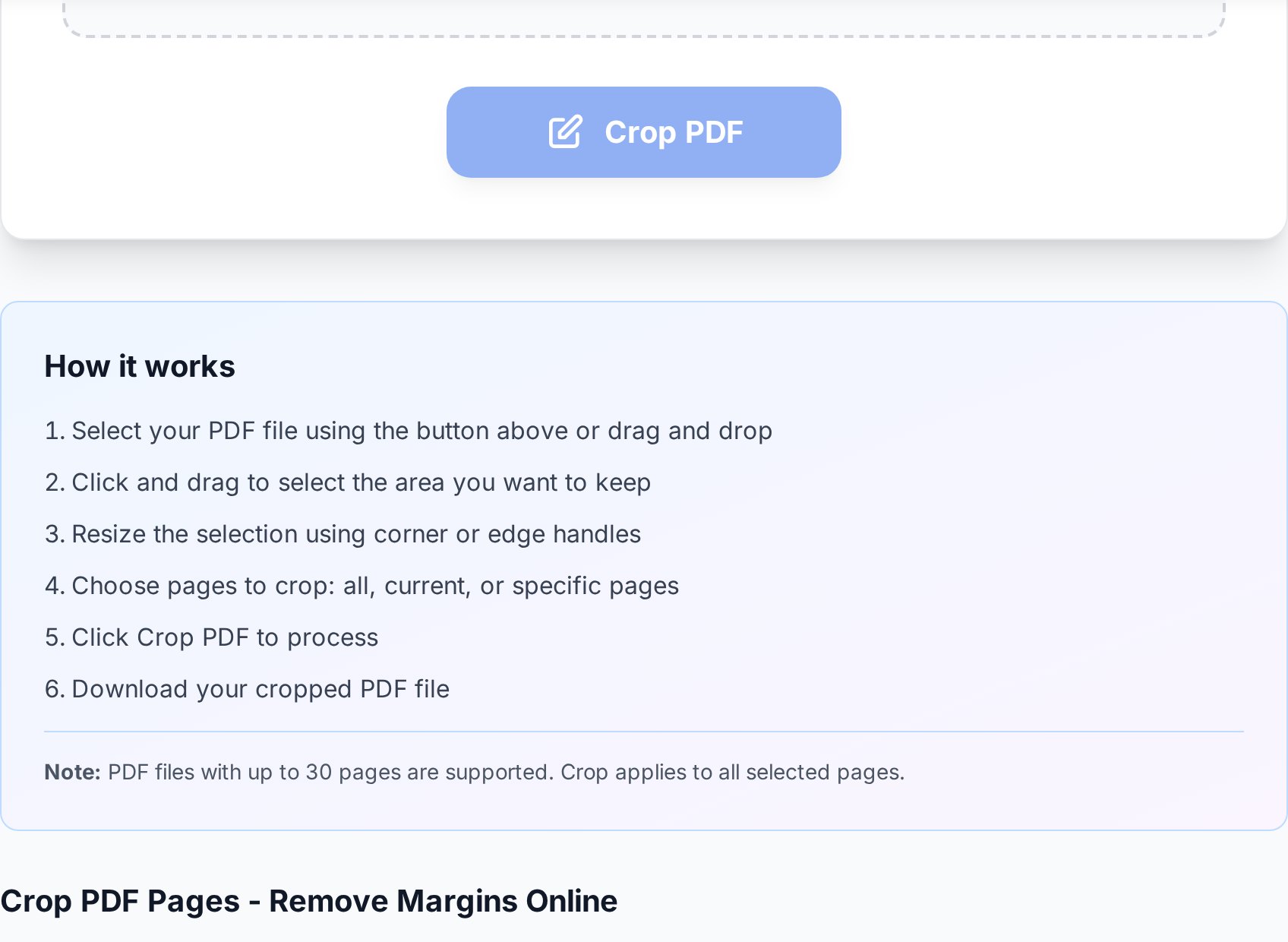
تعبئة نموذج
يوجد نوعان من نماذج PDF. النماذج التفاعلية لها حقول حقيقية يمكنك النقر عليها والكتابة فيها - تتعامل معظم المتصفحات الحديثة معها أصلا، لذا غالبا لا تحتاج إلى أداة منفصلة على الإطلاق. النماذج المسطحة هي مجرد تخطيطات ممسوحة أو مطبوعة دون حقول؛ لتلك، استخدم أداة تتيح لك وضع مربع نص في أي مكان على الصفحة، اكتب إجابتك، وصدّر. أداة التوقيع والتعبئة تغطي كليهما: ضع النص حيث الفراغات، أضف توقيعا، انتهى.إذا وصل النموذج كصورة أو مسح، تعامل معه كنموذج مسطح. لا توجد حقول للنقر عليها - أنت تكتب على طبقة فوق الصورة.
المهمة الصعبة: إعادة كتابة نص المتن
تغيير الكلمات الفعلية في فقرة كتبها شخص آخر هو المهمة الوحيدة التي ترقى إلى سمعة "أنت بحاجة إلى Acrobat". لا تخزّن ملفات PDF النص كفقرات قابلة للتحرير؛ إنها تخزّن محارف موضوعة في مواقع، لذا تبديل كلمة يعني إعادة تدفق كل شيء حولها. محررات النص داخل PDF المجانية موجودة، لكنها تتعثر في اللحظة التي لا يكون فيها الخط مضمّنا أو يكون التخطيط معقدا، وغالبا ما تبدو النتيجة مرقّعة بشكل ظاهر. هناك مسار مجاني أفضل لأي شيء أكثر من إصلاح كلمة واحدة: حوّل الـ PDF إلى Word، حرّر النص بشكل صحيح في معالج كلمات حقيقي حيث تكون إعادة التدفق تلقائية، ثم صدّر مرة أخرى إلى PDF. تحصل على تحرير نظيف وأصيل بدلا من محاربة أداة ترقيع محرفا بمحرف. التحذير الوحيد هو المستندات الممسوحة - إذا كان الـ PDF صورة لنص، فستحتاج إلى OCR أثناء التحويل حتى يكون هناك نص فعلي لتحريره.ما الذي تتخلى عنه بعدم استخدام Acrobat
لنكن صادقين بشأن المقايضة: يفعل Acrobat Pro بعض الأشياء التي لا تفعلها الأدوات المتصفحية، مثل الفحص المسبق المتقدم لإنتاج الطباعة، ووسم إمكانية الوصول العميق، والتحريرات المُبرمجة الجماعية عبر مئات الملفات. إذا كانت وظيفتك طباعة احترافية أو عمل امتثال، فإن ذلك الاشتراك يستحق ثمنه. أما لمهمة "أحتاج إلى إصلاح هذا الـ PDF الواحد" اليومية، فهو مبالغة - والأدوات المجانية أعلاه تغطي سير العمل بأكمله دون حساب. اختصار قرار سريع:- إعادة ترتيب أو إزالة الصفحات ← أدوات الصفحات، مجانية.
- التوقيع، التأريخ، العلامة المائية، الترقيم ← أدوات الطبقات، مجانية.
- إخفاء أو قص المحتوى ← الاقتصاص أو التسطيح، مجاني.
- تعبئة نموذج ← التوقيع والتعبئة، مجاني.
- إعادة كتابة الفقرات ← التحويل إلى Word، مجاني.
- خطوط أنابيب إنتاج الطباعة أو الامتثال ← هذه هي حالة استخدام Acrobat الحقيقية.
ملاحظة حول الخصوصية
مهما حرّرت، تذكّر أن الملف يغادر جهازك عند رفعه إلى أي أداة ويب. تعالج الأدوات المتصفحية الموثوقة الملف وتتخلص منه بعد فترة قصيرة، لكن ينبغي مع ذلك أن تتجنب رفع أصول حساسة حقا إلى خدمات لا تعرفها. للمستندات الشخصية لمرة واحدة نادرا ما يكون هذا مشكلة؛ للملفات التجارية السرية، تحقق من سياسة الاحتفاظ الخاصة بالأداة أولا، وسطّح أي شيء حجبته قبل مشاركته للأمام.الأسئلة الشائعة
هل يمكنني تحرير PDF مجانا دون إنشاء حساب؟
نعم. تحريرات الصفحات، التواقيع، العلامات المائية، أرقام الصفحات، الاقتصاص، وتعبئة النماذج كلها متاحة في أدوات متصفحية مجانية دون تسجيل. فقط ميزات إنتاج الطباعة والامتثال المتخصصة محصورة فعلا خلف جدار الدفع في Acrobat Pro.
كيف أغيّر النص الفعلي في PDF مجانا؟
لإصلاح كلمة واحدة، قد يعمل محرر نص داخل المتصفح. لأي شيء أكبر، حوّل الـ PDF إلى Word، حرّر النص في معالج الكلمات حيث يعيد التخطيط التدفق تلقائيا، ثم صدّر مرة أخرى إلى PDF. إنه أنظف من ترقيع المحارف داخل الـ PDF.
هل رسم صندوق أسود فوق النص مثل حجبه؟
لا - وهذا خطأ شائع. الصندوق المرسوم في كثير من أدوات التعليق يخفي النص بصريا فقط؛ المحارف الأساسية تبقى في الملف ويمكن نسخها أو كشفها. لإزالة البيانات، اقتص المنطقة بعيدا أو سطّح المستند، ثم تأكد أن النص لم يعد يمكن تحديده.
هل يمكنني تحرير PDF ممسوح؟
فقط بعد OCR. المسح صورة لنص، لذا لا يوجد شيء لتحريره حتى يحوّل التعرف الضوئي على المحارف الصورة إلى محارف حقيقية. شغّل المسح عبر تحويل ممكّن لـ OCR أولا، ثم حرّر النص الناتج.
لماذا يبدو PDF المحرر مختلا قليلا بعد تحرير النص؟
تعيد محررات النص داخل PDF وضع المحارف الفردية، وإذا لم يكن الخط الأصلي مضمّنا فإنها تستبدل خطا قريبا، مما يزيح التباعد. هذا هو القيد الأساسي لتحرير النص داخل PDF، وسبب أن التحويل إلى Word ينتج نتيجة أنظف للتغييرات الأكبر.
جرّبه الآن
اختر المهمة، لا البرنامج. نظّم الصفحات، وقّع واملأ، أو سطّح ملفك في المتصفح - أو تصفح جميع أدوات PDF لإيجاد الأداة المناسبة بالضبط للمهمة. لا Acrobat، لا حساب.


