

متى تحتاج إلى OCR (ومتى لا تحتاج)
- لقطات الشاشة للنص الذي لا يمكن تحديده (إطار فيديو، محادثة، مربع حوار خطأ).
- الصور الفوتوغرافية لصفحة مطبوعة، لوح أبيض، لافتة، أو شريحة عرض.
- الملفات الممسوحة ضوئيا والفاكسات المحفوظة بصيغة JPG أو PNG أو TIFF.
- الإيصالات وبطاقات العمل التي تريد أرشفتها كنص.
كيفية استخراج النص من صورة
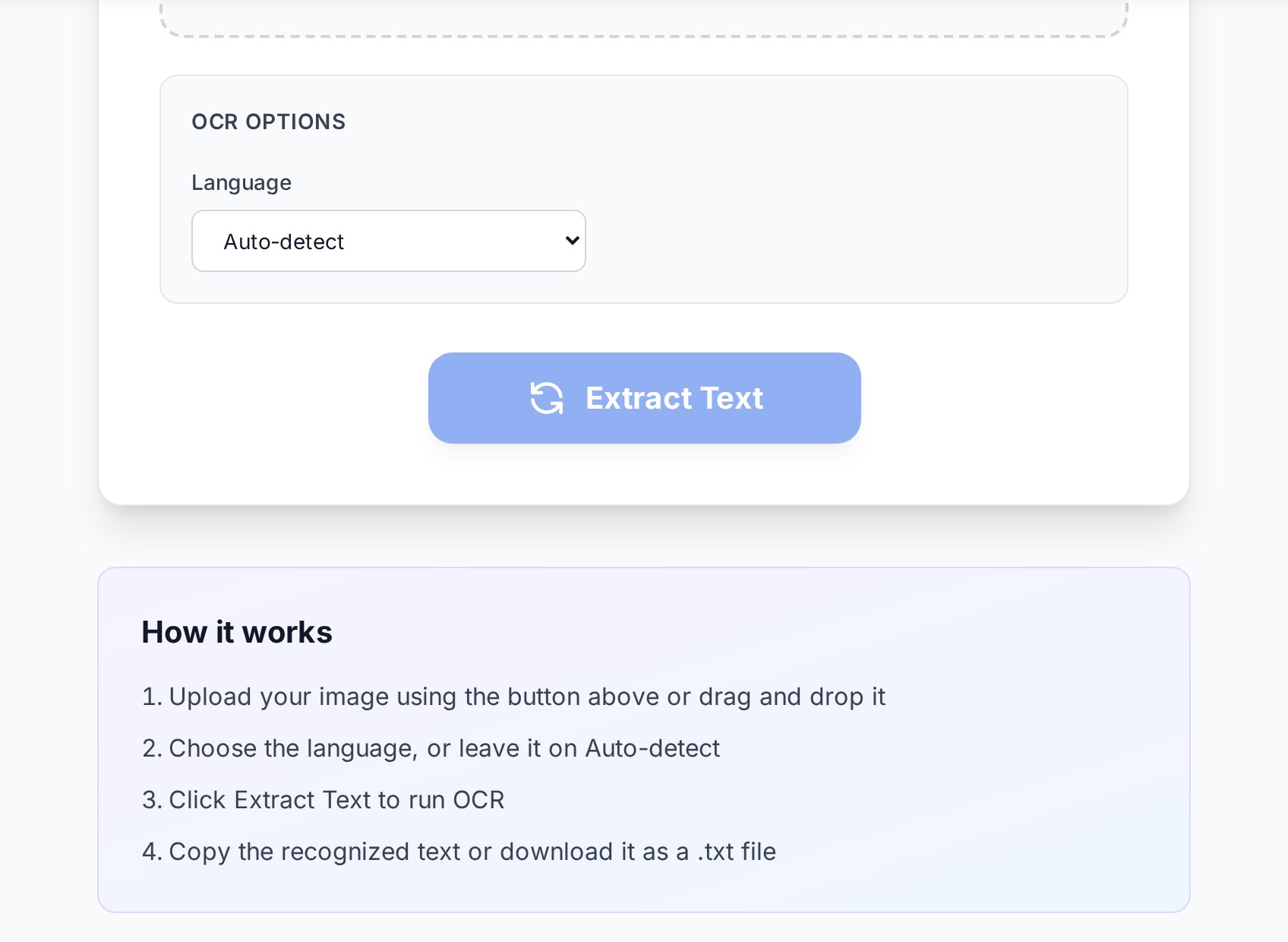
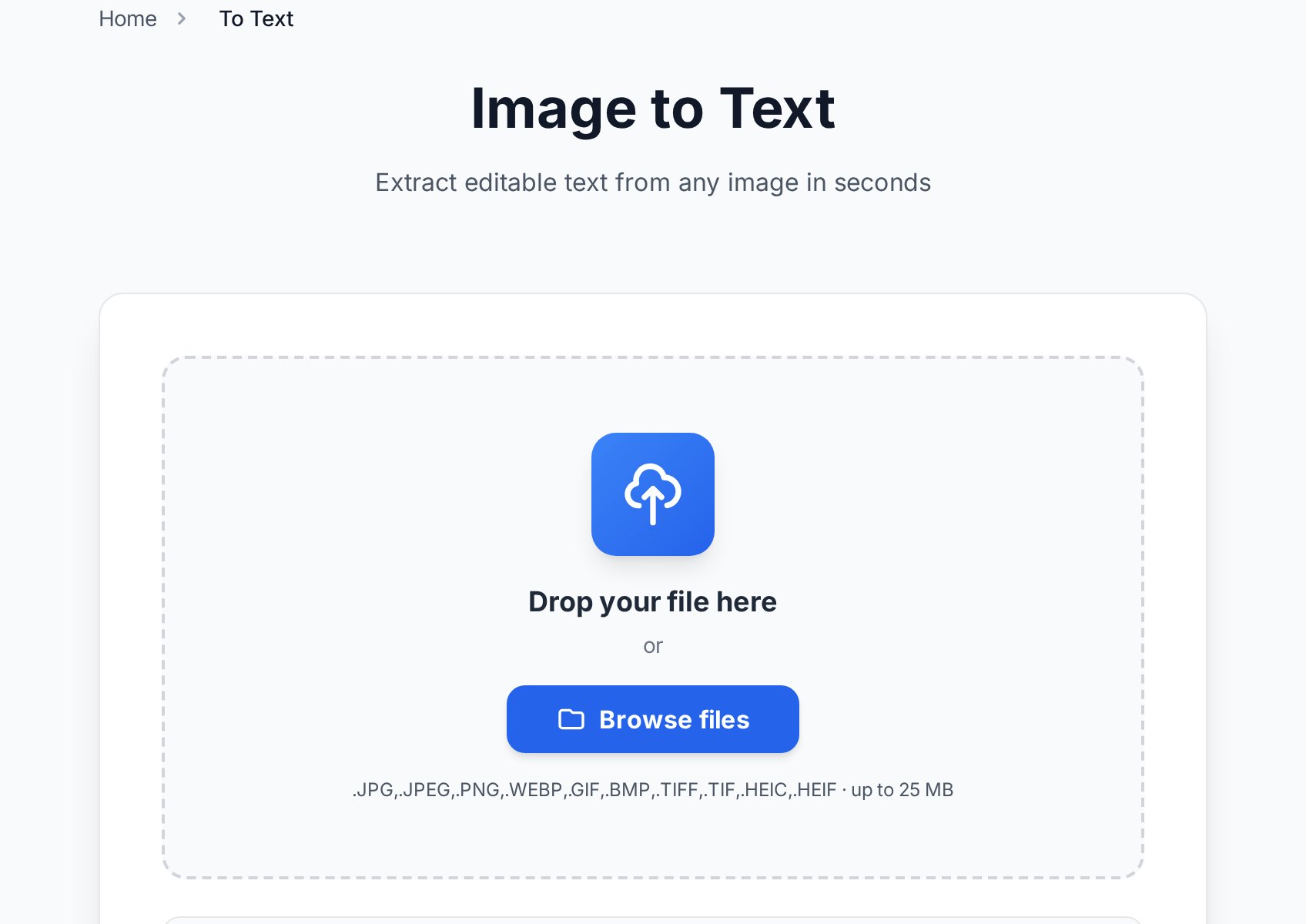
- افتح أداة الصورة إلى نص وارفع صورتك (JPG, PNG, WebP, HEIC, BMP, TIFF, أو GIF). يمكنك سحبها مباشرة إلى الصفحة.
- اختر لغة النص، أو اتركها على الاكتشاف التلقائي. تحديد اللغة صراحةً يساعد كثيرا للنصوص غير الإنجليزية أو التي تحتوي على حروف مع علامات.
- انقر على استخراج النص. يظهر النص المُعرَّف على الصفحة خلال ثوانٍ معدودة.
- استخدم نسخ للحصول عليه، أو تنزيل .txt لحفظه كملف نصي. دائما أجرِ مراجعة سريعة قبل الاعتماد عليه.
لا يُثبَّت شيء والملف يُعالَج في جلسة مؤقتة ثم يُحذف — لكن انظر ملاحظة السرية في الأسئلة الشائعة للمستندات الحساسة.
ما الذي يؤثر فعلا على الدقة
جودة OCR تتحدد في الغالب بالصورة التي تقدمها. ثلاثة أشياء هي الأهم:- الحدة. النص الواضح والمُركَّز عليه يُقرأ بنظافة. الضبابية الناجمة عن الحركة وصور الهاتف غير المُركَّزة هي السبب الأول للمخرجات المشوهة.
- التباين. يعمل OCR على الفرق بين الحبر والخلفية. نسخة ضوئية باهتة أو صورة في إضاءة ضعيفة لا تعطي المحرك ما يكفي للعمل به، حتى بدقة عالية.
- اللغة. نموذج مدرّب على الإنجليزية يخطئ في قراءة الحروف ذات العلامات والكلمات غير المألوفة. اختر دائما اللغة الصحيحة بدلا من الاكتشاف التلقائي حين تعرفها.
الدقة تساعد أيضا: احرص على أن يكون النص بارتفاع بضع مئات من البكسلات على الأقل عبر سطر واحد. للمسوحات الضوئية، 300 DPI هو الحد الأدنى المريح. النص الصغير في صورة منخفضة الدقة هو المكان الذي تنهار فيه الدقة.
صور iPhone (HEIC) والصيغ الأخرى
الصور الواردة مباشرة من iPhone أو iPad حديث تكون في العادة بصيغة HEIC/HEIF وليس JPG. لا تحتاج إلى تحويلها أولا — ارفع ملف HEIC وستفك الأداة ترميزه مباشرة. JPG وPNG وWebP وBMP وTIFF وGIF كلها تعمل بالطريقة ذاتها. بالنسبة لملف TIFF متعدد الصفحات أو GIF متحرك، يُستخدم الإطار الأول.
نصائح للحصول على نتيجة نظيفة
- املأ الإطار بالنص واقتص الخلفيات والأيدي وحواف الطاولة — الفوضى تربك اكتشاف التخطيط.
- صوّر من الأمام مباشرة. الصفحة المُصوَّرة بزاوية تشوّه الحروف وتخفض الدقة؛ تعالج الأداة الإمالة الخفيفة، لكن التصوير المباشر هو الأفضل.
- تجنب الوهج والظلال. الإضاءة المتساوية والمنتشرة أفضل من نافذة ساطعة أو فلاش الهاتف.
- لتخطيطات متعددة الأعمدة، توقّع أن يأتي النص بترتيب القراءة لا في أعمدة مُعاد بناؤها.
- راجع الأخطاء المعتادة: 0/O، 1/l/I، rn/m، وعلامات الترقيم الزائدة.
الأسئلة الشائعة
هل هو مجاني حقا؟
نعم. استخراج النص من صورة واحدة مجاني، بدون تسجيل وبدون علامة مائية على الناتج.
ما اللغات المدعومة؟
17 لغة، بما فيها الإنجليزية والروسية والألمانية والفرنسية والإسبانية والإيطالية والبرتغالية والبولندية والتركية والأوكرانية والهندية والإندونيسية والعربية والصينية (المبسطة والتقليدية) واليابانية والكورية — بالإضافة إلى الاكتشاف التلقائي. للنصوص ذات العلامات أو الخطوط غير اللاتينية، اضبط اللغة صراحةً للحصول على أفضل دقة.
هل يستطيع قراءة الخط اليدوي؟
أحيانا، وليس بشكل موثوق. OCR مدرَّب على النص المطبوع؛ دقة الخط اليدوي تتفاوت تفاوتا كبيرا والكتابة المتصلة هي الأسوأ. الحروف الكبيرة المطبوعة — كنموذج مملوء بخط اليد — تُقرأ بشكل أفضل بكثير من الكتابة المتصلة.
لماذا بعض النص خاطئ أو مفقود؟
دائما تقريبا تكمن المشكلة في الصورة المصدر: الضبابية، والتباين المنخفض، والنص الصغير، أو إعداد اللغة الخاطئ. أعد التصوير بحدة أعلى وإضاءة أفضل، واختر اللغة الصحيحة، وعادةً ما يتحسن الناتج بشكل ملحوظ.
هل هذا سري؟
تُعالَج الصورة في جلسة مؤقتة وتُحذف بُعيد ذلك. ومع ذلك، اقرأ سياسة الخصوصية قبل رفع مواد حساسة. للمستندات شديدة السرية — السجلات الطبية، الملفات القانونية المحمية — يُفضَّل OCR المحلي (مثل Tesseract) على أي خدمة ويب.
هل يمكنني الحصول على النص كمستند Word؟
تُعيد هذه الأداة نصا عاديا يمكنك لصقه في أي مكان. إذا كنت تحتاج تحديدا إلى تحويل PDF ممسوح ضوئيا إلى ملف Word منسّق، استخدم محوّل PDF إلى Word المدعوم بـ OCR.
جرّبه الآن
توقف عن إعادة الكتابة. أسقط لقطة الشاشة أو صورتك في أداة الصورة إلى نص، اختر اللغة، وستحصل على نص قابل للتحرير في ثوانٍ — فقط أجرِ مراجعة سريعة قبل استخدامه.


