

لماذا تحمي ملف ZIP بكلمة مرور؟
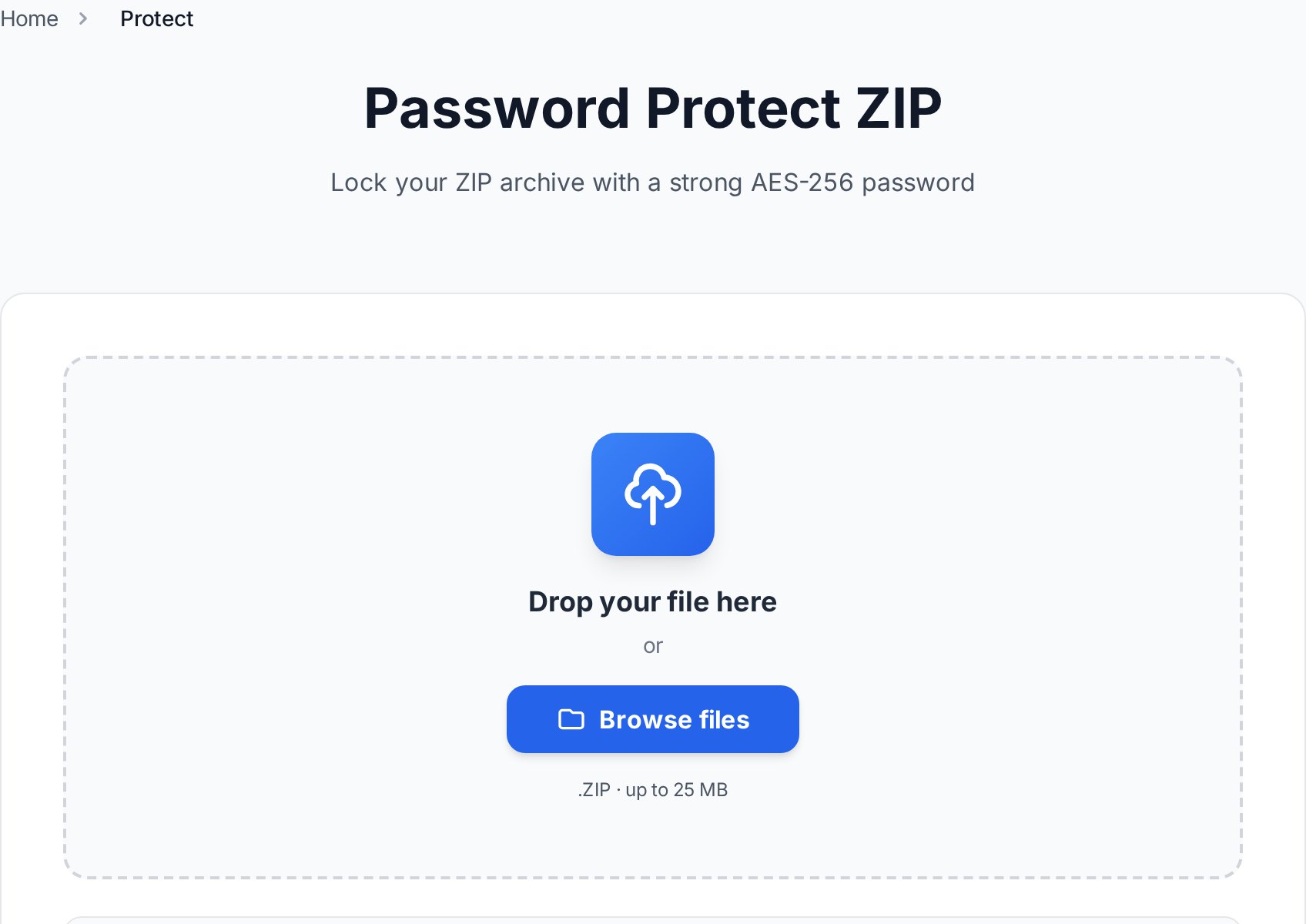
هناك ثلاثة سيناريوهات شائعة تشكل فيها أرشيفات غير محمية خطرًا حقيقيًا:
- مرفقات البريد الإلكتروني. يُنسخ البريد الإلكتروني عبر الخوادم ويُحتفظ به في نسخ احتياطية لسنوات. يمكن لأي شخص يمتلك وصولًا إلى تلك النسخ الاحتياطية قراءة ملف ZIP يحتوي على عقود أو كشوف رواتب أو سجلات طبية إذا أُرسل بدون تشفير.
- التخزين السحابي والمحركات المشتركة. رفع ملفات حساسة إلى Google Drive أو Dropbox أو SharePoint المؤسسي يعني أن مزود الخدمة السحابية وأي شخص شاركته الوصول إلى المجلد يمكنه الاطلاع على المحتويات.
- أجهزة USB والتسليم المادي. يمكن فقدان فلاشة USB وإيجادها وتوصيلها بأي جهاز كمبيوتر. ملف ZIP مشفر على الفلاشة لا يمكن فتحه بدون كلمة المرور.
الحماية بكلمة مرور ليست بديلًا عن جميع تدابير الأمن — تحتاج أيضًا إلى كلمة مرور قوية وطريقة آمنة لمشاركتها. لكنها أبسط طبقة حماية متاحة دون برامج متخصصة على أي طرف.
AES-256 مقابل ZipCrypto — اختر التشفير الصحيح
ليست جميع أنواع حماية كلمة مرور ZIP متساوية. هناك معياران رئيسيان:
- ZipCrypto (المعروف أيضًا بالتشفير "التقليدي" أو "Zip 2.0"). مدمج في مواصفات ZIP الأصلية من تسعينيات القرن الماضي. إنه ضعيف — يمكن للأدوات الحديثة كسره في ثوانٍ باستخدام هجوم القاموس. ميزته الوحيدة: يمكن لـ Windows File Explorer وبرنامج الأرشفة في macOS فتحه بشكل مدمج.
- AES-256. المعيار الذهبي الحالي، تستخدمه البنوك والحكومات ومزودو الخدمات السحابية الرئيسيون. من المستحيل كسره بالقوة باستخدام أي أجهزة موجودة اليوم. أداة Protect ZIP في Convertica تستخدم AES-256.
استخدم AES-256 لكل ما يهم فعلًا. يوفر ZipCrypto إحساسًا زائفًا بالأمان — سيوقف مهاجمًا مصممًا لدقائق، وليس سنوات.
ملاحظة التوافق: من يمكنه فتح ملف ZIP بتشفير AES-256؟
المقايضة في AES-256 هي أن أدوات الأرشفة المدمجة في Windows وmacOS لا تدعمه:
- Windows File Explorer — لا يمكنه فتح ملفات ZIP المشفرة بـ AES-256. سيظهر خطأ أو أرشيفًا فارغًا.
- Archive Utility في macOS (أداة الضغط المدمجة بالنقر المزدوج) — لا تدعم AES-256 أيضًا.
يحتاج المستلم إلى تثبيت برنامج أرشفة مجاني من طرف ثالث. جميع البرامج التالية تدعم AES-256 ومجانية:
- 7-Zip (Windows) — مجاني، مفتوح المصدر، مستخدم على نطاق واسع.
- WinRAR (Windows) — تقنيًا برنامج تجريبي لكنه يعمل بالكامل لفتح ملفات ZIP.
- WinZip (Windows/macOS) — تجاري لكن شائع في بيئات المؤسسات.
- Keka (macOS) — مجاني من موقع المطور، مدفوع في Mac App Store.
- The Unarchiver (macOS) — مجاني في Mac App Store، يتعامل مع ملفات ZIP بتشفير AES-256.
عند إرسال ملف ZIP محمي بكلمة مرور، أضف ملاحظة تخبر المستلم بالتطبيق الذي يجب استخدامه إن لم يكن لديه واحد. هذا يمنع الشكوى الشائعة "الملف تالف" عندما يكون السبب الحقيقي هو برنامج استخراج غير متوافق.
خطوة بخطوة: حماية ملف ZIP باستخدام Convertica
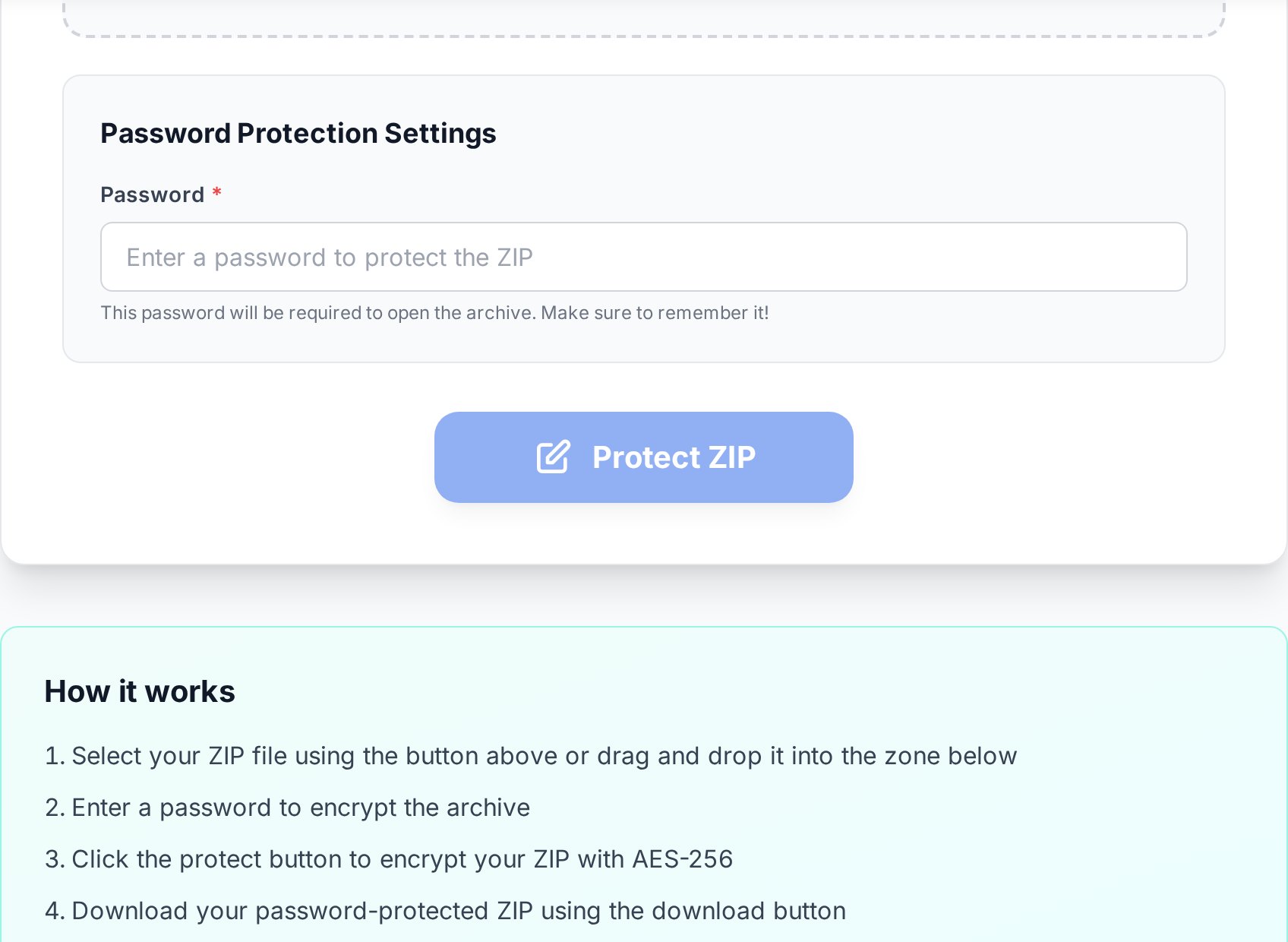
- افتح أداة Protect ZIP في Convertica. لا يلزم أي حساب أو تسجيل.
- ارفع ملف ZIP الخاص بك. إذا كان لديك ملفات منفصلة، اضغطها أولًا باستخدام خيار "إرسال إلى ZIP" في نظام التشغيل، ثم ارفع الأرشيف الناتج.
- أدخل كلمة مرور قوية. انظر النصائح أدناه. اكتبها بعناية — لا يوجد خيار استرداد إذا نسيتها.
- انقر على زر الحماية. تطبق Convertica تشفير AES-256 وتنشئ ملف ZIP جديدًا محميًا بكلمة مرور.
- نزّل الملف المحمي. افتحه بنفسك باستخدام 7-Zip أو برنامج أرشفة متوافق آخر للتأكد من عمله قبل إرساله لأي شخص.
- شارك الملف — وأرسل كلمة المرور عبر قناة منفصلة. أرسل الملف بالبريد الإلكتروني، لكن أرسل كلمة المرور عبر رسالة نصية أو تطبيق مراسلة أو رابط سري لمرة واحدة. لا تضع كلمة المرور أبدًا في نفس البريد الإلكتروني الذي يحتوي على المرفق.
تعالج Convertica ملفك في الذاكرة ولا تحتفظ به بعد إنشاء رابط التنزيل. لا يلزم حساب، ولا تُخزَّن الملفات على الخادم بعد المعالجة.
كيفية اختيار كلمة مرور قوية لملف ZIP
التشفير ليس أقوى من كلمة المرور التي تحميه. AES-256 غير قابل للكسر من الناحية النظرية، لكن يمكن تخمين كلمة مرور ضعيفة أو كسرها بالقوة دون اتصال بالإنترنت إذا كان المهاجم يمتلك الملف.
- الطول أهم من "التعقيد". سلسلة عشوائية مكونة من 16 حرفًا أقوى من سلسلة مكونة من 8 أحرف تحتوي على رموز كثيرة.
- استخدم المولد في مدير كلمات المرور. أدوات مثل 1Password وBitwarden وKeePass تنشئ كلمات مرور عشوائية لا تحتاج إلى حفظها.
- تجنب البيانات الشخصية. يمكن تخمين الأسماء وتواريخ الميلاد وأسماء الشركات والحيوانات الأليفة من المعلومات العامة.
- احتفظ بنسخة احتياطية. احفظ كلمة المرور في مدير كلمات المرور على الفور. إذا نسيتها، فإن الملف غير قابل للاسترداد.
كيفية إزالة كلمة المرور من ملف ZIP
إذا لم تعد الحماية ضرورية، يمكن لأداة Unlock ZIP في Convertica إزالة كلمة المرور.
قيود مهمة يجب فهمها:
- يجب أن تعرف كلمة المرور الحالية. تقوم الأداة بفك تشفير الأرشيف باستخدام كلمة المرور التي تقدمها، ثم تحفظ النتيجة بدون تشفير. إنها لا تكسر أو تتجاوز كلمات المرور المجهولة.
- إذا نسيت كلمة المرور ولا توجد نسخة احتياطية، فإن الملف لا يمكن استرداده بأي وسيلة عملية.
العملية هي نفسها كالحماية: ارفع ملف ZIP المشفر، أدخل كلمة المرور، نزّل الأرشيف غير المقفل. لا يلزم تسجيل.
ملخص أفضل الممارسات
- استخدم دائمًا AES-256. لا تستخدم أبدًا ZipCrypto لأي شيء مهم.
- أخبر المستلم ببرنامج الأرشفة الذي يجب تثبيته إذا لم يكن مستخدمًا تقنيًا.
- أرسل كلمة المرور عبر قناة مختلفة عن القناة التي ترسل الملف عبرها.
- احفظ كلمة المرور في مدير كلمات المرور فورًا — لا يوجد استرداد.
- احتفظ بالنسخة الأصلية غير المشفرة في مكان آمن لتتمكن من إعادة التشفير عند الحاجة.
- تحقق من الملف المحمي قبل الإرسال. لن يُكتشف الخطأ الإملائي في كلمة المرور حتى يحاول المستلم فتح الأرشيف.
الأسئلة الشائعة
هل يمكن لـ Windows فتح ملف ZIP محمي بكلمة مرور بدون برامج إضافية؟
فقط إذا كان ملف ZIP يستخدم تشفير ZipCrypto الأقدم — الذي يمكن كسره بسرعة. لا يمكن فتح ملفات ZIP المشفرة بـ AES-256 (التي تستخدمها Convertica) في Windows File Explorer. أخبر المستلم بتثبيت 7-Zip — إنه مجاني ويستغرق أقل من دقيقة للتثبيت.
هل التشفير قوي بما يكفي للمستندات الحساسة؟
نعم. AES-256 هو نفس المعيار المستخدم لحماية المعلومات الحكومية السرية والبيانات المالية في جميع أنحاء العالم. الخطر دائمًا تقريبًا في كلمة المرور وليس في الخوارزمية — استخدم كلمة مرور طويلة تم إنشاؤها عشوائيًا وستكون محميًا جيدًا.
ماذا يحدث إذا نسيت كلمة المرور؟
الملف غير قابل للاسترداد من الناحية العملية. لا يوجد مفتاح رئيسي أو خيار استرداد أو طريقة لكسر AES-256 في أي إطار زمني معقول. لهذا السبب يعد حفظ كلمة المرور في مدير كلمات المرور والاحتفاظ بالملفات الأصلية غير المشفرة في مكان آمن أمرًا ضروريًا قبل التشفير.
هل يمكنني حماية ملف ZIP يحتوي بالفعل على ملفات بكلمة مرور؟
نعم. تعمل أداة Protect ZIP على أي أرشيف ZIP موجود. إذا كان لديك ملفات منفصلة، اضغطها أولًا باستخدام Windows أو macOS، ثم ارفع ملف ZIP إلى Convertica لإضافة حماية AES-256.
هل تخزن Convertica ملفاتي بعد المعالجة؟
لا. تتم معالجة الملفات في الذاكرة وينتهي صلاحية رابط التنزيل بعد وقت قصير من إنشائه. لا تحتفظ Convertica بملفاتك، ولا يلزم حساب أو تسجيل لاستخدام الأداة.
جربها الآن
افتح أداة Protect ZIP، ارفع أرشيفك، اضبط كلمة مرور قوية، ونزّل الملف المشفر. عندما تحتاج إلى إزالة كلمة المرور، استخدم أداة Unlock ZIP — طالما أنك لا تزال تتذكرها.


