

لماذا يحوّل النسخ واللصق الجدول إلى فوضى
لا يخزّن ملف PDF جدولا في الحقيقة. إنه يخزّن نصا في مواضع ثابتة على الصفحة، إضافة إلى خطوط مرسومة حولها تقرؤها عينك كشبكة. حين تنسخ، تلتقط النص بترتيب القراءة لكنك تفقد الشبكة، فتذوب الأعمدة بعضها في بعض وتصطف الأرقام مع تسميات خاطئة. أما التحويل السليم فيعمل بطريقة مختلفة: ينظر إلى موضع كل قيمة، ويعيد بناء الأعمدة، ويبني جدول بيانات فعليا تحطّ فيه كل رقم في خليته الخاصة.
أولا، تحقق من نوع ملف PDF الذي لديك
هذا الفحص وحده يحدد كل ما يليه، فهو يستحق عشر ثوانٍ. افتح ملف PDF وحاول تحديد رقم واحد بمؤشرك.
- إذا أُبرز النص، فلديك ملف PDF أصلي. البيانات نص حقيقي قابل للتحديد، وسيكون التحويل نظيفا ودقيقا.
- إذا لم يُبرز شيء وتصرفت الصفحة كصورة، فلديك ملف PDF ممسوح ضوئيا. الجدول صورة، فلا بد من قراءة الأرقام بتقنية OCR (التعرّف الضوئي على الحروف) قبل أن تصير خلايا. وهذا ينجح أيضا، لكنه يحتاج خطوة التعرّف الإضافية ونظرة أدقّ على النتيجة.
حوّل PDF إلى Excel
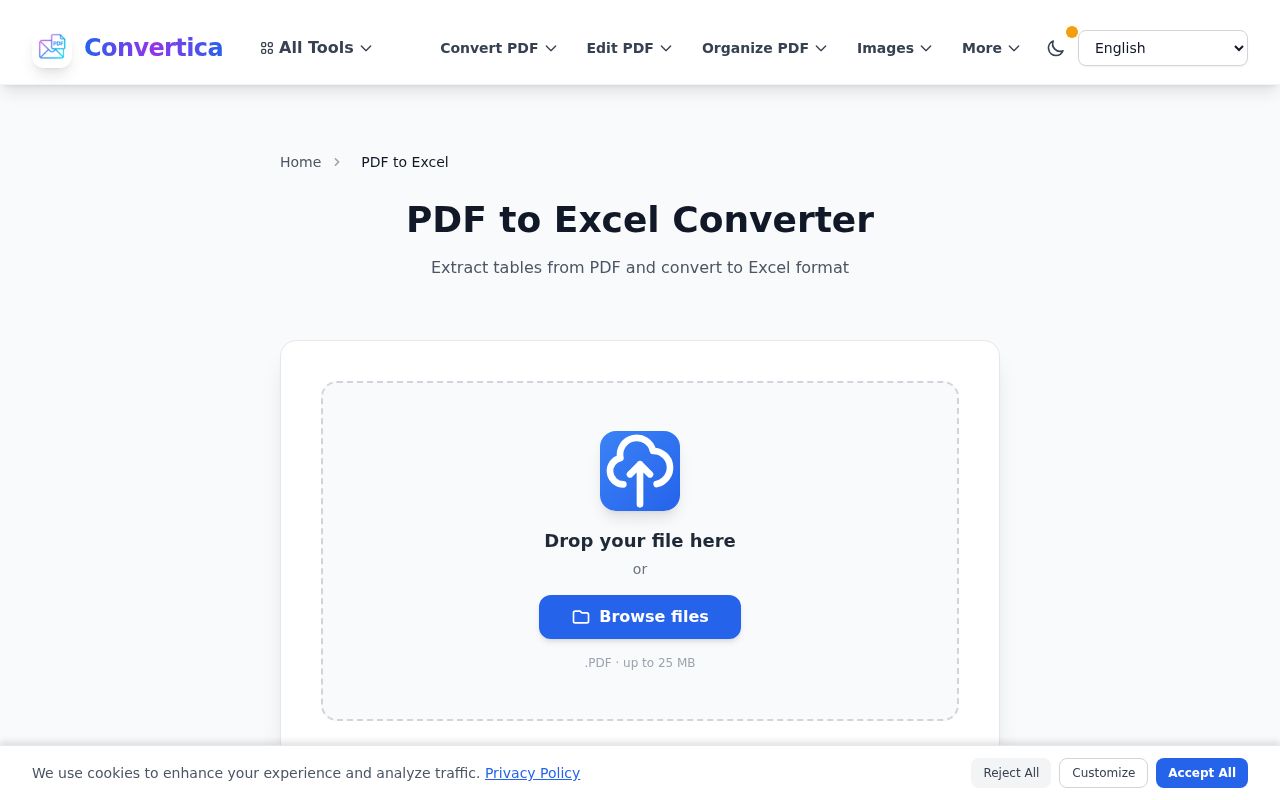
- افتح محوّل PDF إلى Excel وارفع ملفك (حتى 25 MB).
- دعه يعالج. مع ملف PDF أصلي يكون هذا سريعا. ومع الملف الممسوح يقرأ النص أولا، فيستغرق وقتا أطول قليلا.
- نزّل ملف XLSX وافتحه في Excel أو Google Sheets أو LibreOffice Calc. صفوفك وأعمدتك الآن خلايا قابلة للتحرير تستطيع فرزها وتصفيتها وجمعها.
تُحذف الملفات التي ترفعها من الخادم بعد فترة قصيرة، وهذا مهم حين يكون الجدول المعني كشف حساب بنكي أو تقرير رواتب.
التنظيف بعد التحويل
حتى التحويل الجيد يحتاج أحيانا لمسة خفيفة، خصوصا في الجداول الكثيفة أو الممسوحة. بضعة إصلاحات سريعة تعالج كل شيء تقريبا:
- أعمدة متداخلة. إذا حطّ عمودان في عمود واحد، فحدّده واستخدم Data ثم Text to Columns في Excel لفصلهما من جديد عند مسافة أو فاصلة.
- أرقام مخزّنة كنص. إذا رفض عمود أن يُجمع، فإن Excel يعامله كنص. حدّده، واستخدم أيقونة التحذير الصغيرة أو قائمة Data ثم تنسيق الأرقام لتحويله إلى أرقام حقيقية.
- صف عنوان زائد. قد تتسلل عناوين الصفحات المتكررة في الجداول الممتدة على عدة صفحات. احذف الصفوف الشاردة وتكون قد انتهيت.
- الملفات الممسوحة. افحص التحويل الممسوح دائما بعينك. قد يقرأ OCR رقم 8 الملطّخ على أنه 3، فألقِ نظرة على كل عمود قبل أن تثق بالمجاميع.
XLSX أم CSV: أيهما تختار؟
XLSX هو الخيار الافتراضي الصحيح. يحفظ التنسيق، وأوراق العمل المتعددة، وكل ما هو خاص بـ Excel، وهو ما يقصده معظم الناس بجدول البيانات. لا تلجأ إلى CSV إلا حين تستورد البيانات إلى مكان آخر (برنامج محاسبة، أو قاعدة بيانات، أو تطبيق ويب) يتوقع ملفا نصيا مفصولا بفواصل. CSV أخفّ ومقبول عالميا، لكنه يحمل القيم الخام وحدها، بلا تنسيق أو معادلات. إذا كنت ستفتح النتيجة بنفسك في Excel، فابقَ مع XLSX.
مثال واقعي: تحويل الكشوف إلى شيء تستطيع جمعه
لنقل إنك تمسك دفاتر حسابات شركة صغيرة، وكل كشف من مورّد يصل بصيغة PDF. إعادة كتابتها بطيئة وتستدعي الأخطاء المطبعية، ورقم خاطئ واحد يخرّب المطابقة. تحويل كل كشف إلى Excel بدلا من ذلك يمنحك أعمدة تستطيع جمعها، وتصفيتها بالتاريخ، ولصقها مباشرة في ورقة محاسبتك. ما كان ساعة من الكتابة الحذرة يصير دقيقتين من التحويل وفحصا سريعا. وإذا كان سير عملك يسير في الاتجاه المعاكس أيضا واحتجت إرسال ورقة كمستند ثابت، فمحوّل Excel إلى PDF يغلق الحلقة.
الأسئلة الشائعة
هل ستنجو معادلاتي من التحويل؟
لا، وهذا متوقع. لا يحمل ملف PDF سوى القيم المحسوبة، لا المعادلات خلفها، فما تستعيده هو الأرقام كما ظهرت. إذا احتجت معادلات حية، فأعد بناءها في Excel فوق البيانات المحوَّلة، وهذا يبقى أسرع بكثير من إعادة كتابة كل شيء.
هل أستطيع تحويل ملف PDF ممسوح ضوئيا إلى Excel؟
نعم. يقرأ المحوّل النص بتقنية OCR ويعيد بناء الجدول مما يتعرّف عليه. تتوقف الدقة على مدى نظافة المسح، فالمسح الحاد المستقيم يتحول جيدا بينما يحتاج المسح الباهت أو المائل مزيدا من الفحص. راجع دائما النتيجة الممسوحة قبل الاعتماد على الأرقام.
ماذا لو كان ملف PDF يحوي عدة جداول أو صفحات كثيرة؟
تتحول الجداول الممتدة على عدة صفحات بسلاسة وتستمر عبر الورقة. وحين يحمل مستند عدة جداول مختلفة، راجع الناتج وافصلها إلى أوراق أو نطاقات منفصلة إذا أردت إبقاءها متمايزة.
هل هناك حد لحجم الملف؟
يمكن أن يصل الملف الواحد إلى 25 MB، وهذا يغطي معظم الكشوف والتقارير. إذا كان ملف PDF ممسوح أكبر من ذلك، فضغطه أولا عادة ما ينزله تحت الحد دون الإضرار بالنص.
هل أحتاج إلى تثبيت أي شيء؟
لا. يجري التحويل في متصفحك، فليس هناك ما تنزّله أو تُعدّه. لا تحتاج سوى ملف PDF وبرنامج جداول البيانات الذي تستخدمه أصلا لفتح النتيجة.
جرّبه الآن
إذا كان جدول تحتاجه عالقا داخل ملف PDF الآن، فارفعه إلى محوّل PDF إلى Excel وافتح جدول البيانات العائد. وإذا احتجت يوما العكس، أي تحويل ورقة منتهية إلى مستند مرتّب غير قابل للتحرير، فإن Excel إلى PDF يتولى ذلك الجانب بالسرعة نفسها.


