

لماذا نحوّل PDF إلى JPG أصلاً؟
الأسباب عملية دائماً تقريباً، لا تقنية. منصة بيع أو منصة تواصل اجتماعي تقبل الصور لكنها ترفض ملفات PDF، فتحتاج إلى صفحة واحدة كصورة. أنت تعدّ عرضاً تقديمياً وتريد إدراج صفحة كرسم. نموذج أو تطبيق محادثة لا يقبل سوى JPG. أو تريد قص صفحة أو التعليق عليها أو تغيير ألوانها في محرر صور لا يفتح ملفات PDF.
في كل حالة من هذه الحالات لا تحتاج إلى المستند كاملاً كملف، بل تحتاج إلى صفحات محددة معروضة كصور بجودة تناسب وجهتها. هذه الزاوية تجعل الإعدادات أدناه بديهية.
قرار الدقة (هذا هو المهم)
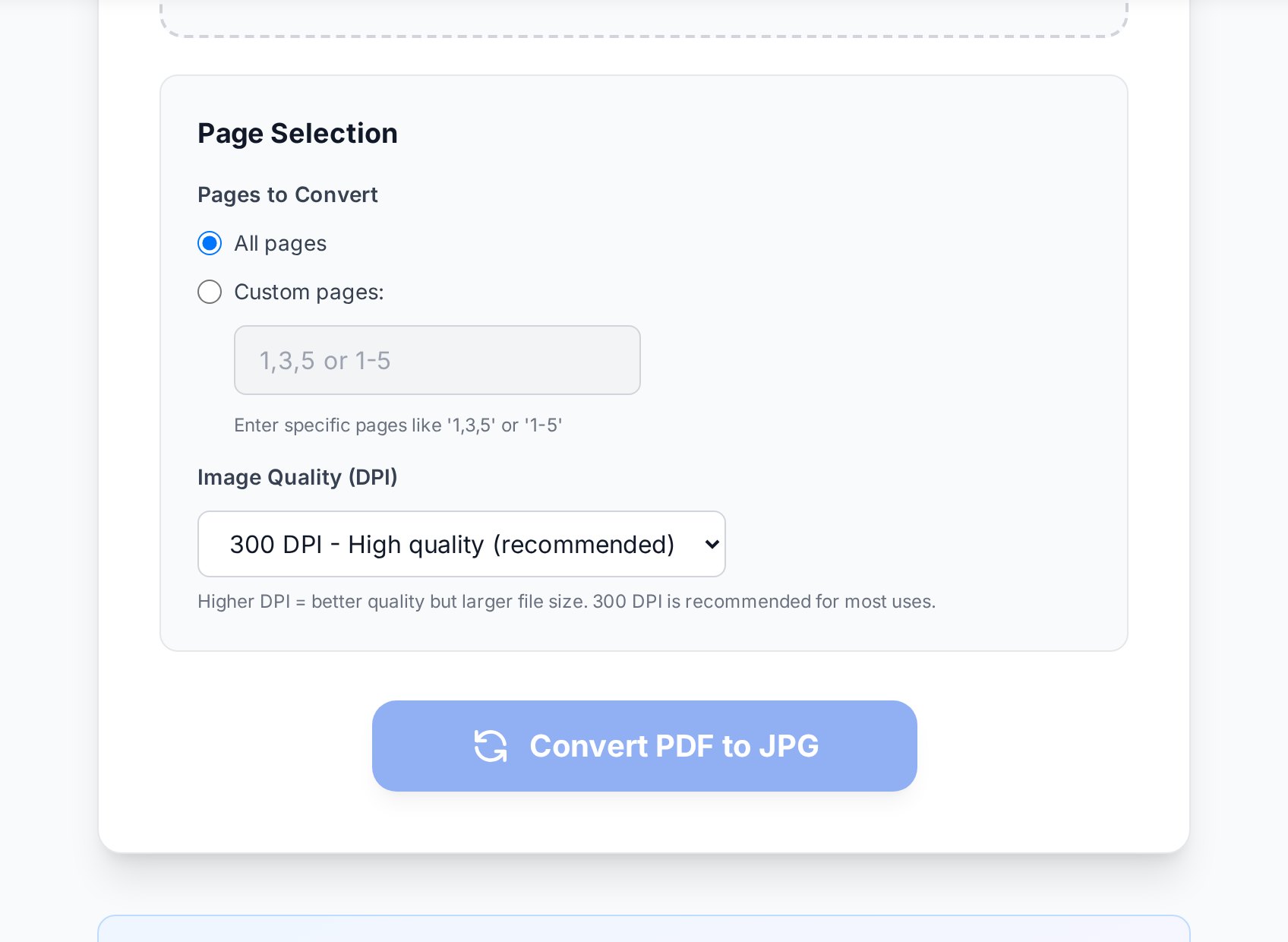
عندما يحوّل المحول صفحة PDF إلى JPG، فإنه يعرض الصفحة كشبكة من البكسلات بدقة مختارة، تُقاس بوحدة DPI أي نقطة لكل بوصة. الدقة الأعلى تعني بكسلات أكثر، ونصاً أحدّ، وملفاً أكبر. هذا الرقم الواحد هو سبب ظهور تصدير شخص واضحاً وتصدير آخر كأنه فاكس.
- 72–96 DPI — للشاشة فقط. مناسب لصورة مصغرة أو معاينة سريعة، وضبابي جداً لأي شيء فيه نص صغير.
- 150 DPI — النقطة المثالية اليومية للمشاركة على الشاشات. يُقرأ النص بوضوح على الهاتف أو الشاشة ويبقى الملف خفيفاً.
- 300 DPI — جودة الطباعة. استخدمها إذا كانت الصورة ستُطبع أو قد يقرّبها أحدهم بالكامل. تصبح الملفات أكبر بوضوح، لكن الخطوط والحروف الصغيرة تبقى حادة.
إذا بدت صورة JPG ضبابية، فالأرجح تماماً أنك صدّرتها بدقة DPI منخفضة جداً. أعد التصدير بدقة 150 للشاشات أو 300 للطباعة. لا يمكن زيادة حدة صورة منخفضة الدقة لاحقاً، فالتفاصيل لم تُلتقط أصلاً.
الخطأ في الاتجاه المعاكس هو تصدير كل شيء بدقة 300 DPI «احتياطاً». صفحة معدّة لمنشور على Instagram بدقة 300 DPI هي ملف ثقيل يحمل تفاصيل لن تعرضها أي شاشة أبداً. طابق الدقة مع الوجهة، وتنضبط الجودة والحجم تلقائياً.
JPG أم PNG؟ اختر حسب ما في الصفحة
عادةً ما يوفّر محول PDF إلى JPG المجاني صيغة PNG أيضاً، والاختيار ليس شكلياً. تضغط JPG وPNG بطرق مختلفة، والفرق ظاهر في المستندات.
تستخدم JPG ضغطاً مع فقدان، وهو رائع للصور الفوتوغرافية حيث لا تلاحظ العين التفاصيل المُلغاة. لكن على النص الأسود الحاد فوق خلفية بيضاء، يترك الضغط نفسه «هالات» باهتة وتشويشاً حول الحروف. أما PNG فبلا فقدان: يحافظ على كل حافة حادة كالموسى، وهو بالضبط ما يحتاجه النص والرسم الخطي، مقابل ملف أكبر.
القاعدة العملية:
| ما في الصفحة | أفضل صيغة | السبب |
|---|---|---|
| نص في الغالب — عقد، فاتورة، رسالة | PNG | الحواف بلا فقدان تبقي الخط الصغير مقروءاً |
| مخططات ورسوم بيانية ورسم خطي | PNG | خطوط حادة بلا تشويش ضغط |
| صفحة كاملة عبارة عن صورة فوتوغرافية | JPG | ملف أصغر بكثير دون فقدان مرئي |
| نشرة تمزج بين الصورة والنص | JPG بدقة أعلى | ارفع الدقة لتعويض هالات النص |
عندما تُخرج الأداة JPG فقط والصفحة مليئة بالنص، فالحل بسيط: ارفع الدقة درجة واحدة لتعويض الهالات حول الحروف.
صدّر الصفحات التي تحتاجها فقط
يتحول ملف PDF متعدد الصفحات إلى صورة واحدة لكل صفحة. حوّل تقريراً من 40 صفحة فتحصل على 40 ملفاً، وهو نادراً ما يريده أحد. قبل التحويل، حدد نطاق الصفحات لتحصل على الصفحة 3 فقط، أو الصفحات 1–5، بدلاً من الكومة كلها.
هذا أكبر موفّر للوقت في عمل PDF إلى JPG، وهو في الوقت نفسه تحكم في حجم الملف: صفحات أقل، ميغابايت أقل، فرز أقل لاحقاً. وإن كنت تحتاج فعلاً إلى كل الصفحات فلا بأس بذلك أيضاً، لكن ليكن ذلك اختياراً لا إعداداً افتراضياً لم تنتبه إليه.
إبقاء أحجام الملفات معقولة
- لا تدر في حلقة. سلسلة PDF ← JPG ← PDF تعيد ضغط المحتوى في كل مرة وتُضعفه. احتفظ بملف PDF الأصلي وصدّر منه الصور عند الحاجة.
- صغّر قبل المشاركة. تصدير صفحة A4 بدقة 300 DPI يبلغ عرضه عدة آلاف بكسل، أكثر مما يستخدمه أي رفع في محادثة أو منصة اجتماعية. للشاشة، تكفي دقة 150 DPI بوفرة وبحجم جزء بسيط من ذلك.
- صفحة ثقيلة واحدة أفضل من أربعين خفيفة. إن كنت تحتاج صفحة واحدة فقط، فتصدير تلك الصفحة بجودة عالية يبقى أصغر من المستند كله بجودة متوسطة.
وماذا عن إعادة الصور إلى ملف PDF؟
الرحلة العكسية شائعة بالقدر نفسه: لديك حفنة من صور JPG — صور عقد بالهاتف، مجموعة إيصالات — وتحتاجها كملف PDF واحد. تتولى أداة JPG إلى PDF ذلك، مع أمر واحد يجب الانتباه إليه: ارفع كل الصور دفعة واحدة وتحقق من الترتيب في المعاينة قبل التصدير. الترتيب حسب اسم الملف يضع IMG_10 قبل IMG_2، فتختلط الصفحات. تجد شرحاً كاملاً للاتجاهين في دليلنا حول كيفية تحويل PDF إلى JPG والعكس دون فقدان الجودة.
وأمر أخير: صورة النص غير قابلة للبحث. إذا أعدت بناء ملف PDF من صور أو صفحات مُصدّرة واحتجت لاحقاً إلى نسخ الكلمات أو البحث فيها، فشغّل OCR على الصورة لاستخراج النص. يشرح المقال المرافق حول كيفية استخراج النص من صورة متى يستحق ذلك العناء.
كيفية تحويل PDF إلى JPG أونلاين
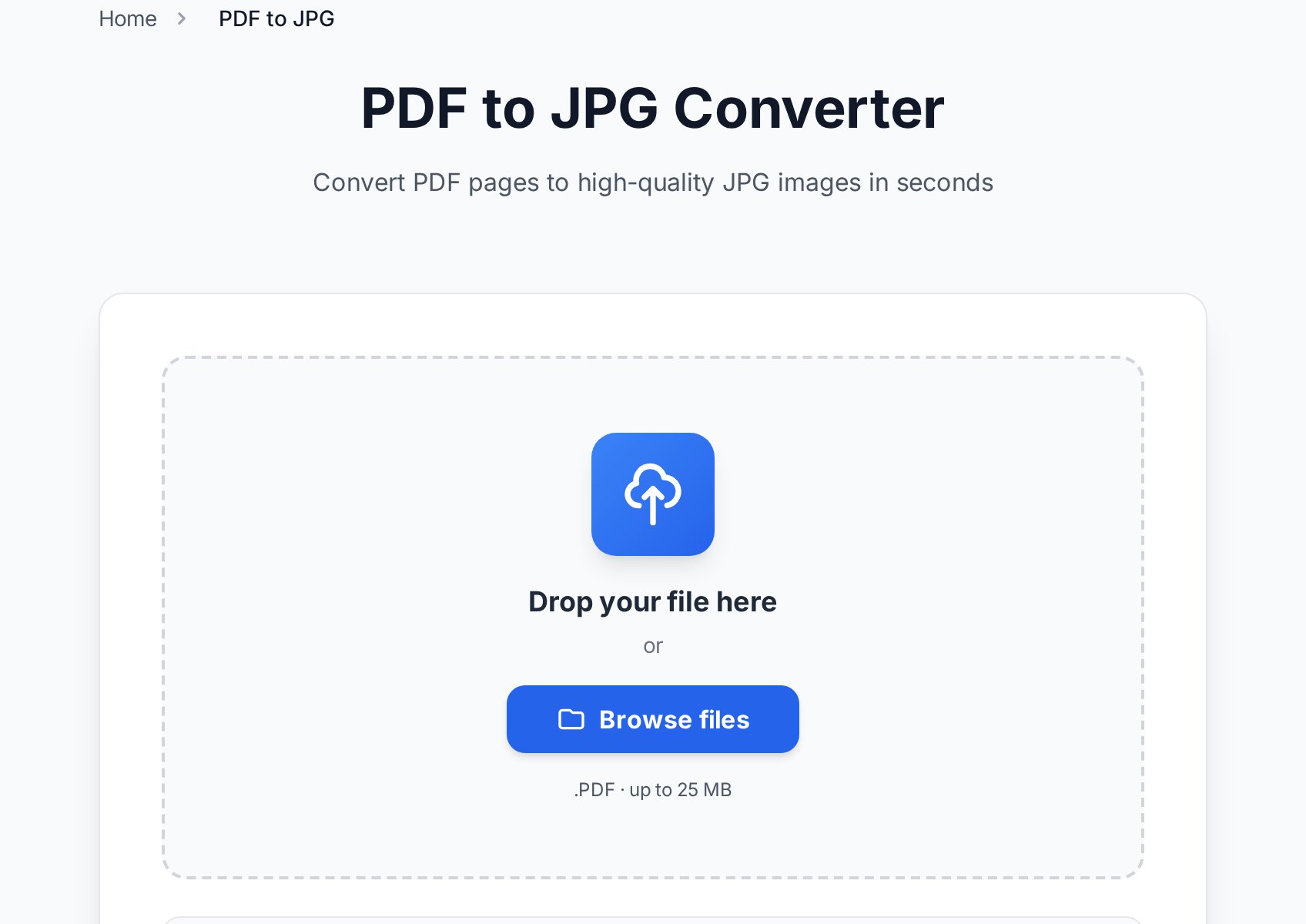
- افتح محول PDF إلى JPG وارفع ملف PDF، أو اسحبه إلى الصفحة.
- حدد نطاق صفحات إن لم تكن تحتاج كل الصفحات.
- اختر الدقة — 150 DPI للشاشات و300 DPI للطباعة.
- اختر JPG للصور وPNG للصفحات المليئة بالنص.
- حوّل ونزّل. الخدمة مجانية، بلا حساب وبلا علامة مائية.
الأسئلة الشائعة
كيف أحوّل PDF إلى JPG أونلاين مجاناً دون فقدان الجودة؟
صدّر بدقة 150 DPI للشاشات أو 300 DPI للطباعة. يأتي فقدان الجودة من اختيار دقة منخفضة جداً، لا من التحويل نفسه. للصفحات المليئة بالنص، تحافظ PNG على حدة الحواف أكثر من JPG.
هل يوجد محول PDF إلى JPG مجاني بلا علامة مائية ولا تسجيل؟
نعم. أداة Convertica لتحويل PDF إلى JPG مجانية، ولا تضيف علامة مائية، ولا تتطلب حساباً — ارفع، واضبط الخيارات، ونزّل.
أصدّر بصيغة JPG أم PNG؟
PNG للصفحات التي هي في الغالب نص أو رسم خطي، لأن الضغط بلا فقدان يبقي الحواف نظيفة. وJPG للصور الفوتوغرافية بحجم الصفحة الكاملة، لأنها تنتج ملفاً أصغر بكثير دون فقدان مرئي.
هل يمكنني تحويل صفحة واحدة فقط من PDF إلى صورة؟
نعم. حدد نطاق صفحات قبل التحويل لتحصل على الصفحة التي تحتاجها فقط بدلاً من صورة لكل صفحة في المستند كله.
لماذا صورة JPG المُصدَّرة لديّ كبيرة جداً؟
على الأرجح صدّرتها بدقة عالية للاستخدام على الشاشة. انزل إلى 150 DPI لكل ما سيُشاهَد على الهاتف أو الشاشة فقط، وصدّر الصفحات التي تحتاجها فعلاً فقط.
جرّبها الآن
افتح محول PDF إلى JPG، واختر الدقة والصيغة، وصدّر. تحتاج الاتجاه العكسي؟ تعيد JPG إلى PDF بناء مستند من صورك بالترتيب الصحيح.


