

متى تحتاج فعلا إلى إعادة ترتيب الصفحات
إعادة الترتيب من المهام التي تجلس بهدوء في الخلفية حتى تصبح فجأة عاجلة. أكثر الحالات شيوعا متشابهة بشكل مفاجئ عبر الصناعات:
- تم دمج ملفين أو ثلاثة والآن يجلس الملحق أمام خطاب التغطية.
- سحب ماسح ضوئي الصفحات من المغذي بترتيب مختلف قليلا عن المتوقع (الصفحة الثانية اندست في الورقة التالية، وضع فشل المغذي التلقائي الكلاسيكي).
- تحتاج حزمة عرض إلى إعادة ترتيب اللحظة الأخيرة قبل مراجعة من صاحب مصلحة.
- طلب عميل الملخص التنفيذي أولا، رغم أنه كُتب أخيرا.
- دُمجت مصادر متعددة لعقد بترتيب أبجدي بدلا من ترتيب منطقي.
- أعاد محاسب حزمة ضرائب مع تصحيحات، وتحتاج إلى إدراج الصفحة المنقحة حيث كانت القديمة.
في كل حالة، الحل الأسرع هو تنظيم صفحات PDF بصريا بدلا من إعادة بناء الملف من الصفر.
خطوة بخطوة: إعادة الترتيب بالسحب والإفلات
التدفق متعمد ليكون مشابها لإعادة ترتيب الشرائح في PowerPoint أو Keynote، لذا يمكنك استعارة الذاكرة العضلية التي لديك بالفعل.
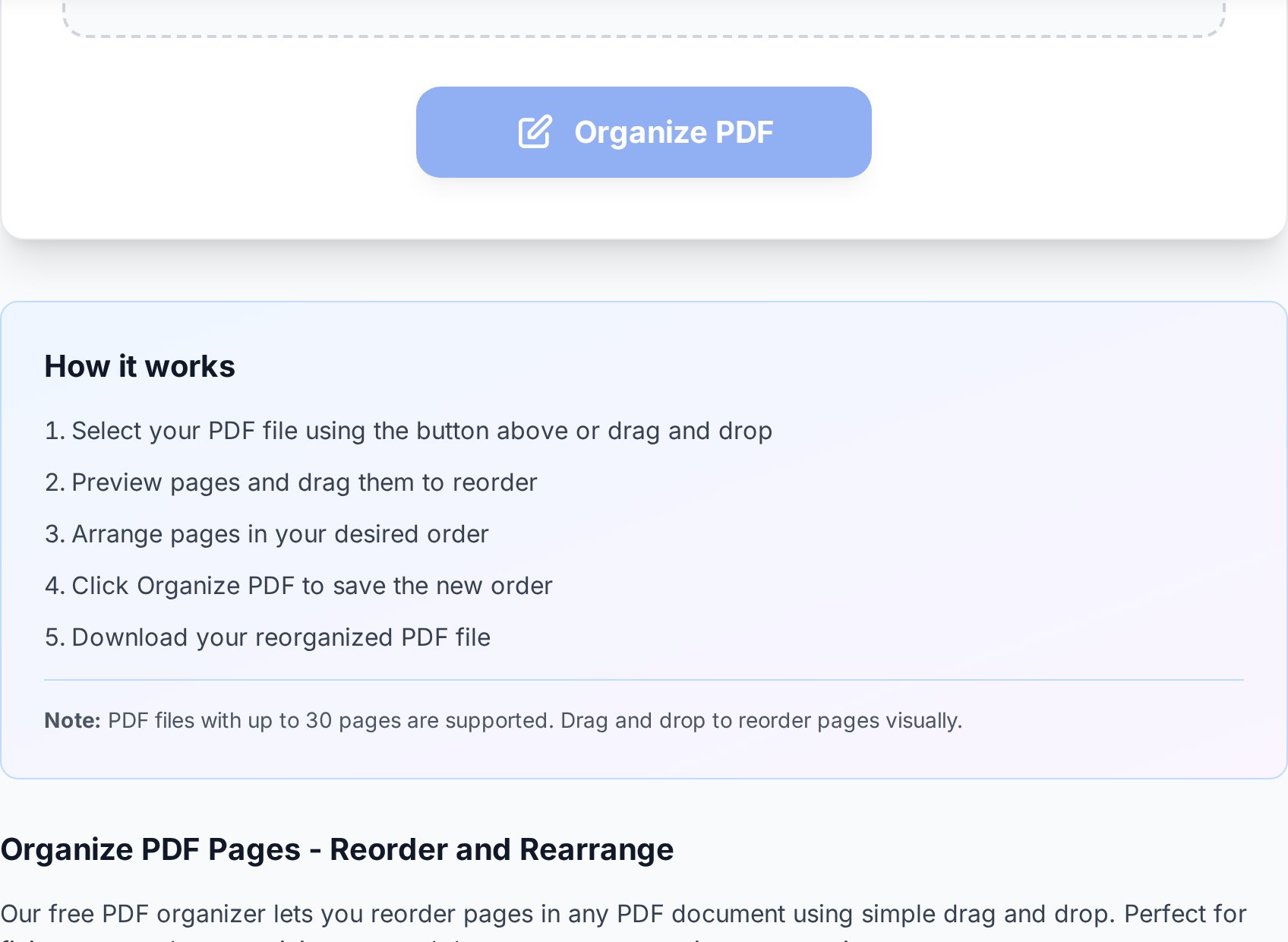
- ارفع PDF. افتح أداة التنظيم وأسقط الملف في صندوق الرفع. أي شيء من عقد من 3 صفحات إلى تقرير من 200 صفحة يعمل.
- انتظر شبكة الصور المصغرة. تُعرض كل صفحة كمربع معاينة صغير، مرقم بالترتيب الحالي. تستغرق الملفات الأكبر بضع ثوان لعرض كل صفحة؛ هذا هو استخراج وعرض الأداة للصور المصغرة، لا تأخر.
- اسحب الصفحات إلى مواقعها الجديدة. انقر واضغط على صورة مصغرة، اسحبها بين مربعين آخرين، وأفلت. تتحدث الأرقام فورا حتى ترى التسلسل الجديد.
- طبّق ونزّل. انقر على زر الإجراء وتعيد الأداة بناء PDF بالترتيب الجديد. الناتج ملف جديد - يبقى أصلك كما هو.
إذا أسقطت صفحة بشكل خاطئ، اسحبها مرة أخرى. لا يوجد حفظ-حتى-الآن، لذا لا شيء دائم حتى تنقر على تنزيل.
ما تعرضه الصور المصغرة فعلا
تُعرض الصور المصغرة بدقة منخفضة لإبقاء الصفحة سريعة، لذا قد يكون النص الصغير جدا غير مقروء في المعاينة. هذا متوقع. أنت تنظر إلى الصور المصغرة لتحديد الصفحات، وليس لقراءتها. إذا بدت صفحتان متطابقتين بحجم الصورة المصغرة (وضع شائع مع صفحات عناوين الفصول أو فواصل أقسام متكررة)، حوّم أو انقر للتكبير.
جدير بالملاحظة أيضا: تُعرض الصور المصغرة للصفحة الأولى قبل الباقي. إذا بدت الصفحة الأولى صحيحة لكن الصور المصغرة اللاحقة لا تزال تُحمّل، أعطها بضع ثوان أخرى قبل الحكم على الملف. كثير من المستخدمين يبدؤون السحب مبكرا جدا، ويفوتون الصورة المصغرة التي أرادوها، وينتهي بهم الأمر بالصفحة الخاطئة في الفتحة الخاطئة.
عمليات مدمجة: إعادة الترتيب والحذف والتدوير في رحلة واحدة
معظم عمليات التنظيف الواقعية ليست إجراء واحدا. عادة تريد إعادة الترتيب، حذف ورقة غلاف فارغة، وتدوير مسحين جاءا جانبيين. تشغيل ثلاث أدوات منفصلة يعني ثلاث رفعات وثلاث تنزيلات وثلاث فرص لفقدان تتبع أي ملف هو الأحدث. (ينتهي كثير من الناس بـ document_v2.pdf و document_v2_rotated.pdf و document_v2_rotated_clean.pdf كلها تجلس بجانب بعضها البعض ويضطرون إلى فتح كل واحد للعثور على النسخة الصحيحة.)
داخل أداة التنظيم يمكنك القيام بالثلاثة على نفس شبكة الصور المصغرة:
- إعادة الترتيب بالسحب.
- الحذف بالنقر على أيقونة سلة المهملات الصغيرة على الصورة المصغرة.
- التدوير بالنقر على أيقونة التدوير على الصورة المصغرة المتأثرة أو، إذا جاء كل شيء جانبيا، بتطبيق التدوير دفعة. إذا كانت بضع صفحات فقط تحتاج إلى التدوير، يمكنك أيضا تدوير أي صفحات جانبية في أداة مخصصة.
القيام به في رحلة واحدة يعني ملفا نهائيا واحدا، مسمى مرة واحدة، بدون نصف ملفات وسيطة تسد مجلد التنزيلات.
إعادة الترتيب قبل الدمج تتفوق على الإصلاح بعده
إذا كنت على وشك دمج عدة ملفات PDF في واحد، خذ عشر ثوان لوضع ملفات المصدر بالترتيب الصحيح على شاشة الدمج أولا. تجمع أداة الدمج الملفات بالترتيب الذي تسردها به، لذا يمكنك دمج ملفات PDF بالترتيب الصحيح بسحب مربعات الملفات إلى تسلسل قبل الضغط على زر الدمج.
إصلاح الترتيب بعد الدمج جيد - يفعل السحب والإفلات أعلاه ذلك - لكنك ستحرك صفحات أكثر. لناتج من 20 صفحة مبني من ثلاثة مصادر من 7 صفحات، ترتيب المصادر الثلاثة أولا يعني ثلاثة إجراءات سحب بدلا من تسعة عشر محتملة. المبدأ نفسه الذي التزمت به مطابع الطباعة لعقود: اجمع قبل التجليد، لا بعده.
إعادة ترتيب واحدة، مراجعات متعددة
إذا كنت تعمل على مستند يمر بعدة دورات مراجعة، أعد الترتيب مرة في البداية عندما يستقر منطق الأقسام، ثم قم بكل التعديلات اللاحقة في مكانها. إعادة الترتيب على كل مراجعة تدعو إلى الانحراف التراكمي؛ ينتهي المستند بترتيب هجين لم يطلبه أحد بشكل خاص.
تجربة الهاتف مقابل سطح المكتب
إعادة ترتيب صفحات PDF واحدة من مهام التحرير القليلة التي تعمل فعلا على الهاتف. أنت تسحب مربعات كبيرة، لا تختار نصا صغيرا، لذا تتفوق شاشة اللمس على الفأرة في هذه المهمة. (أرى أن هذه الحالة النادرة حيث نسخة iPad أكثر متعة من نسخة سطح المكتب، حتى على شاشة 27 بوصة.)
على هاتف أو جهاز لوحي
- اضغط طويلا على صورة مصغرة حتى ترفع (نحو 300 ميلي ثانية على معظم المتصفحات؛ iOS Safari أحيانا أبطأ قليلا).
- اسحب بإصبعك إلى الفتحة الجديدة. تتمرر الشبكة تلقائيا عند وصولك إلى الحافة.
- اضغط على الصور المصغرة لتكبيرها إذا كانت صغيرة جدا للتعرف.
- إذا شعر التمرير التلقائي بالقفز، ارفع إصبعك، مرر يدويا، ثم أمسك الصفحة مرة أخرى.
على سطح المكتب
- انقر واسحب بالفأرة، بالطريقة التي تحرك بها ملفا في مدير الملفات.
- اضغط Shift لتحديد نطاق من الصور المصغرة (حيث مدعوم) وحرك عدة صفحات دفعة واحدة.
- استخدم تكبير المتصفح (Ctrl/Cmd + plus) لتكبير الشبكة إذا كانت شاشتك كثيفة.
- لمستخدمي اللوحة اللمسية: التمرير القياسي بإصبعين يعمل داخل شبكة الصور المصغرة، لذا يكون أي PDF طويل على بُعد سحبة واحدة من الصفحة التي تريدها.
حفظ النتيجة بشكل صحيح
تنتج أداة إعادة الترتيب دائما ملفا جديدا. لا تكتب فوق الأصل. هذا متعمد - إذا غيرت رأيك في يومين، فإن ملف المصدر لا يزال دون مساس على قرصك أو محرك السحاب.
بضع عادات صغيرة تمنع أزمة "أين أحدث إصدار" الكلاسيكية:
- أضف لاحقة مثل
_reorderedأو_v02إلى اسم الملف المنزل. - احتفظ بالأصل حتى تتأكد من صحة إعادة الترتيب. احذفه لاحقا، لا فورا.
- إذا أعدت ترتيب نفس الملف مرة أخرى، استمر في زيادة رقم الإصدار بدلا من الكتابة فوق.
- سمِّ الإصدار بتاريخ التغيير (
contract_2026-04-28.pdf) بدلا من مجردv2عندما يكون هناك عدة مراجعين، بحيث تتوافق ملاحظات المراجع مع الملف الذي يعلقون عليه.
لمزيد من التعمق في هذا، يغطي دليل اصطلاحات تسمية PDF أنماطا تتسع لما هو أبعد من مشروع واحد.
ماذا لو احتجت أيضا إلى تقسيم النتيجة؟
أحيانا تكشف إعادة الترتيب أن المستند كان فعلا مستندين مدفوعين معا. بمجرد أن يكون كل شيء بالترتيب الصحيح، يكون التقسيم إلى أقسام بعد إعادة الترتيب أسهل بكثير من القيام به من مصدر مشوش. أعد الترتيب أولا، ثم قسّم - ستشكر نفسك لاحقا.
الأسئلة الشائعة
هل يمكنني إعادة ترتيب الصفحات على هاتفي؟
نعم. شبكة الصور المصغرة ودودة للمس: اضغط طويلا على صفحة لرفعها، اسحب بإصبعك، وأفلت في النقطة الجديدة. iOS Safari وChrome على Android ومتصفحات الأجهزة اللوحية كلها مدعومة. ستريد على الأرجح تدوير الهاتف إلى الوضع الأفقي لمزيد من مساحة الشبكة.
هل ستغير إعادة الترتيب أرقام الصفحات تلقائيا؟
لا. تبقى أرقام الصفحات المرئية المضمّنة في محتوى الصفحة حيث رُسمت - إعادة الترتيب فقط تغير تسلسل الصفحات الفعلية، وليس النص عليها. إذا كنت تحتاج إلى صفحات مرقمة من جديد، شغّل الملف عبر أداة أرقام صفحات بعد ذلك.
هل يمكنني التراجع إذا سحبت صفحة إلى المكان الخاطئ؟
اسحبها مرة أخرى إلى الموضع الصحيح. لا شيء يُلتزم به على القرص حتى تنقر على زر التنزيل، لذا الجلسة بأكملها فعليا مسودة يمكنك إعادة تحريرها بحرية. إغلاق علامة تبويب المتصفح يتخلى عن الجلسة كليا؛ لا توجد حالة حفظ تلقائي للاسترداد.
هل تعمل إعادة الترتيب على ملفات PDF محمية بكلمة مرور؟
ليس مباشرة - تحتاج الأداة إلى قراءة محتوى الصفحة لعرض الصور المصغرة. افتح PDF أولا إذا كنت تملكه، أعد الترتيب، ثم أعد الحماية. إذا لم يكن المستند ملكك، اطلب من المالك نسخة مفتوحة.
هل يمكنني إعادة الترتيب والحذف في خطوة واحدة؟
نعم. تعرض أداة التنظيم كلا الإجراءين على نفس شبكة الصور المصغرة، لذا يمكنك سحب الصفحات إلى الترتيب الصحيح والنقر على أيقونة سلة المهملات على أي صفحات تريد إسقاطها. يُطبق كلا التغييرين على ملف الإخراج الواحد.
جرّبه الآن
توقف عن الطباعة وإعادة المسح لإصلاح ترتيب الصفحات. ارفع PDF، اسحب الصفحات حيث كان يجب أن تكون طوال الوقت، ونزّل ملفا نظيفا في أقل من دقيقة. افتح أداة تنظيم PDF ←


