

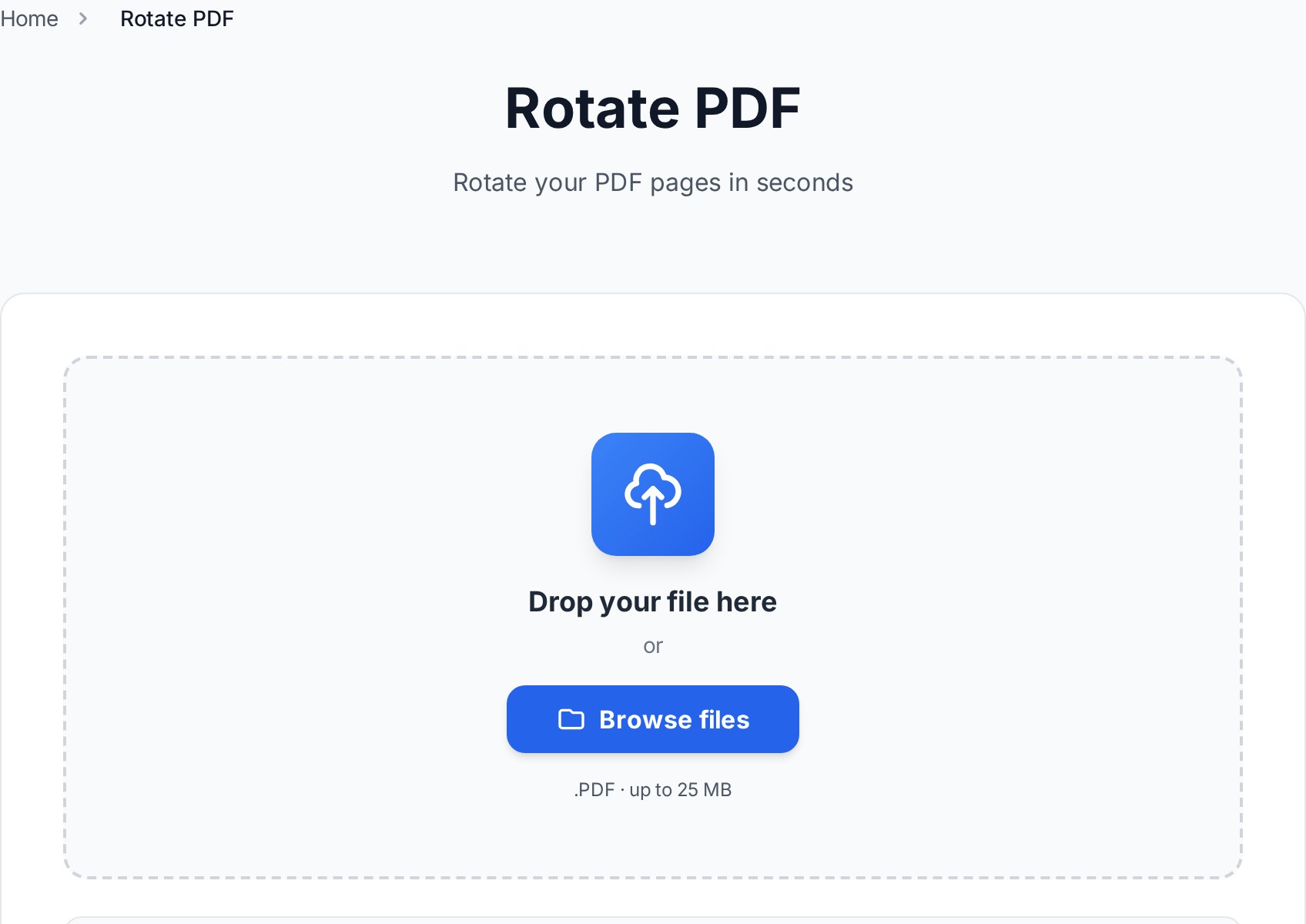
لماذا يستمر تدويرك في الاختفاء
تخزن ملفات PDF علم اتجاه لكل صفحة داخل بنية الملف. عندما "تدور" داخل النسخة المجانية من Adobe Reader، فأنت تخبر العارض فقط كيف يعرض الصفحة على شاشتك في هذه الجلسة. العلم في الملف لم يُمس. ثلاثة أشياء تحدث خلف الكواليس:- التدوير على مستوى العارض يغير العرض، لا البيانات. أغلق المستند ويذهب التجاوز.
- التدوير على مستوى الملف يعيد كتابة إدخال اتجاه الصفحة. كل عارض بعد ذلك يقرأ القيمة الجديدة.
- "Save As" في Adobe Reader المجاني يستطيع حفظ الملف مرة أخرى، لكنه لا يثبّت التدوير المخصص للعرض فقط. تلك الميزة محصورة خلف Acrobat المدفوع.
إذا استطعت التدوير لكن التغيير يختفي بعد الإغلاق، فأنت على الأرجح استخدمت تدويرا على مستوى العارض. استخدم أداة تعيد كتابة اتجاه الصفحة في الملف نفسه.تحول السلوك قليلا في إصدارات Adobe Reader DC 2019 وما بعدها: زر التدوير الآن مدفون تحت Tools > Organize Pages، حيث يُفترض ظاهريا أن يثبّت التغيير لكنه لا يزال لا يفعل ما لم تدفع. تخبرك النسخة المجانية صراحة في رسالة تذييل صغيرة بأن "حفظ تدويرات الصفحات يتطلب Acrobat Pro"، التي لا يقرأها كثير من المستخدمين أبدا. أسرع إصلاح هو أداة تدوير تعمل في المتصفح وتعيد ترميز الملف مباشرة. يمكنك تدوير PDF عبر الإنترنت في نحو عشر ثوان دون تثبيت أي شيء.
خطوة بخطوة: تدوير كل صفحة 90 درجة
هذا هو النهج الصحيح عندما يخرج مسح كامل جانبيا، أو عندما يصدر شخص ما تقريرا أفقيا كعمودي بالخطأ.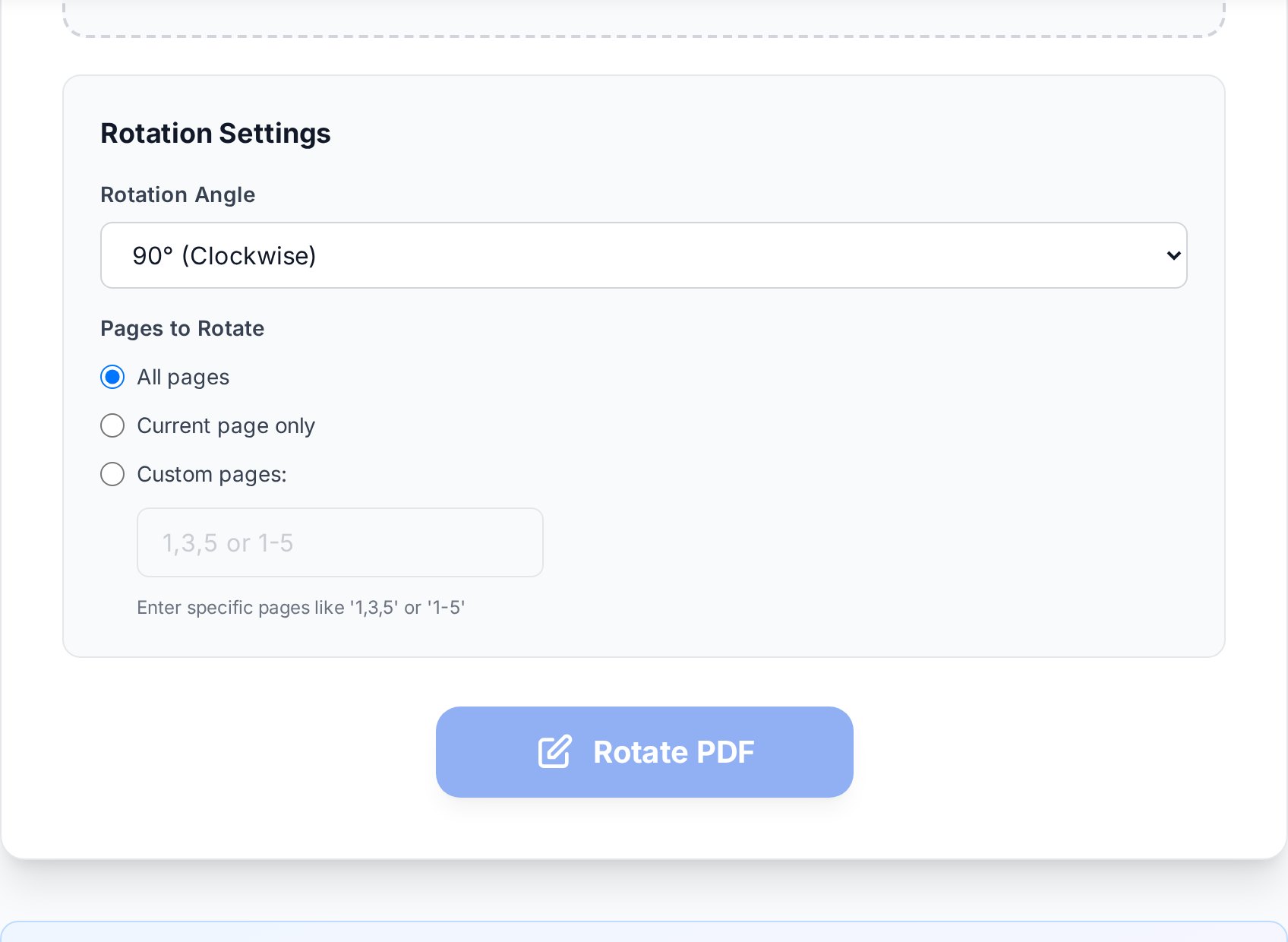
- افتح أداة التدوير وأسقط PDF فيها. تبقى الملفات في جلسة الرفع فقط بالقدر الذي تتطلبه المعالجة.
- اختر اتجاها. 90 درجة في اتجاه عقارب الساعة يصلح معظم المسوحات الجانبية. 180 درجة يتعامل مع المستندات المقلوبة من المغذيات التلقائية التي التقطت الصفحة بالاتجاه الخطأ.
- طبّق على كل الصفحات. تعيد الأداة كتابة علم الاتجاه لكل صفحة في تمريرة واحدة.
- نزّل الملف الجديد. افتحه في أي عارض للتأكيد.
contract_rotated.pdf حتى لا تكتب فوق الأصل بالخطأ. الاحتفاظ بالأصل تأمين رخيص إذا جاء التدوير في الاتجاه الخاطئ - والتدوير في الاتجاه الخاطئ هو أكثر شكوى "أضعت عشر دقائق" شيوعا لدى من يستخدم أداة تدوير لأول مرة. دورتان في اتجاه عقارب الساعة تساويان دورة واحدة عكس عقارب الساعة، لذا الاسترداد سريع، لكن فقط إذا كان المصدر لا يزال لديك.
خطوة بخطوة: تدوير صفحات محددة فقط
ملفات PDF متعددة الاتجاهات شائعة عندما تحتوي دفعة مسح على رسائل عمودية وجدول بيانات أفقي، أو عندما يدمج شخص ما ملفات من مصادر مختلفة.- ارفع PDF. انظر إلى شبكة الصور المصغرة لتحديد الصفحات الخاطئة.
- حدد الصفحات بالرقم. تتيح معظم الأدوات تدوير الصفحة 3 و7 و9 بشكل مستقل بدلا من الملف بأكمله.
- اضبط اتجاه التدوير لكل صفحة إذا لزم الأمر. إيصال ممسوح مقلوب على الصفحة 5 قد يحتاج إلى 180 درجة بينما تحتاج الصفحة 7 إلى 90 في اتجاه عقارب الساعة.
- طبّق ونزّل. تحقق من أن الصور المصغرة تظهر الاتجاه المصحح قبل شحن الملف.
سيناريوهات شائعة
إيصالات ممسوحة جانبيا
تلتقط الماسحات المسطحة وتطبيقات كاميرا الهاتف غالبا الإيصالات الصغيرة في الاتجاه الخاطئ. يصلحها تدوير 90 درجة في اتجاه عقارب الساعة عادة. إذا مسحت كومة باتجاهات مختلطة، افعلها كلها دفعة واحدة وأدر لكل صفحة بدلا من إعادة المسح. إيصالات الورق الحراري (النوع الذي يبهت) عرضة بشكل خاص للخروج مقلوبة 180 درجة لأنها غالبا ما تُكدس مع وجه الطباعة لأسفل للحماية.صور الهاتف المحولة إلى PDF
iOS و Android يشفران أحيانا اتجاه الصورة في بيانات EXIF الوصفية التي يتجاهلها محول PDF. النتيجة هي صورة عمودية محفوظة كصفحة PDF أفقية. التدوير على مستوى الملف هو الإصلاح الأنظف. يستحق المعرفة: ساء هذا بشكل ملحوظ حول iOS 14، عندما غيرت Apple التنسيق الافتراضي للصور من JPEG إلى HEIC. أدوات PDF الأقدم التي تجرد علامات اتجاه HEIC أثناء التحويل تنتج صفحات جانبية في كل مرة. ضبط الكاميرا مرة أخرى على "الأكثر توافقا" قبل التصوير يحل المشكلة من المصدر.تقارير أفقية وعمودية مختلطة
التقارير السنوية وعروض البيع غالبا تجمع صفحات نص عمودية مع رسوم بيانية أفقية. إذا أجبر محول كل شيء على أن يكون عموديا، قد تحتاج إلى تدوير صفحات الرسم البياني 90 درجة بحيث تُقرأ بشكل صحيح عند التمرير أو الطباعة أفقيا. عروض المستثمرين المبنية في PowerPoint والمصدرة إلى PDF جناة شائعون؛ يعامل مسار "Print to PDF" في PowerPoint الملف بأكمله كاتجاه واحد بدلا من شريحة بشريحة.نماذج مستلمة كفاكسات
لا تزال كثير من النماذج الطبية والقانونية تصل بالفاكس، مما يعني أنها تمر عبر طابعة قد تكون قد دارت الصفحة لتلائم الورق. ظهور كتلة التوقيع في الأعلى دليل واضح - دوّر 180، احفظ، وأرسل عبر خط الفاكس نفسه إذا لزم الأمر.التحقق من أن التدوير ثبت
قبل إرسال الملف، افحصه فحصا سريعا في 30 ثانية:- أعد فتح PDF المدور في عارض لم تستخدمه للتدوير. Chrome وPreview على macOS وEdge كلها تقرأ الملف بشكل مختلف عن Acrobat.
- أرسل الملف بالبريد لنفسك وافتح المرفق من هاتف. تحترم العارضات المحمولة علم الاتجاه على مستوى الملف وستعرض فورا ما إذا كان التغيير حقيقيا.
- شغّل معاينة الطباعة. تعكس المعاينة اتجاه الملف، لا تجاوز العارض، لذا معاينة جانبية تعني أن التدوير لم يحفظ.
- افحص لوحة الصور المصغرة في مدير ملفاتك. كلا Windows Explorer و macOS Finder يعرضان الاتجاه على مستوى الملف في جزء المعاينة. إذا تطابقت الصورة المصغرة هناك مع ما توقعت، فقد ثُبّت التدوير.
نصائح التدوير الدفعي
عندما تكون على وشك دمج عدة ملفات PDF، أصلح الاتجاهات قبل الدمج. وإلا، سيكون عليك تحديد الصفحات المدورة داخل حزمة من 200 صفحة، وهو أبطأ بكثير من إصلاح كل ملف مصدر بشكل فردي. تنطبق نصيحة عكسية على المسوحات مباشرة من مغذي مزدوج الوجه. إذا خرجت كل صفحة أخرى مقلوبة لأن الماسح قلب الوجه الخلفي خطأ، أدر أولا، ثم ادمجها في ملف واحد. ستوفر خطوة مقارنة بالدمج ثم محاولة تدوير الصفحات البديلة داخل PDF المدمج. شيء آخر: التدوير لا يغير بيانات الصورة الأساسية، فقط إدخال الاتجاه. لذا لا تفقد الجودة، ويبقى حجم الملف كما هو فعليا (بزيادة أو نقصان بضعة بايتات للبيانات الوصفية المعاد كتابتها). ذلك يجعل التدوير آمنا للتشغيل على المستندات القانونية وملفات الأدلة حيث تكون سلامة التدفق البتّي الأساسي مهمة - ستتغير قيمة التجزئة (hash) لأن البيانات الوصفية تغيرت، لكن محتوى الصفحة متطابق بايتا ببايت. مشكلة ببرنامج تشغيل الطباعة تستحق الذكر: تتجاهل بعض الطابعات المؤسسية علم اتجاه PDF وتستخدم منطق التدوير التلقائي الخاص بها بناء على أطول تشغيل نص. إذا طبع PDF المدور جانبيا من Konica أو Xerox المكتبية، فالطابعة تتجاوزك. تحقق من حوار الطباعة عن خيار "Auto-rotate" أو "Orientation: From file" وبدّله إلى يدوي.الأسئلة الشائعة
لماذا يبدو PDF صحيحا في Chrome لكن جانبيا في Adobe؟
يصحح Chrome أحيانا الاتجاه تلقائيا بناء على استدلالات اتجاه النص، بينما يحترم Adobe علم اتجاه الصفحة الحرفي في الملف. إذا اختلف العارضان، فإن العلم على مستوى الملف خاطئ رغم أن Chrome يخفي المشكلة. دوّر الملف بشكل صحيح حتى يتفق العارضان.
هل يمكنني تدوير صفحة واحدة فقط في PDF متعدد الصفحات؟
نعم. استخدم أداة تتيح لك اختيار الصفحات بشكل فردي، أو افتح الملف في عرض منظم الصفحات. اختر الصفحات التي تريد تدويرها، اختر اتجاها لكل صفحة، وصدّر. تبقى الصفحات التي لم تختر دون مساس.
هل سيقلل التدوير من جودة PDF؟
لا. التدوير يغير فقط إدخال الاتجاه في البيانات الوصفية للملف. بيانات الصورة والنص لا يُعاد ترميزها، لذا لا يوجد فقدان جودة وحجم الملف فعليا دون تغيير.
لماذا لا يحفظ تدويري في النسخة المجانية من Adobe Reader؟
تدعم النسخة المجانية من Adobe Reader فقط التدوير على مستوى العارض. حفظ الملف لا يلتزم بالتدوير على القرص. التدوير الدائم ميزة Acrobat مدفوعة، أو يمكنك استخدام أداة متصفحية مجانية تعيد كتابة علم الاتجاه مباشرة.
هل يمكنني تدوير PDF محمي بكلمة مرور؟
تحتاج إلى تقديم كلمة المرور أولا. تطلب معظم المدوّرات عبر الإنترنت ذلك عند رفع ملف مشفر. إذا لم يكن لديك كلمة المرور، لا يمكنك تعديل الملف بشكل شرعي. إذا كنت تملك المستند ونسيت كلمة المرور، فهذه مشكلة استرداد مختلفة (ومؤسفة).
جرّبه الآن
توقف عن محاربة العارض. افتح أداة تدوير PDF والتزم بالاتجاه في الملف في تمريرة واحدة، أو تصفح جميع أدوات PDF إذا احتجت أيضا إلى الدمج أو إعادة الترتيب أثناء العمل.


