

Зачем добавлять номера после того, как PDF уже создан
Если вы писали документ в Word или Google Docs, номера можно было добавить там. Но не оттуда берётся большинство проблем с нумерацией. Они идут от PDF, которые вы не писали или которые сложно перередактировать:- Пакет, который вы объединили из нескольких файлов, у каждого своя нумерация или её нет вовсе.
- Сканированный документ, существующий только как PDF.
- Файл, присланный кем-то другим, которому нужны единые ссылки перед встречей.
Пошагово: пронумеровать PDF
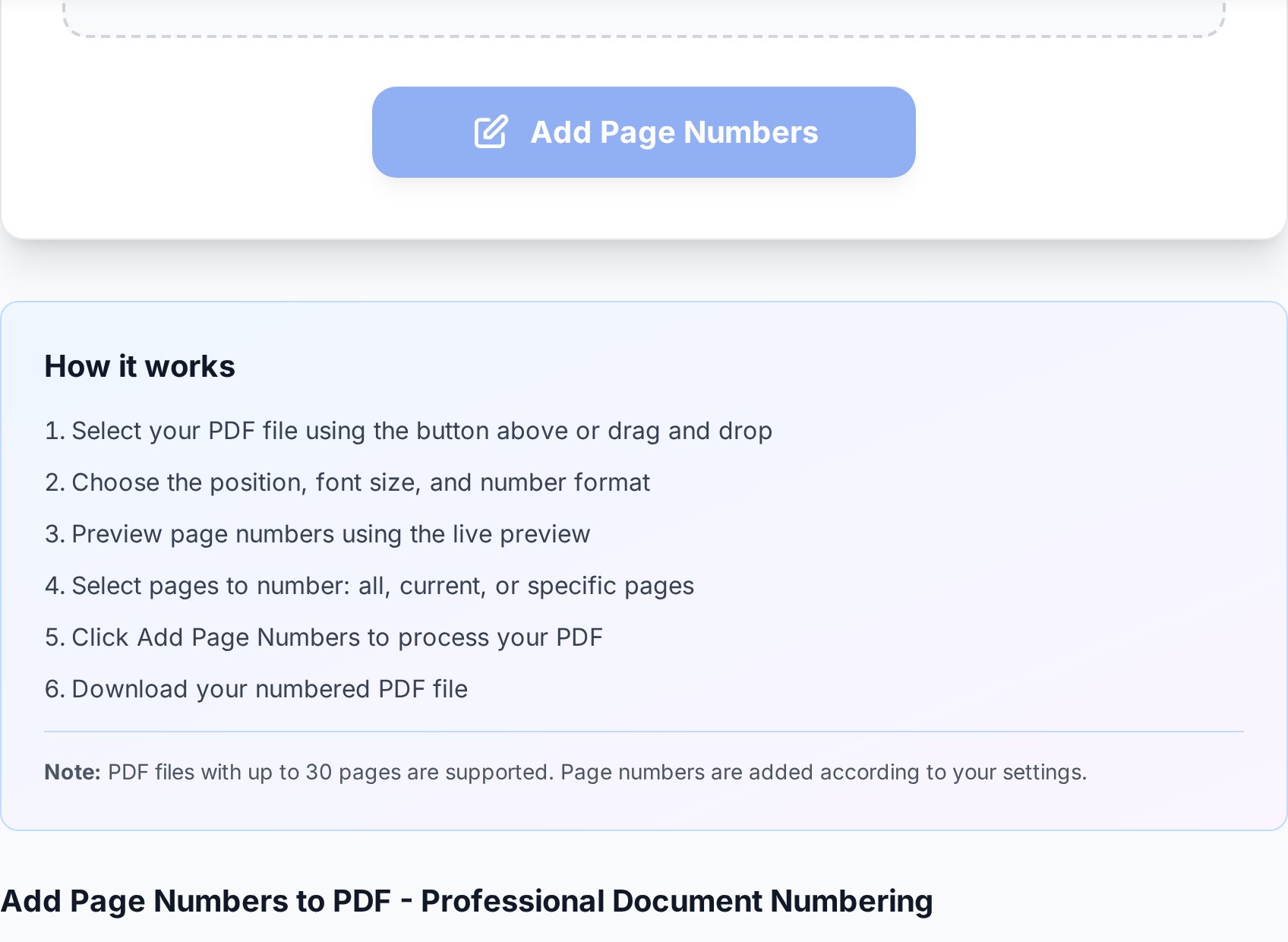
- Загрузите PDF. Превью покажет, куда лягут номера.
- Выберите позицию: снизу по центру — безопасный вариант по умолчанию; снизу справа подходит документам, которые будут сшиты слева.
- Выберите формат. Простая «1» — самый чистый вариант; «Страница 1 из 20» сообщает читателю, сколько осталось; «1 из 20» — компактная золотая середина.
- Задайте начальный номер и первую страницу для нумерации (см. ниже).
- Примените и скачайте. Прокрутите один раз, чтобы убедиться, что номера не наезжают на существующий текст.
Вопрос обложки
Самая частая ошибка — нумеровать обложку. Титульная страница или оглавление обычно не должны показывать «1» — нумерация должна начинаться на первой содержательной странице. Инструменты решают это двумя отдельными настройками, которые люди часто путают:- Первая страница для нумерации — говорит инструменту не штамповать номер на странице 1 (обложке) и начать печатать со страницы 2.
- Начальный номер — говорит инструменту, какое значение печатать первым. Поставьте 1, чтобы первая содержательная страница читалась как «1», а не «2».
Чтобы получить обложку без номера и содержимое, начинающееся с «1»: пропустите первую страницу и задайте начальный номер 1. Настройте оба — изменение только одного и есть причина, по которой содержимое начинается со страницы 2.Та же логика распространяется на документы с несколькими страницами вступительной части. Отчёт с обложкой и двухстраничным оглавлением может пропустить первые три страницы и начать печатный отсчёт с 1 на четвёртой странице.
Нумерация Бейтса для юридических документов
Юридические фирмы используют более строгий вариант под названием нумерация Бейтса — уникальный последовательный идентификатор, проштампованный на каждой странице по всему набору документов, часто с префиксом вродеSMITH-000123. Она существует, чтобы на любую отдельную страницу в материалах раскрытия можно было сослаться однозначно, даже среди тысяч страниц из разных файлов. Если вы готовите вещественные доказательства или набор для раскрытия, ищите опцию префикса и номер фиксированной ширины (ведущие нули), чтобы идентификаторы аккуратно сортировались и на них можно было ссылаться. Для повседневных документов хватит обычной нумерации.
Нумерация объединённого пакета
Номера страниц больше всего оправдывают себя на объединённых документах. Правильный порядок действий важен: сначала объедините, потом нумеруйте. Если пронумеровать отдельные файлы, а затем их объединить, вы получите три «страницы 1» в одном пакете. Нумеруя после объединения, весь документ несёт одну непрерывную последовательность от начала до конца. Если позже вы вставите или уберёте страницу, перезапустите нумерацию, а не правьте проштампованные номера — инструмент перенумерует весь файл согласованно, тогда как ручная правка оставит пробел.Как сохранить читаемость номеров
- Следите за полем. Если в документе уже есть текст в колонтитуле, ставьте номера в угол, чтобы они не перекрывались.
- Подбирайте под стиль. Мелкий нейтральный шрифт того же цвета, что и основной текст, выглядит продуманно; крупный жирный номер выглядит прикрученным сбоку.
- Проверьте альбомные страницы. В файле со смешанной ориентацией убедитесь, что номер по-прежнему ложится в разумное место на повёрнутых страницах.
- Оставьте место для переплёта. Если документ будут печатать и сшивать, держите номера подальше от края переплёта.
FAQ
Как добавить номера страниц в PDF бесплатно?
Загрузите файл в инструмент нумерации страниц, выберите позицию и формат, задайте начальный номер и скачайте. Он добавляет текстовый слой на поле, не меняя содержимое страницы, и не требует ни софта, ни аккаунта.
Как начать нумерацию после обложки?
Установите «первую страницу для нумерации» на страницу 2, чтобы обложка осталась пустой, и задайте «начальный номер» 1, чтобы первая содержательная страница читалась как «1». Настройте обе опции — если изменить только одну, содержимое так и начнётся с «2».
Можно ли показывать «Страница 1 из 20» вместо просто «1»?
Да. Большинство инструментов предлагают формат, включающий общее число страниц. «Страница X из Y» полезна в длинных документах, потому что сообщает читателю, сколько осталось.
Нумеровать до или после объединения файлов?
После. Сначала объедините документы в один PDF, затем пронумеруйте совмещённый файл, чтобы он нёс единую непрерывную последовательность. Нумерация до объединения даёт несколько «страниц 1».
Что такое нумерация Бейтса?
Юридическая схема нумерации, штампующая уникальный последовательный идентификатор — часто с префиксом и ведущими нулями, как SMITH-000123 — на каждой странице по всему набору документов, чтобы на любую страницу можно было сослаться однозначно. Используйте для неё инструмент с опцией префикса и фиксированной ширины.
Попробуйте сейчас
Откройте инструмент добавления номеров страниц, задайте позицию и стартовую страницу и проштампуйте чистую последовательность за секунды. Сначала собираете пакет? Объедините файлы, затем нумеруйте — или загляните в все инструменты PDF.


