

Два разных смысла слова «подпись»
Прежде чем что-то подписывать, полезно понять, что именно вам нужно, потому что эти две вещи решают разные задачи.
- Электронная подпись представляет собой изображение вашей подписи на странице: набранное текстом, нарисованное мышью или пальцем либо загруженное картинкой. Она выражает намерение подписать, и именно её просят почти все бытовые бланки, договоры и внутренние согласования.
- Цифровая подпись представляет собой криптографическую печать, привязанную к сертификату. Она не просто показывает ваше имя, а математически подтверждает, кто подписал и что файл не менялся с этого момента. Такую требуют банки, госорганы и некоторые юридические процедуры.
Для подавляющего большинства документов, которые приходят в почту, электронной подписи ровно достаточно: именно её и просят. Если документу нужна именно сертифицированная цифровая подпись, об этом будет сказано прямо, и обычно вас направят к конкретному сервису или на государственный портал.
Подписать PDF на экране (обычный способ)
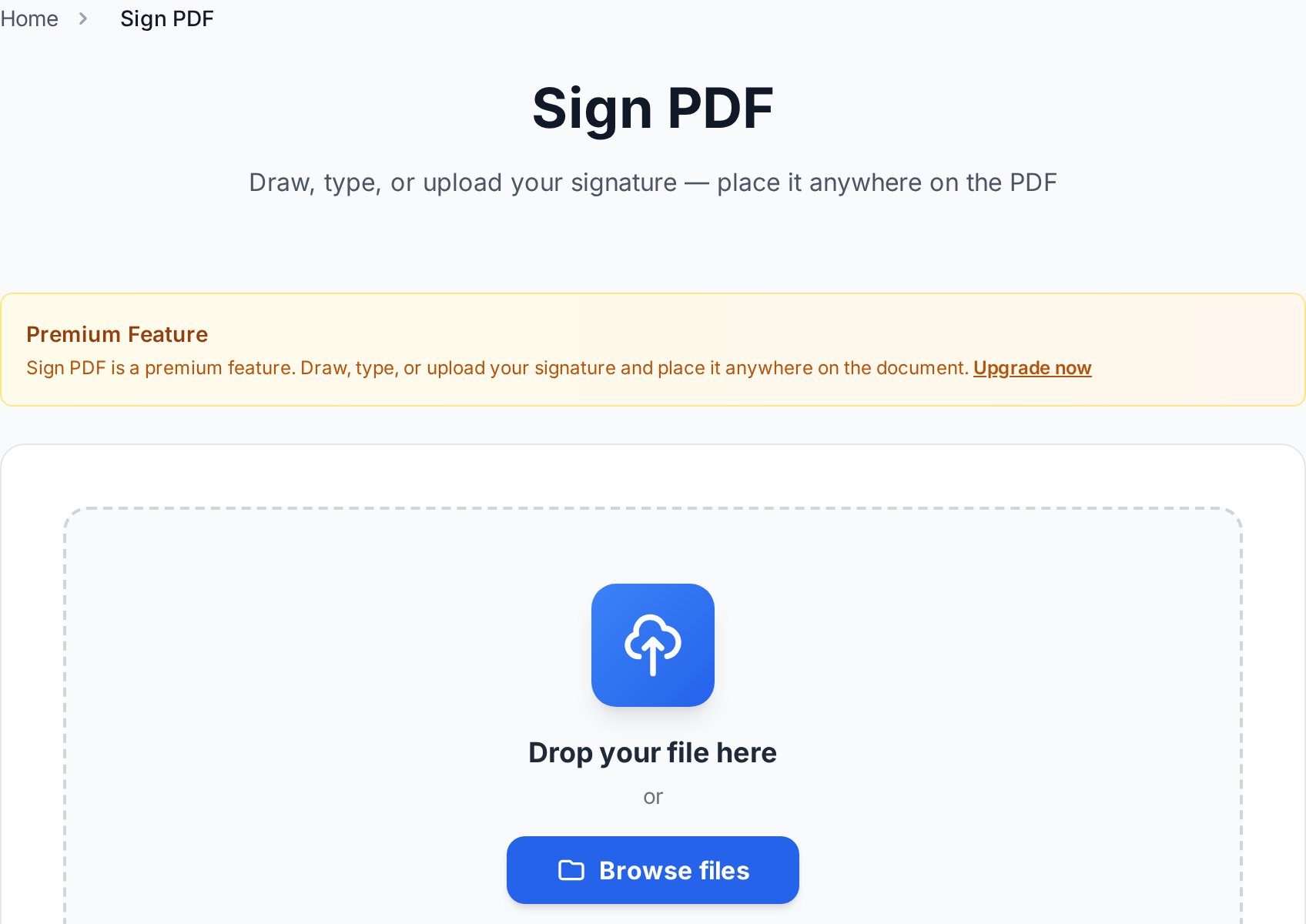
- Откройте инструмент Подписать PDF и загрузите файл.
- Создайте подпись: наберите её текстом и выберите рукописный стиль, нарисуйте мышью или пальцем либо загрузите фото своей настоящей подписи.
- Поставьте её в нужное место на странице, измените размер и добавьте дату или инициалы, если бланк этого требует.
- Скачайте подписанный PDF. Он готов к отправке и одинаково открывается везде.
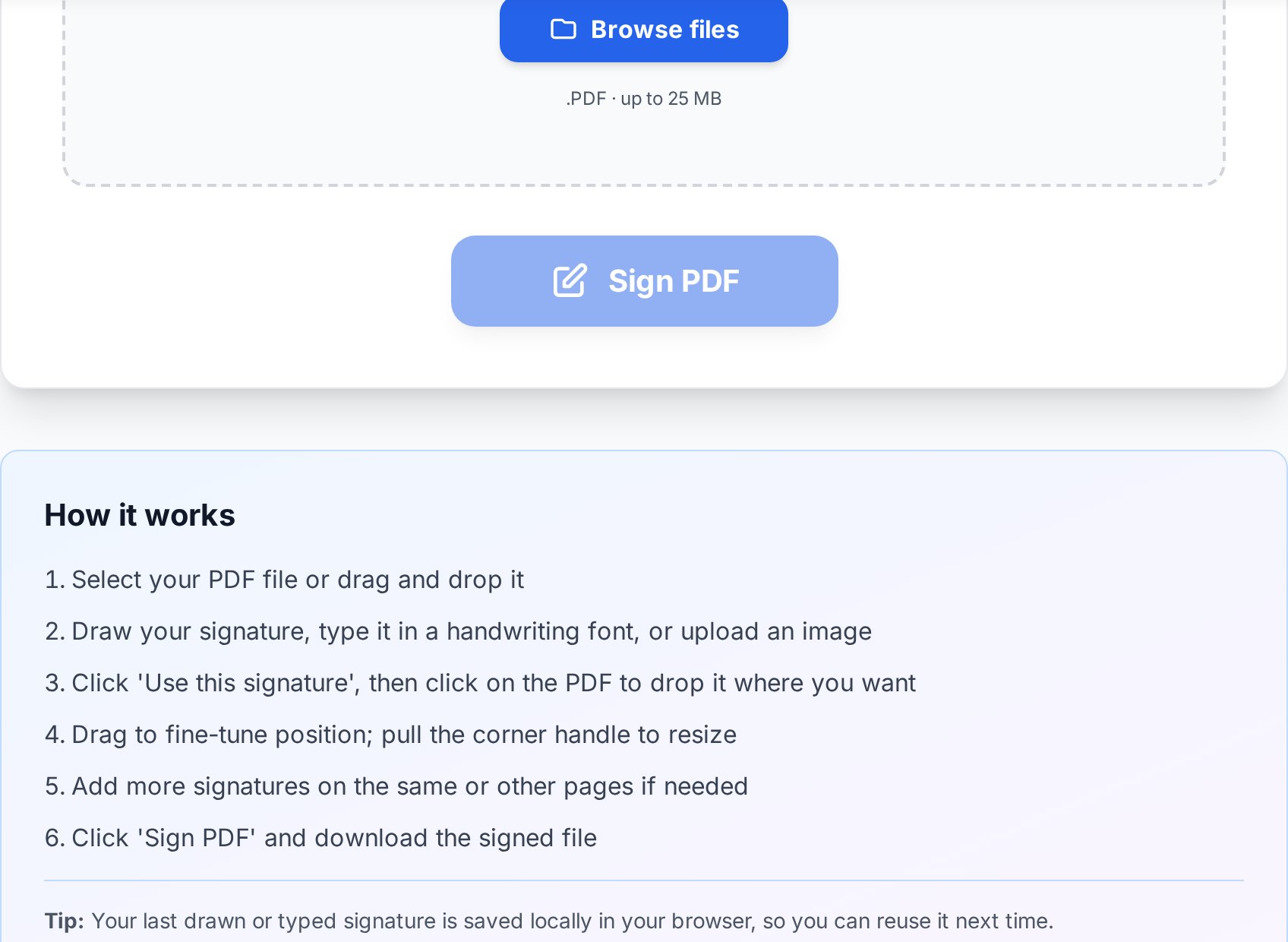
Всё занимает меньше минуты, а загруженный файл удаляется с сервера через короткое время, что важно, когда речь о договоре, а не о черновике.
Как получить аккуратную подпись
Несколько мелочей делают подпись на экране опрятной, а не корявой:
- Рисовать на телефоне или планшете лучше, чем мышью. Палец или стилус дают куда более естественную линию, чем перетаскивание курсора.
- Если загружаете фото подписи, распишитесь тёмными чернилами на чистом белом листе и обрежьте кадр плотно. Чёткое контрастное изображение ложится на страницу гораздо лучше.
- Подгоняйте размер под линию. Гигантская подпись, расползшаяся через весь бланк, выглядит нелепо. Уменьшите её так, чтобы она аккуратно села на строку для подписи.
Защитите подписанный файл от изменений
После подписания документ обычно не хочется давать редактировать кому попало. Электронная подпись это всего лишь картинка, поэтому сама по себе она файл не запирает. Если документ важный, поставьте пароль, чтобы его нельзя было изменить или открыть чужому: прогоните его через инструмент Защитить PDF перед отправкой. А если вы регулярно отправляете подписанные договоры по почте, наше руководство о том, как поставить пароль на PDF перед отправкой, описывает, как сделать это безопасно.
FAQ
Имеет ли электронная подпись юридическую силу?
В большинстве стран электронная подпись юридически признаётся для повседневных соглашений, и это подкреплено законами вроде американского ESIGN Act и европейского регламента eIDAS. Отдельные документы (некоторые сделки с недвижимостью, судебные или нотариальные бумаги) требуют более строгой сертифицированной цифровой подписи. Когда это так, документ или запрашивающая сторона вам об этом сообщат.
Так в чём же разница между электронной и цифровой подписью?
Электронная подпись выражает намерение: это изображение вашей подписи на странице. Цифровая подпись добавляет криптографическое подтверждение личности и того, что файл не менялся. Бытовым бланкам нужна первая; регулируемым процедурам иногда нужна вторая.
Можно ли подписать PDF на телефоне?
Да, и часто это лучший вариант, потому что подпись можно нарисовать пальцем, так выходит естественнее. Откройте инструмент в браузере телефона, нарисуйте, поставьте и скачайте. Приложение не нужно.
Изменит ли подпись остальной документ?
Нет. Подпись добавляется как элемент поверх страницы. Существующий текст, вёрстка и остальные страницы остаются ровно такими же.
Нужно ли что-то распечатывать?
Нет. Весь смысл подписи на экране в том, чтобы полностью обойтись без печати и сканирования. Вы загружаете PDF, добавляете подпись и скачиваете готовый файл.
Попробуйте прямо сейчас
Если в почте ждёт бланк на подпись, откройте инструмент Подписать PDF, добавьте подпись и отправьте его обратно за минуту. А если подписанная копия конфиденциальна, закройте её паролем через Защитить PDF, прежде чем она уйдёт из вашего ящика.


