

Почему PDF вообще не редактируется
Когда презентацию PowerPoint выгружают в PDF, слайды сплющиваются в неизменяемые страницы. Текст, фигуры и картинки замораживаются на своих местах, чтобы файл выглядел одинаково на любом экране. Для пересылки это отлично, а для редактирования сущая беда. Обратная конвертация в PowerPoint пытается это сплющивание отменить: она пересобирает каждую страницу как слайд и превращает замороженные элементы обратно в текстовые блоки и изображения, которые можно двигать и менять.
Одна вещь решает, насколько чистым будет результат
Не все PDF конвертируются одинаково, и всё упирается в то, как этот PDF был сделан.
- PDF, выгруженный из PowerPoint (или Keynote, или Google Slides), конвертируется хорошо. Текст в нём настоящий, выделяемый, поэтому он возвращается в виде редактируемых текстовых блоков, а вёрстка остаётся близкой к оригиналу.
- Отсканированный PDF или фото слайдов это картинка, и ничего больше. Настоящего текста, который можно восстановить, там нет, поэтому конвертация опирается на OCR, а результат требует больше правки. Форматирование придётся чинить руками.
- Насыщенно оформленный PDF с нестандартными шрифтами и хитрой вёрсткой сконвертируется, но шрифты могут замениться, а элементы сместиться, потому что конвертер пересобирает только из того, что есть под рукой.
Быстрая проверка всё та же: попробуйте выделить строку текста в PDF. Если она подсвечивается, дела хороши.
Конвертируйте PDF в PowerPoint
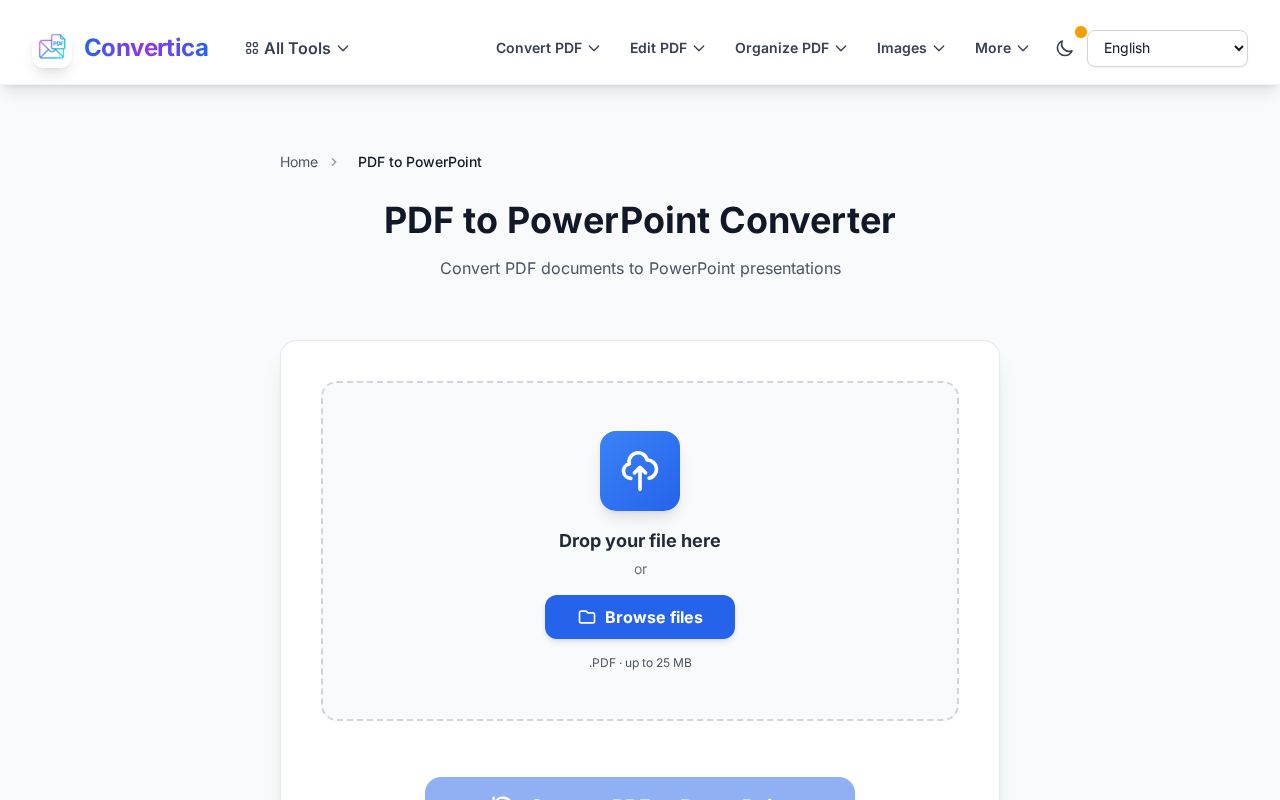
- Откройте конвертер PDF в PowerPoint и загрузите файл (до 25 МБ).
- Дайте ему обработать документ. Каждая страница PDF становится слайдом.
- Скачайте PPTX и откройте его в PowerPoint, Keynote или Google Slides. Слайды теперь редактируются.
Загруженные файлы удаляются с сервера через короткое время, о чём стоит помнить, если презентация внутренняя или клиентская.
Доводка слайдов после конвертации
Даже хорошая конвертация иногда требует лёгкого прохода, особенно на насыщенно оформленных презентациях:
- Замена шрифтов. Если нестандартный шрифт не был встроен, PowerPoint подставляет ближайший похожий. Заново примените фирменный шрифт через образец слайдов, и он разойдётся по всей презентации.
- Сдвинутые элементы. Логотип или текстовый блок могут встать на пару пикселей мимо. Перетащите их на место: всё содержимое здесь, его нужно лишь выровнять.
- Текст как картинка. На отсканированных презентациях часть текста может вернуться картинкой, а не редактируемым текстом. Наберите нужные фрагменты заново поверх.
Когда конвертировать вообще не стоит
Если слайды нужно только показать, а не править, конвертация становится лишней работой. PDF и сам показывается аккуратно. А если вы просто хотите вставить один слайд в другой документ картинкой, конвертировать PDF в изображения инструментом PDF в JPG проще, чем гонять всё через PowerPoint туда-обратно. Конвертируйте в PowerPoint только тогда, когда правда нужно редактировать.
FAQ
Вернутся ли анимации и переходы?
Нет. PDF это набор статичных страниц без данных о движении, поэтому анимации и переходы восстановить нельзя: они там никогда и не хранились. Вы получаете редактируемые статичные слайды, а это то, что нужно большинству правок. Если анимации важны, попросите у отправителя исходный PPTX.
Можно ли конвертировать отсканированную презентацию в PowerPoint?
Да, конвертер использует OCR, чтобы прочитать текст, но точность зависит от качества скана, и результат требует внимательной проверки. Презентация, выгруженная прямо из PowerPoint, всегда конвертируется чище, чем скан.
Почему сменились шрифты?
Если исходный шрифт не был встроен в PDF, восстанавливать в файле нечего, поэтому PowerPoint подставляет похожий. Повторное применение вашего шрифта в PowerPoint быстро это исправляет.
Есть ли ограничение на размер файла?
Один файл может весить до 25 МБ, чего хватает для большинства презентаций. Если PDF с обилием картинок больше, сжатие обычно укладывает его в лимит без ущерба для слайдов.
Нужен ли установленный PowerPoint?
Для конвертации не нужен. Конвертация идёт в браузере и отдаёт файл PPTX, который открывается в PowerPoint, Keynote, Google Slides или LibreOffice Impress.
Попробуйте прямо сейчас
Если презентация, которую надо править, застряла в виде PDF, загрузите её в конвертер PDF в PowerPoint и откройте редактируемые слайды, которые вернутся. А когда закончите и снова понадобится поделиться ею как неизменяемым файлом, круг замкнёт PowerPoint в PDF.


