

Почему почтовым вложениям нужна дополнительная защита
Почта между провайдерами шифруется при передаче (TLS), но не end-to-end. Это значит:- Ваш почтовый провайдер видит содержимое.
- Почтовый провайдер получателя видит содержимое.
- Если письмо пересылают, архивируют или индексируют, копии оседают там, где вы их не контролируете.
- Общие ящики (info@, accounts@) часто читает гораздо больше людей, чем думает отправитель.
- Почтовые бэкапы в регулируемых отраслях могут жить семь и больше лет — даже после того, как исходное письмо удалено из ящика.
- Повестка, внутреннее расследование или legal hold могут вытащить письмо из этих бэкапов спустя годы.
Пошагово: зашифровать ваш Пдф
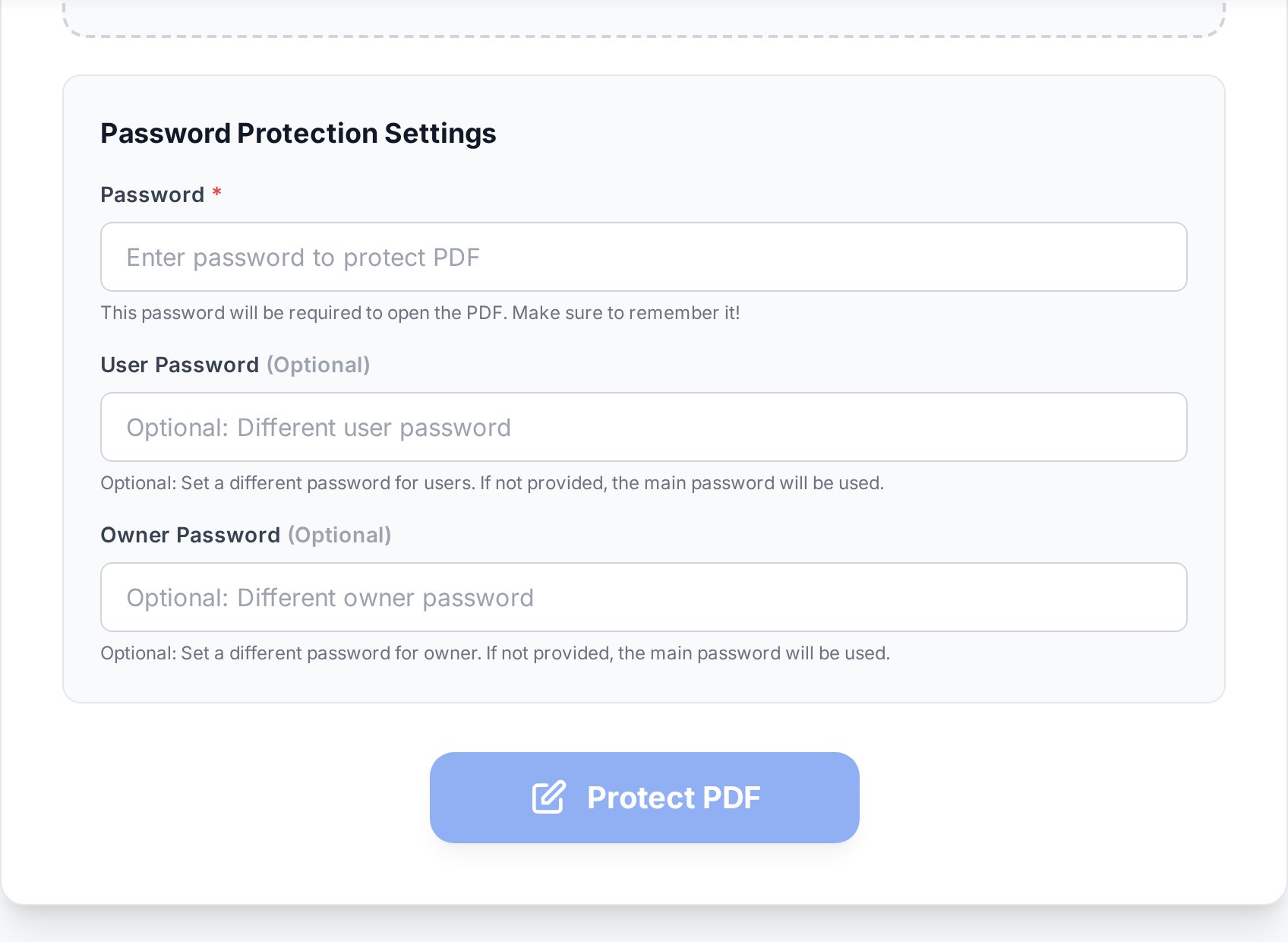
- Откройте инструмент защиты PDF паролем и загрузите файл. Оригинал на устройстве остаётся как был.
- Задайте надёжный пароль. Получателю нужна ровно эта строка — наберите аккуратно или вставьте из менеджера паролей, не печатайте дважды руками.
- Подтвердите уровень шифрования. Современные инструменты по умолчанию используют AES-256 — тот же стандарт, что у банков и госведомств. Старые RC4 и AES-128 ещё существуют ради совместимости, но их стоит избегать, если только получатель не сидит на древнем софте (Acrobat 8 и старше, встроенные читалки в старых промышленных системах).
- Скачайте зашифрованный файл. Откройте его сами с тем же паролем, чтобы убедиться, что всё работает, и только потом прикрепляйте к письму.
Проверяйте перед отправкой. Откройте зашифрованный файл паролем сами, в той читалке, которой скорее всего пользуется получатель. Удивительно много жалоб «шифрование не работает» оборачиваются опечаткой в пароле, замеченной только после того, как письмо уже улетело.Нюанс, на который стоит обратить внимание: если вы копируете пароль из менеджера, а тот добавляет хвостовой пробел или заменяет кавычки на типографские, обычная попытка ввода у получателя не совпадёт. Срезайте пробелы и заменяйте «фигурные» кавычки (' ' " ") на прямые ASCII (' ") до того, как сохраните пароль в менеджере. Это «тихий» сценарий примерно у половины тикетов «шифрование сломалось», которые я видел у коллег. Если документ — черновик или содержит грифы конфиденциальности, можно ещё добавить водяной знак «Конфиденциально», чтобы любой, кто всё-таки получит доступ, сразу видел: контент с ограничением.
Как безопасно передать пароль
Это та половина процесса, которую обычно пропускают, и именно она определяет, защищает ли ваше шифрование вообще что-то.Используйте другой канал
Правило простое: пароль должен идти маршрутом, который не имеет ничего общего с почтой. Хорошие варианты:- SMS или мессенджер. Отправьте пароль СМС или через end-to-end-мессенджер вроде Signal или WhatsApp. Номер телефона — это другая идентичность, отдельная от почты.
- Ссылка на шаринг из менеджера паролей. 1Password, Bitwarden и Dashlane умеют «поделиться элементом» через ссылку, которая истекает после одного просмотра или по таймеру.
- Голосом — лично или по телефону. Старомодно, но надёжно. Хорошо для важных документов людям, которым можно позвонить.
- Сервисы одноразовых секретов. Bitwarden Send и сервисы one-time-secret генерируют ссылку, которая самоуничтожается после одного открытия.
- Внеканальный тикетинг. Если у обеих сторон общий service desk (Jira Service Desk, Zendesk), пароль может пойти приватным комментарием, отдельным от почтового треда.
- «Пароль будет в следующем письме». Тот же ящик, тот же аудит-след, те же пересыльщики. Шифрование превращается в «лежачего полицейского».
- Пароль в теме письма. Та же проблема, ещё и на виду.
- Угадываемые шаблоны («пароль — фамилия получателя»). Тому, кто может угадать, пароль уже не нужен.
- iMessage между смешанными iPhone и Android. Если получатель не на iMessage, сообщение откатится в обычное СМС, которое лежит у оператора в открытом виде.
- Голосовая почта. Многие корпоративные системы хранят записи в ящиках, интегрированных с email, и могут их транскрибировать и индексировать.
Как выбрать пароль, который не сломают
Шифрование PDF использует пароль для вывода ключа. Слабые пароли подбираются офлайн — стоит атакующему получить файл. Делайте сложно.- Длина важнее «сложности». 16 случайных символов сильнее, чем 10 с пятью спецсимволами. «PurpleDolphinChairOcean42» сильнее, чем «P@55!».
- Избегайте личных данных. Имя получателя, день рождения, компания и кличка собаки угадываются по LinkedIn за минуту.
- Генерируйте, а не выдумывайте. Используйте генератор в менеджере паролей. Даже 4-словная diceware-фраза заметно безопаснее того, что вы придумаете сами.
- Избегайте символов, которые автозаменяются. Некоторые клавиатуры (особенно мобильные) подменяют ASCII-знаки препинания на «умные» аналоги. Если делитесь между платформами — оставайтесь на буквах и цифрах.
Open password vs permissions password
Шифрование PDF поддерживает два разных пароля — и они делают разные вещи:| Тип пароля | Что делает | Когда использовать |
|---|---|---|
| Open / user password | Нужен, чтобы вообще открыть документ. Без него файл — нечитаемый шифр-текст. | Когда сам контент конфиденциален. |
| Permissions / owner password | Ограничивает действия читателя (печать, копирование текста, изменение). Документ открывается и без него. | Для документов, которые можно читать, но нельзя редактировать или копировать (шаблоны форм, распространяемые отчёты). |
Советы по почте вокруг шифрования
Два практических момента, на которых часто ломаются:- Шифруйте до сжатия. Если PDF ещё и слишком большой для почты, сначала сожмите перед шифрованием, а не наоборот. Некоторые компрессоры тихо переэкспортируют файл и срывают шифрование.
- Скажите получателю, что файл зашифрован. Короткая строка в теле письма («Этот PDF защищён паролем. Пароль пришлю отдельным СМС через минуту.») предотвращает то, что файл сочтут битым или поместят в карантин.
- Берегитесь ложных срабатываний спам-фильтров. Зашифрованные вложения не сканируются на вирусы, поэтому корпоративные фильтры иногда их помечают или карантинят. Предупредите получателя проверить «Спам», если письма нет за несколько минут, а на важных отправках — заранее предупредите ИТ.
- Не отправляйте пароль самому себе «на всякий». Если ваш ящик взломают, файл в «Отправленных» и пароль во «Входящих» становятся доступны одновременно. Храните пароль только в менеджере паролей.
Что делать, если забыли пароль
Храните оригинал без шифрования в надёжном месте. Шифрование симметричное: если потеряли пароль, файл фактически не восстановить легитимным путём. Перебор AES-256 на нормальном горизонте времени нереалистичен — стандартная шутка «дождитесь тепловой смерти Солнца». Если вы — владелец документа, потеряли пароль, но оригинал есть — перешифруйте новым паролем и замените файл. Если у вас только зашифрованная копия и вы реально владеете правами на неё, есть инструменты снять защиту с собственного PDF, которые могут попробовать убрать слабые ограничения, но сильный AES-256 они не подберут. (Для слабых ограничений — «только permissions» в PDF из экспортов 2003 года — снятие тривиально. Для настоящего AES-256 с длинным паролем — забудьте.)FAQ
AES-256 достаточно надёжен для юридических документов?
Да. AES-256 одобрен Агентством национальной безопасности США для материалов высшего уровня секретности и используется банками, госструктурами и крупными облачными провайдерами. Слабым звеном защиты PDF почти всегда оказывается пароль, а не сам алгоритм.
Можно ли отправить пароль тем же письмом, если потом удалить его?
Нет. Почта реплицируется по серверам, бэкапится, архивируется и пересылается. «Удалить после отправки» удаляет только локальную копию — на десятках других мест, где живёт сообщение, оно остаётся. Используйте отдельный канал.
Что если получатель забыл пароль?
Перешлите пароль ему по защищённому каналу. Если он потерял и файл, и пароль — перешифруйте свой оригинал новым паролем и отправьте заново. Никаких кодов восстановления или мастер-ключей у защищённого паролем PDF нет.
Шифрование меняет размер Пдф?
Чуть-чуть. Шифрование добавляет несколько сотен байт метаданных «рукопожатия». Сам контент шифруется на месте, поэтому PDF на 5 МБ становится примерно 5.001 МБ. Этого недостаточно, чтобы пробить почтовый лимит.
Получатель сможет снять пароль после открытия?
Да. Когда у него есть пароль, он может снять шифрование любым обычным PDF-инструментом. Если нужна устойчивая защита, переживающая действия получателя, одно шифрование не ответ. Сочетайте с водяными знаками и понятной политикой доступа, а для дорогостоящего распространения посмотрите DRM-инструменты.
Попробуйте сейчас
Сначала заприте файл, потом отдайте ключ через другую дверь. Откройте инструмент защиты PDF, зашифруйте документ — а затем закиньте пароль в Signal, СМС или ссылку из менеджера паролей до того, как нажмёте «отправить».


