Почему правило — «сначала конвертируем, потом объединяем»
Соблазнительно искать один инструмент, который проглотит Word-файл, таблицу и три фотографии и выплюнет PDF. Этот подход хрупок: у каждого формата свои причуды — таблица вылезает за поля страницы, фото приходит боком, — а единый чёрный ящик прячет эти проблемы до тех пор, пока итоговый файл уже не испорчен.
Конвертация каждого файла в PDF по отдельности даёт проверить, что он выглядит правильно, прежде чем он войдёт в пакет. PDF — к тому же единственный формат, который объединяется чисто: когда всё стало PDF, склейка — это копирование без потерь, а не повторная отрисовка. Поэтому воркфлоу всегда из двух этапов.
Этап 1: превратить каждый файл в PDF
Работайте с каждым типом файлов на его условиях.
Документы Word
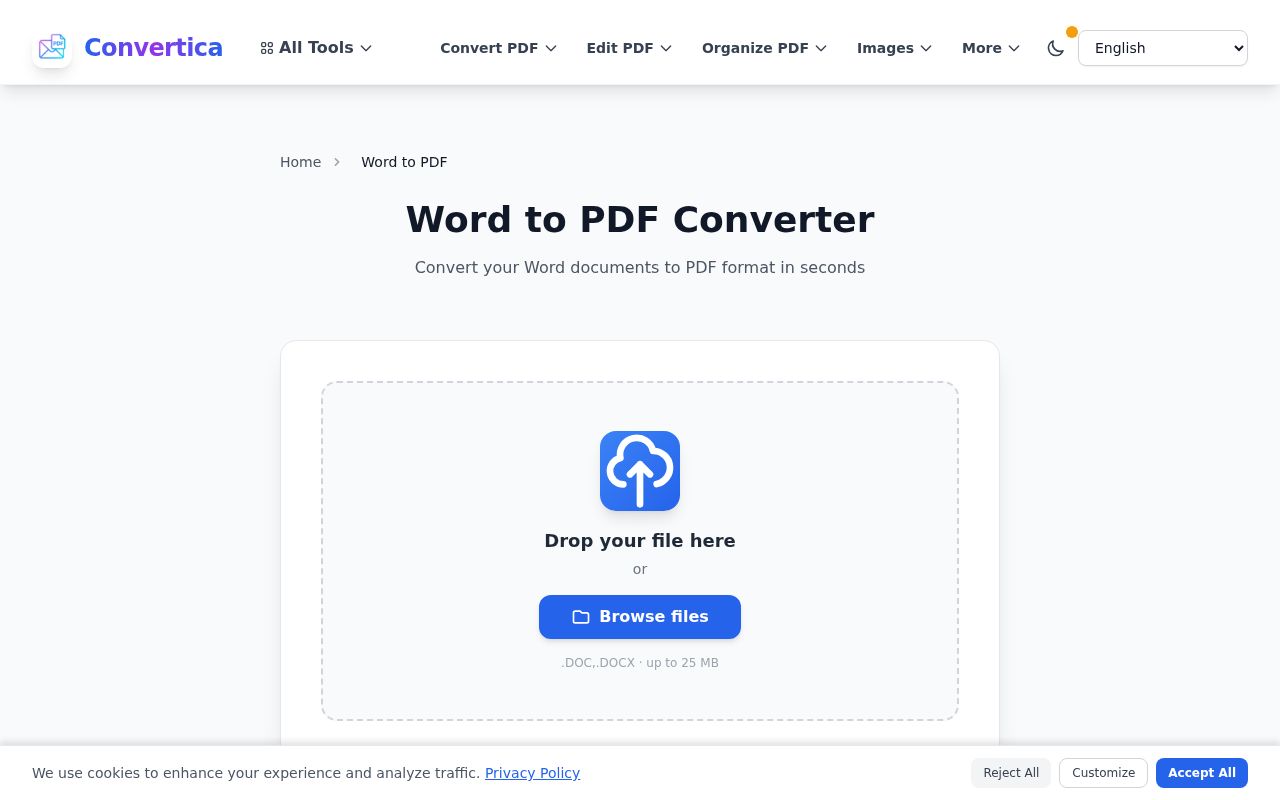
Файл .docx или .doc проходит напрямую через инструмент Office в PDF с целым форматированием — шрифты, заголовки, разрывы страниц всё переживают. Это самый простой случай: что видите в Word, то и оказывается в PDF.
Таблицы Excel
Таблицы — это ловушка. Широкий лист, который в Excel выглядит нормально, может растечься на восемь страниц, как только станет PDF, разрезав одну таблицу пополам. Перед конвертацией задайте область печати и включите «Вписать лист в одну страницу» (или масштабирование по ширине) внутри Excel, а затем прогоните через тот же инструмент Office в PDF. Две минуты, потраченные на настройку печати, — это разница между аккуратной таблицей на одной странице и нарезанной кашей. Полное руководство по вёрстке — в гайде «Excel в PDF».
JPG и фотографии
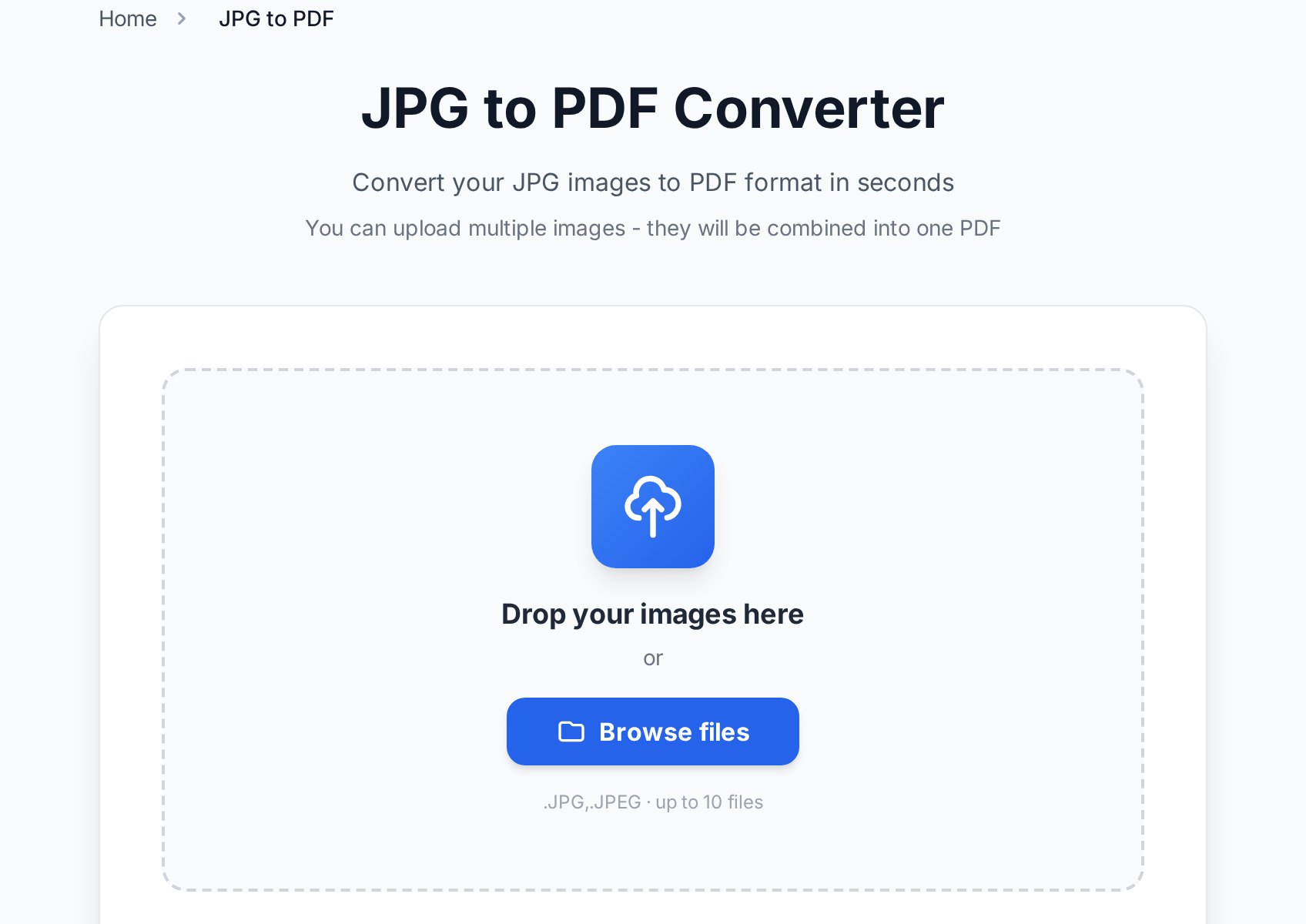
Фотографии и сканированные изображения проходят через JPG в PDF, который оборачивает каждое изображение в страницу PDF. Если у вас несколько изображений, которые идут вместе — скажем, четыре страницы отсканированного сертификата, — их можно за один проход превратить в единый многостраничный PDF, что экономит шаг объединения дальше.
Этап 2: объединить PDF по порядку
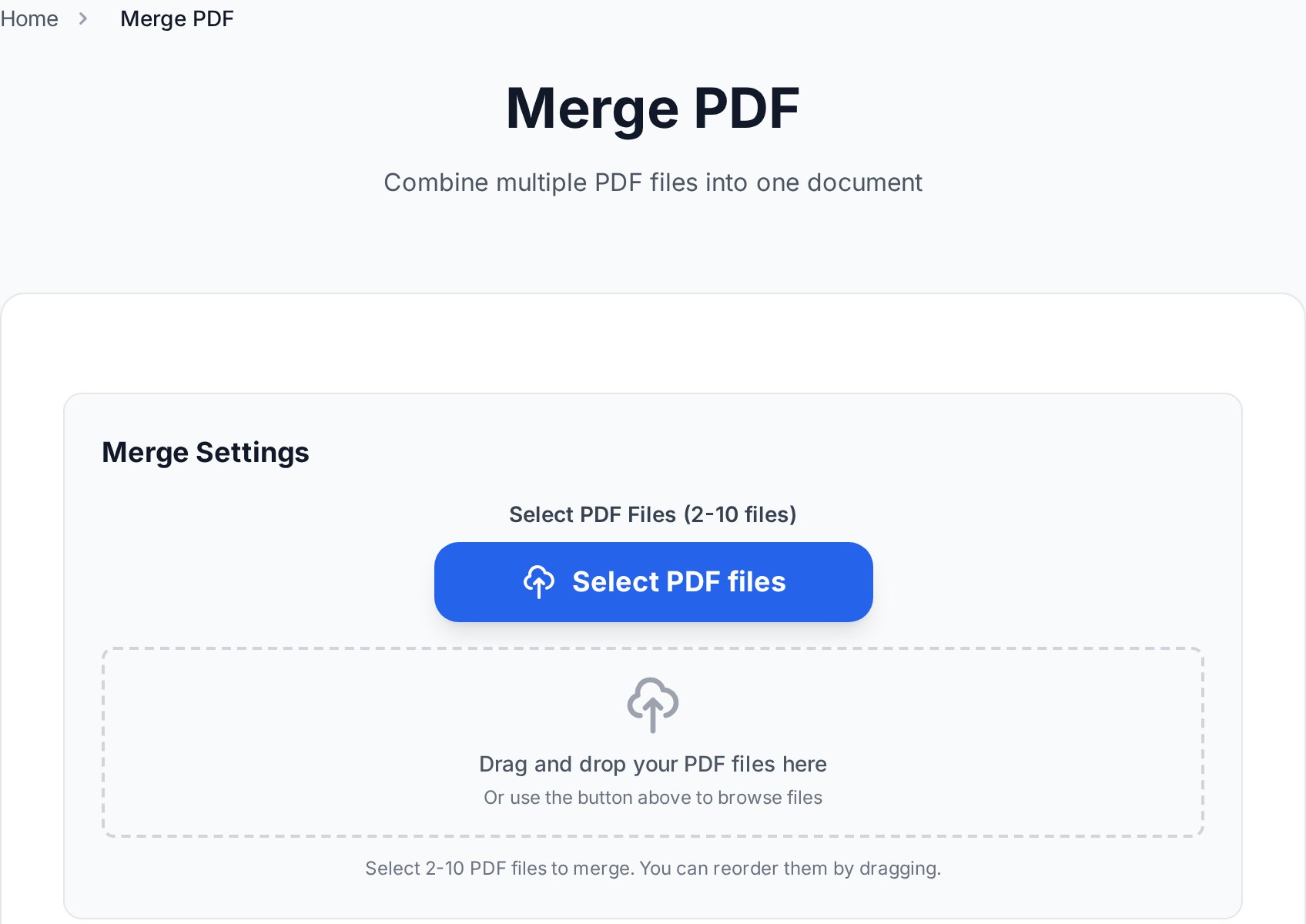
Когда каждый кусок стал PDF, откройте инструмент Объединить PDF, добавьте все файлы и перетащите их в нужную последовательность. Порядок — весь смысл этого этапа: рекрутер ждёт сначала резюме, потом сопроводительные документы; бухгалтер ждёт сводный лист перед чеками. Задайте порядок здесь — и объединённый файл читается как осознанно собранный документ, а не случайная стопка.
Если вы поняли, что порядок неправильный, только после объединения, начинать заново не нужно — инструмент Упорядочить PDF позволяет перетащить страницы по местам прямо в готовом файле.
Этап 3: завершающие штрихи
Три быстрых прохода превращают рабочее объединение в отполированный пакет:
- Поправьте страницы боком. Фото с телефона часто импортируется повёрнутым. Поверните страницу окончательно, чтобы получателю не приходилось наклонять голову.
- Добавьте номера страниц. Для всего, что длиннее пары страниц, номера страниц делают пакет из нескольких документов цельным файлом и упрощают ссылки («см. страницу 4»).
- Сожмите для письма. Пакеты с кучей фото раздуваются в размере. Если он слишком большой для отправки, сожмите итоговый PDF до размера, удобного для письма.
Частые сценарии, разложенные по полочкам
| Что собираете | Из чего | Рекомендуемый порядок |
|---|---|---|
| Отклик на вакансию | Резюме (Word), сопроводительное письмо (Word), сертификаты (JPG) | Сопроводительное → резюме → сертификаты |
| Авансовый отчёт | Сводка (Excel), фото чеков (JPG) | Сводный лист → чеки по датам |
| Заявка на аренду / кредит | Форма (Word), расчётные листы (JPG/PDF), удостоверение (JPG) | Форма → удостоверение → расчётные листы |
| Передача проекта | Отчёт (Word), бюджет (Excel), скриншоты (JPG) | Отчёт → бюджет → скриншоты |
| Пакет по недвижимости | Объявление (Word), план этажа (JPG), расходы (Excel) | Объявление → план этажа → расходы |
Ловушки, которых стоит избегать
Пропустить настройку печати в Excel. Это самая частая причина уродливого пакета. Всегда задавайте область печати и вписывание в страницу перед конвертацией таблицы.
Объединять в порядке загрузки, а не в порядке чтения. Инструмент объединения сохраняет тот порядок, в который вы расставили файлы, а не тот, в котором добавили. Всегда перетаскивайте в порядок чтения перед экспортом.
Забыть, что файл становится большим. Каждое фото может добавить мегабайт или больше. Пакет из пяти фотографий легко превышает лимит письма — сжимайте в конце, а не до того, чтобы сжать только один раз.
Назвать итоговый файл «document.pdf». Дайте пакету понятное имя вроде Smith-Application-2026.pdf. Обоснование и целая система именования — в гайде «правила именования PDF».
Заметка про бухгалтерию и счета
Если ваш пакет — это именно счета или финансовые отчёты, собираемые для бухгалтерии, есть отдельное руководство — включая то, как держать единый порядок и чистый аудиторский след, — в гайде «объединить счета для бухгалтерии».
Вся задача — это два этапа: конвертировать каждый файл в свой PDF, затем объединить эти PDF в порядке чтения. Всё остальное — поворот, нумерация, сжатие — необязательная полировка сверху.
FAQ
Можно ли объединить файл Word и JPG в один PDF напрямую?
Надёжно — не в один шаг. Конвертируйте файл Word в PDF и JPG в PDF по отдельности, затем объедините два PDF. Этот двухэтапный подход даёт контроль над вёрсткой и порядком и избавляет от сюрпризов.
Как сохранить файлы в правильном порядке?
В инструменте объединения перетащите файлы в нужную последовательность перед экспортом — результат следует расставленному порядку, а не порядку добавления. Если заметили ошибку постфактум, используйте инструмент упорядочивания, чтобы перетащить страницы в готовом файле.
Почему мой лист Excel разбивается на много страниц в PDF?
Не задана область печати. Перед конвертацией задайте область печати в Excel и включите «Вписать лист в одну страницу» или масштабирование по ширине, затем конвертируйте. Так широкая таблица остаётся на одной странице.
Мой объединённый PDF слишком большой для письма. Что делать?
Пакеты с кучей фото быстро становятся тяжёлыми. Прогоните готовый PDF через компрессор последним шагом, чтобы загнать его под лимит вашего почтового сервиса (около 25 МБ для Gmail, 20 МБ для Outlook).
Одна из моих сканированных страниц боком — как поправить?
Фото с телефона часто импортируются повёрнутыми. Используйте инструмент поворота, чтобы развернуть страницу окончательно — так она сохранится в правильной ориентации, а не только для текущего просмотра.
Можно ли добавить несколько изображений как один PDF, а не объединять их по одному?
Да. Инструмент JPG в PDF может взять сразу несколько изображений и выдать единый многостраничный PDF, что избавляет от отдельного шага объединения для сгруппированных изображений вроде многостраничного сертификата.
Попробуйте сейчас
Сконвертируйте россыпь файлов, затем соберите их вместе в правильном порядке. Открыть инструмент «Объединить PDF» →