

Почему бухгалтеры предпочитают один Пдф, а не много
Бухгалтерский софт развился, а передача документов — нет. Почти любой бухгалтер, что в QuickBooks, что в Xero, что во FreshBooks, предпочитает один общий файл, потому что:- Он чисто архивируется. Системы документооборота индексируют один файл за период, а не 47 болтающихся вложений.
- Нумерация страниц поддерживает аудит-цепочку. «См. страницу 12 апрельских счетов» — это рабочая ссылка; «см. счёт из письма от 17-го» — нет.
- Его проще переслать дальше. Бухгалтер, отдающий ваши записи налоговому консультанту, прикрепляет один файл, а не папку.
- Он ложится в воркфлоу QuickBooks и Xero. Оба поддерживают одно вложение на проводку или транзакцию; жонглирование несколькими — лишнее трение, которое никому не нужно в конце месяца. (Да, до сих пор: Xero держал лимит «один файл на проводку» аж до 2024 года и ослабил его только на платных тарифах.)
- Он чисто ложится на запросы e-discovery и налоговых проверок. Когда налоговая просит «все апрельские счета», отдать один файл проще, чем объяснять структуру папки.
Один грамотно названный PDF на месяц — это разница между 90-минутной разборкой архива и 10-минутной.
Соглашение об именовании до объединения
Сначала упорядочиваем исходники, потом объединяем. Большинство онлайн-инструментов слияния, включая наш, склеивают файлы либо в порядке загрузки, либо в алфавитном порядке. Поэтому имя файла — это руль. Используйте такой формат для каждого счёта:YYYY-MM-DD_vendor_amount.pdf
2026-04-03_aws_142-50.pdf
2026-04-08_adobe_19-99.pdf
2026-04-11_office-supplies_88-30.pdf
2026-04-22_internet_45-00.pdf- ISO-дата правильно сортируется в любой ОС, независимо от локали.
- Поставщик в середине позволяет визуально пробежать список и понять: «А я в этом месяце платил AWS?».
- Сумма в конце совпадает со сверкой банка — даже не нужно открывать файл.
2026-04-03_aws_142-50_a.pdf и 2026-04-03_aws_142-50_b.pdf. Буква сортируется внутри даты и не даёт перезаписать файл. Не используйте время как тай-брейкер — у поставщиков таймстемпы счетов непоследовательны и могут не совпадать с реальным моментом биллинга.
Ещё одна привычка, которую стоит выработать: когда вы скачали файл с портала поставщика — переименуйте его до того, как он покинет папку «Загрузки». Десять секунд в момент получения; тридцать файлов под конец месяца — это уже рутина, и со второго месяца вы её пропустите.
Пошагово: объединение счетов в браузере
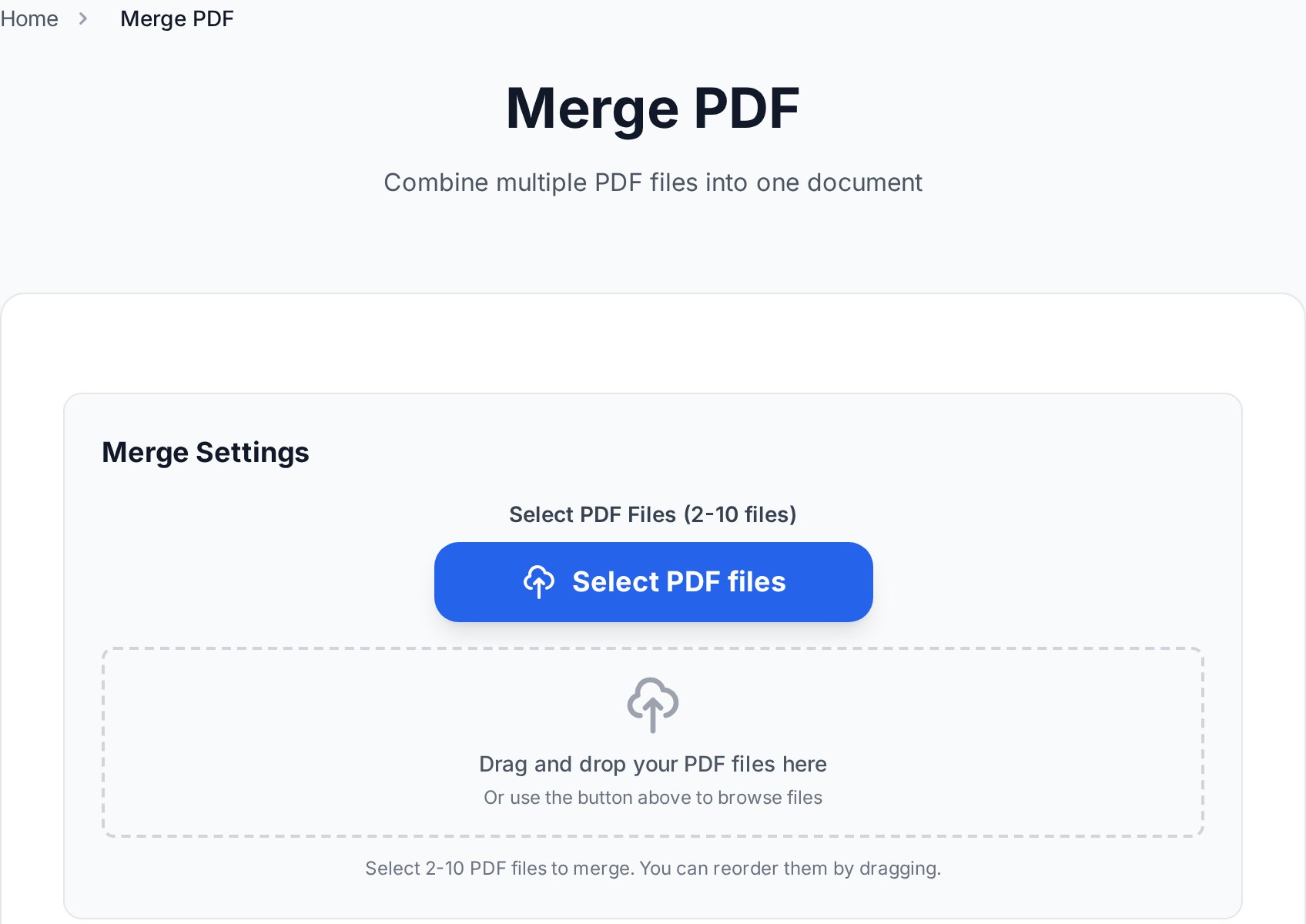
Когда файлы переименованы:- Откройте инструмент объединения Convertica в браузере. Ничего не нужно ставить, никаких логинов.
- Перетащите все файлы счетов из папки в зону загрузки одним движением. Инструмент сохранит порядок, заданный именами.
- Проверьте порядок в полосе превью. Любой выбившийся счёт перетащите на нужное место.
- Нажмите Merge. Результат скачается одним PDF.
- Переименуйте итоговый файл под период:
2026-04_invoices_yourname.pdf.
merged.pdf, а это худшее, что может лежать у вас в «Загрузках» через полгода. (Однажды я искал нужный пакет минут пятнадцать, потому что в облаке три разных «merged.pdf» столкнулись друг с другом. Это типичная боль первого месяца.)
Добавляем обложку или оглавление
Для крупных пакетов (20+ счетов или всё, что идёт не своему бухгалтеру, а финотделу клиента) обложка отрабатывает потраченные две минуты. Простого summary-листа достаточно:| Дата | Поставщик | Сумма | Стр. |
|---|---|---|---|
| 2026-04-03 | AWS | 142.50 | 1 |
| 2026-04-08 | Adobe | 19.99 | 2 |
| 2026-04-11 | Staples | 88.30 | 3 |
Смешанные форматы: JPG-чеки и PDF-счета
Реальность: минимум треть чеков малого бизнеса приходит в виде фотографий. Ресторанные счета, такси, бумажки из строительного магазина, кулинария за углом, печатающая на выцветающей термобумаге. Инструмент слияния принимает только PDF — значит, перед объединением нужен один шаг конвертации.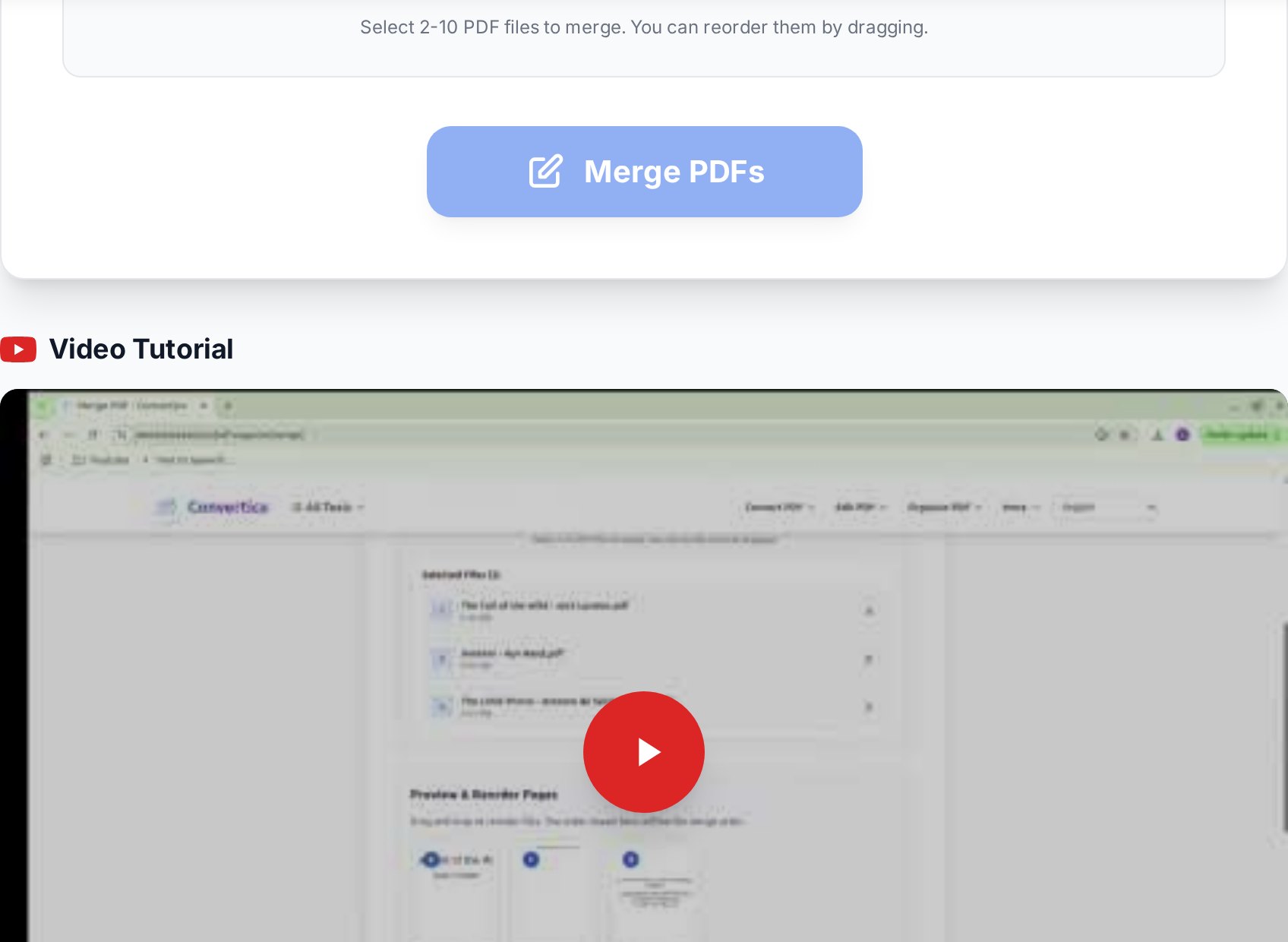
- Соберите все JPG-чеки в одной папке.
- Конвертируйте JPG-чеки в PDF одним пакетом. Инструмент выдаёт по одному PDF на каждое изображение (или один общий PDF, если хотите).
- Переименуйте каждый файл под формат YYYY-MM-DD_поставщик из раздела выше.
- Положите их в ту же папку, где лежат PDF-счета.
- Объедините в хронологическом порядке.
Месячный воркфлоу для фрилансеров
Цель — сделать это рутиной, а не подвигом. Рабочее закрытие месяца:Ритуал конца месяца (~10 минут)
- Утро 1-го числа нового месяца. Откройте папку «Счета» за только что закрывшийся месяц.
- Сверьтесь с банком. Откройте выписку бизнес-счёта. Всё, что есть в выписке, но нет в папке — найти и затащить. Всё, что есть в папке, но нет в выписке — пометить и перенести на следующий месяц.
- Переименуйте в YYYY-MM-DD_поставщик_сумма. Две минуты на 15 файлов.
- Конвертируйте JPG-чеки. Один прогон через JPG-в-PDF.
- Объедините. Перетащите всё в инструмент слияния, проверьте порядок, скачайте.
- Сохраните пакет как
2026-04_invoices_yourname.pdfв папку «Accounting/2026». - Отправьте бухгалтеру. Одно вложение и одна строка комментария про что-то нестандартное.
Бэкап перед слиянием
Храните оригиналы. Всегда. Объединённый PDF — это формат для передачи, а не архив. Если поставщик оспорит сумму, или бухгалтеру понадобится не-отредактированная версия одного конкретного счёта, вам нужен исходник, а не страница, выдранная из объединённого файла. Большинство облачных хранилищ версионирует файлы автоматически; если ваше нет — перед переименованием скопируйте папку месяца в подпапку «raw_originals». Простое правило хранения: оригиналы — семь лет (стандартное окно налоговой отчётности в большинстве юрисдикций), объединённые пакеты — бессрочно, они ничего не стоят.Отправка бухгалтеру
Если итоговый PDF превышает 20 МБ (бывает, когда много фотографий чеков) — сожмите итоговый пакет под почту пресетом medium. Для чувствительных пакетов (счета с банковскими реквизитами, расшифровки зарплаты, всё, что под NDA клиента) подумайте о пароле на PDF и передайте пароль другим каналом — например, СМС, а не той же цепочкой писем. Если у бухгалтера есть портал (Karbon, ClientHub или Accountant view в QuickBooks Online), загружайте туда напрямую, а не вкладывайте в письмо. У порталов обычно выше лимиты, автоматическое версионирование и аудит-лог, которого почта дать не может.FAQ
Объединение счетов изменит исходные файлы?
Нет. Инструмент слияния читает каждый исходный PDF и пишет новый общий файл. Оригиналы остаются ровно такими, какими их прислали, — это важно, если поставщик или аудитор когда-нибудь попросит немодифицированную копию.
Как сохранить хронологический порядок?
Переименуйте каждый файл с префиксом YYYY-MM-DD до объединения. Инструмент следует порядку, заданному именами, так что аккуратное соглашение делает сортировку за вас. Если забыли переименовать — перетащите превью в нужный порядок до клика «объединить».
Можно ли смешать JPG-чеки и PDF-счета?
Сначала конвертируйте JPG в PDF в инструменте JPG-в-PDF, потом объединяйте вместе с уже готовыми PDF-счетами. Большинство онлайн-инструментов слияния (наш в том числе) принимают только PDF.
Безопасно ли загружать счета с банковскими реквизитами в онлайн-инструмент?
Используйте сервис, который обрабатывает файлы in-session и быстро их удаляет. Convertica удаляет загрузки после короткого окна хранения. Для особо чувствительных счетов поставьте пароль на объединённый PDF перед отправкой и не загружайте файлы из публичного Wi-Fi, где их можно перехватить.
Сколько PDF можно объединить за раз?
Практический потолок — это память браузера и общий размер загрузки, а не сам инструмент. Для типичных месячных пакетов в 10-50 счетов вы ни в один лимит не упрётесь. Для 200+ файлов — разделите на два слияния и склейте результаты.
Попробуйте сейчас
Превратите апрельскую кучу счетов в один аккуратный файл, за который бухгалтер скажет вам спасибо. Открыть инструмент объединения PDF →


