

Почему Эксель-в-Пдф часто идёт не так
Excel не воспринимает таблицу как «документ» в том же смысле, что Word. Тут нет фиксированной страницы. Сетка по сути бесконечна, а PDF-экспорт вынужден решать, где её резать. По умолчанию решения принимаются так себе:
- Область печати по умолчанию — это весь использованный диапазон, включая одинокую ячейку в столбце AZ, в которую вы что-то вписали и забыли.
- Автоматические разрывы страниц падают там, где «по математике» — это редко совпадает с логическими блоками строк.
- Заголовочные строки не повторяются, пока вы это явно не настроите. Со второй страницы документ выглядит как табличный дамп без заголовка.
- Скрытые столбцы всё равно печатаются, если их не спрятать правильно — поведение зависит от версии Excel.
В итоге PDF выходит совсем не похожим на ту аккуратно скомпонованную таблицу, что вы видели на экране.
Подготовка Excel перед конвертацией
Потратьте две минуты на эти четыре настройки — и сама конвертация становится тривиальной.
1. Задайте область печати
Выделите ровно тот диапазон, который должен попасть в PDF. В Excel: Page Layout > Print Area > Set Print Area. С этого момента в экспорт пойдёт только этот диапазон. Если справа болтается крошечный спарклайн или заметка, которые вам в печати не нужны, этот шаг их и уберёт.
2. Масштаб «по ширине одна страница»
Широкие таблицы — причина номер один жалоб «PDF расползся на 8 страниц». На вкладке Page Layout найдите блок Scale to Fit и поставьте Width: 1 page, Height: Automatic. В итоге в PDF все колонки помещаются по горизонтали, а данные стекают вниз на столько страниц, сколько нужно — именно так должны печататься таблицы.
Если лист настолько широкий, что масштаб «в одну страницу» делает текст микроскопическим — это сигнал переключиться на альбомную ориентацию или разбить данные на два PDF с разными группами колонок.
3. Повторяйте заголовочные строки на каждой странице
Самый часто пропускаемый шаг. Откройте Page Layout > Print Titles и в поле Rows to repeat at top кликните по строке 1 (или той, где у вас заголовок). Теперь каждая страница PDF начинается с одних и тех же подписей колонок. Читателю больше не придётся листать назад, чтобы вспомнить, что было в колонке F.
4. Скройте или удалите ненужные колонки
Скройте колонки, которые могут пригодиться позже (правый клик по букве колонки, Hide). Удаляйте только то, в чём точно уверены, что это мусор. Скрытые колонки исключаются из области печати, если вы задаёте область печати после скрытия. Если задать область сначала, а потом скрыть колонки, поведение меняется от версии к версии — для надёжности заново задавайте область печати после любых hide/unhide.
Пошагово: конвертация в Convertica
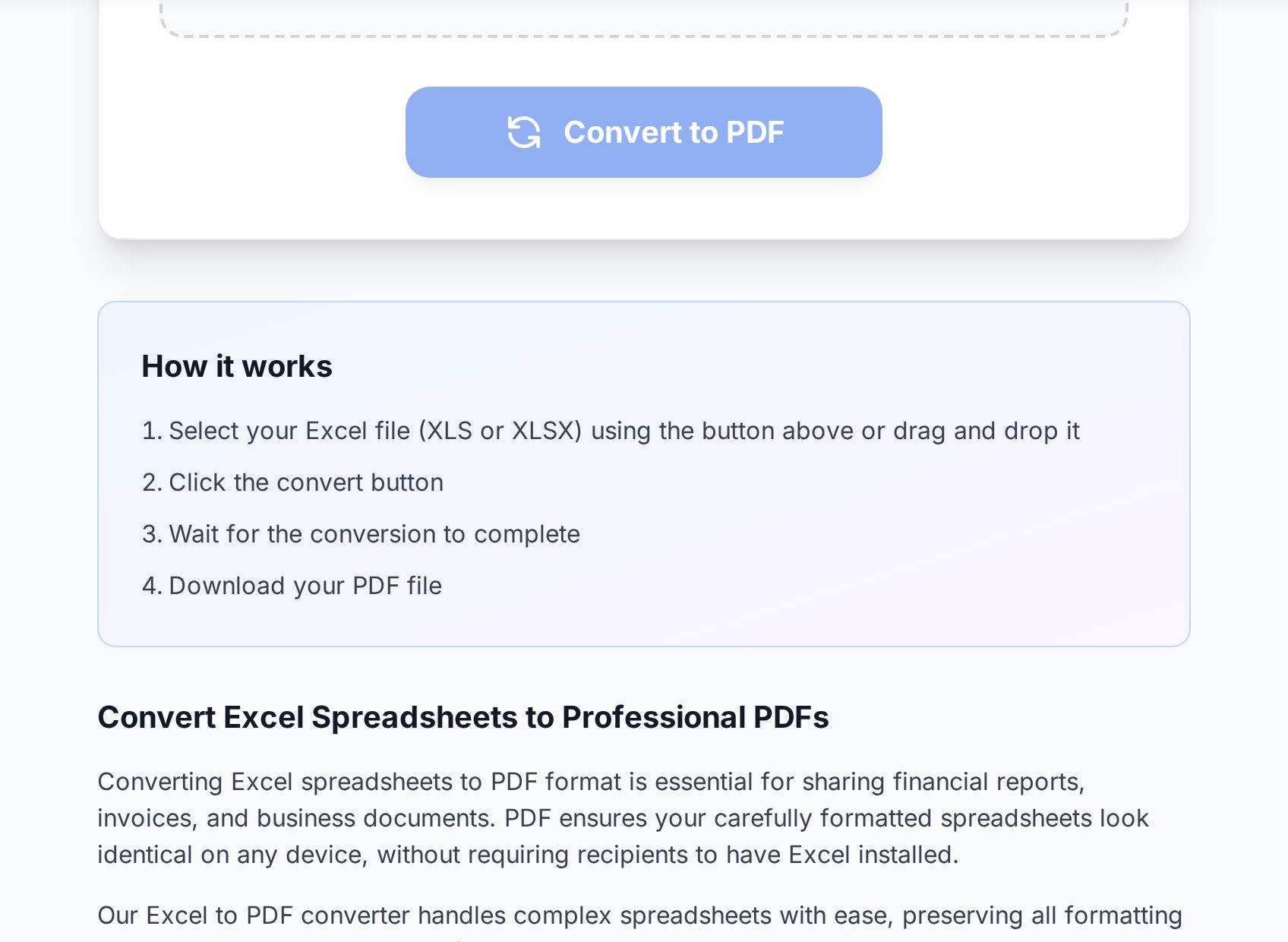
Когда таблица настроена, сама конвертация — простая часть. Можно конвертировать Excel в PDF в три шага:
- Загрузите .xlsx-файл. Перетащите его в зону загрузки. Старые .xls тоже работают.
- Выберите ориентацию, если попросят. Книжная — для длинных узких данных; альбомная — для широких таблиц.
- Скачайте PDF. Откройте его и убедитесь, что разрывы страниц легли там, где вы рассчитывали — и готово.
Если PDF всё равно выглядит не так, проблема почти всегда выше по течению, в Excel — область печати, масштаб или повторяющиеся строки, а не в конвертере. Откройте книгу, исправьте настройку и переэкспортируйте.
Книги с несколькими листами
Книга с пятью вкладками поднимает вопрос: вам нужен один PDF на лист — или все пять листов склеены в один файл?
- Один PDF на лист — правильно, когда каждая вкладка самодостаточна, как отдельный отчёт для разных аудиторий. Тут важно именование:
YYYY-MM-DD_workbook_sheet-name.pdfаккуратно читается в любой папке. - Все листы в одном PDF — правильно, когда вкладки — это одно целое (обложка, сводка, детализация, приложение). Если конвертер выдаёт каждый лист отдельно, вторым шагом можно объединить листы в один PDF.
В любом случае задайте область печати на каждом листе, который собираетесь экспортировать. Пустая вкладка экспортируется как пустая страница; вкладка с одинокой ячейкой в столбце AZ — как почти пустая страница с этой ячейкой посередине.
Типичные проблемы форматирования и их решения
Если в итоговом PDF всё ещё проблемы, симптом обычно указывает на конкретную настройку Excel:
| Симптом | Скорее всего причина | Что сделать |
|---|---|---|
| Правая колонка обрезается | Не выставлен Scale to Fit на 1 страницу по ширине | Page Layout > Width: 1 page |
| Со страницы 2 нет заголовков | Не настроены Print Titles | Page Layout > Print Titles > Rows to repeat at top |
| Случайные пустые страницы между данными | Лишняя ячейка или форматированная область за пределами видимых данных | Удалите лишнее и переустановите область печати |
| Формулы показывают #REF! или #NAME? | Сломанные внешние ссылки | Copy > Paste Values, чтобы зафиксировать значения перед экспортом |
| Графики режутся между страницами | Автоматический разрыв страницы попадает по встроенному объекту | Поставьте ручной разрыв над графиком или переместите его |
| Крошечный нечитаемый текст | Слишком агрессивный Scale to Fit | Перейдите в альбомную ориентацию или разбейте на два экспорта |
Когда оставить Excel, а когда отправить PDF
PDF — правильный формат, если файл «только для чтения»: коммерческие предложения, подписанные отчёты, налоговые декларации, материалы для совета директоров. PDF сохраняет вёрстку точно, защищает от случайных правок, его проще подписать или поставить водяной знак.
Excel — правильный формат, если получателю нужно фильтровать, сортировать или пересчитывать. Отправлять PDF финансовой модели тому, кому надо поменять одно допущение — значит заставить его перенабивать всё с нуля. Если PDF уже ушёл и получателю нужны данные обратно, можно конвертировать PDF обратно в Excel, но круговой обмен вносит мелкие ошибки и плохо заменяет «отправить правильный формат сразу».
Полезное правило по умолчанию: PDF — для официального учёта; .xlsx — отдельным вложением, если получателю может понадобиться что-то поменять. PDF идёт в архив, .xlsx — это рабочий файл.
Ещё один проход: размер файла
Excel-в-PDF на выходе бывает удивительно тяжёлым, особенно с встроенными графиками и условным форматированием. Если вы собираетесь отправить результат по почте, прогоните его через компрессор перед отправкой, чтобы он не упёрся в лимит получателя. Гайд по сжатию для почты описывает реалистичные ориентиры по размеру, а инструмент сжатия делает саму работу.
FAQ
Почему таблица Эксель криво режется по страницам Пдф?
Почти всегда — потому что область печати слишком широкая, а Scale to Fit не настроен. Откройте Page Layout, поставьте Width в 1 page и переэкспортируйте. Если результат стал нечитаемо мелким — переключитесь на альбомную ориентацию или разбейте данные на два PDF.
Можно ли конвертировать все листы книги сразу?
Да. Конвертер работает с многолистовыми книгами. По умолчанию он экспортирует каждый лист, где есть данные, в один общий PDF. Если хочется получить по одному PDF на лист, настройте область печати на каждом листе и запускайте конвертацию по одному разу для каждого, либо разбейте результат после.
Графики и формулы конвертируются корректно?
Графики идут как визуальные объекты — что вы видите в Excel, то и в PDF. Формулы при конвертации вычисляются до текущих значений. Сломанные ссылки (#REF!, #NAME?) останутся видны в PDF — лечите их в Excel заранее или зафиксируйте значения через paste-values.
Как сделать так, чтобы заголовки повторялись на каждой странице PDF?
В Excel: Page Layout > Print Titles, кликните в поле «Rows to repeat at top» и выберите свою заголовочную строку (или строки). Сохраните и переэкспортируйте. Настройка задаётся для каждого листа отдельно — установите её на каждой вкладке, которую планируете конвертировать.
Почему PDF гораздо больше, чем сам Excel-файл?
PDF вшивает шрифты, растеризует графики и заводит отдельный объект-страницу на каждую страницу. Книга на 200 КБ может выдать PDF на 3 МБ — и в этом ничего ненормального нет. Если размер мешает отправке по почте — сожмите PDF после конвертации: данные и качество остаются, уменьшается только хранилище.
Попробуйте сейчас
Задайте область печати, настройте Scale to Fit, поставьте Print Titles — и экспортируйте. Две лишние минуты в Excel избавляют от позора с таблицей, размазанной по восьми страницам. Открыть инструмент Excel в PDF →


