

Реальные лимиты на вложения в 2026 году
Прежде чем что-то сжимать, полезно понимать, в какую цифру вы целитесь. Крупные сервисы публикуют чуть разные лимиты, и практический потолок ниже заявленного — почта по дороге раздувает бинарные файлы.| Провайдер | Лимит на отправку | Лимит на получение |
|---|---|---|
| Gmail | 25 МБ | 50 МБ |
| Outlook.com | 20 МБ | 20 МБ |
| Yahoo Mail | 25 МБ | 25 МБ |
| iCloud Mail | 20 МБ | 20 МБ |
| Корпоративный Exchange (типично) | 10-25 МБ | 10-35 МБ |
Простое правило: цельтесь в 15 МБ на диске для обычных писем и в 8 МБ, если получатель сидит в корпоративной сети.Несколько конкретных нюансов, на которых регулярно спотыкаются и при этом думают, что с файлом всё в порядке:
- Рассылки. Один большой PDF на список из 200 человек умножает нагрузку на доставку, и многие корпоративные серверы списывают это с дневной квоты или режут письмо без церемоний.
- Reply-all-цепочки. Вложение, прошедшее один хоп, всё ещё может отвалиться при ответе всем — если у одного из получателей лимит ящика жёстче. И тогда тред падает у всех сразу.
- Мобильные операторы. Часть mail-шлюзов сотовых операторов до сих пор держит потолок в 10 МБ для входящих MMS-подобных каналов. Если адресат читает почту на кнопочном телефоне или старом мобильном клиенте, держите это в голове.
- Задержки антивируса. Большие вложения дольше сканируются на шлюзе получателя. Письмо со статусом «доставлено», которое не появляется 20 минут, не сломано — оно в очереди.
Откуда вообще берутся гигантские PDF
Сжатие работает лучше всего, когда понимаешь, куда ушли байты. PDF разрастаются по предсказуемым причинам:- Сканы с высоким DPI. Дуплексный сканер на 600 DPI в цвете выдаёт 5-15 МБ на страницу. Большинству документов хватит 200 DPI в оттенках серого — на обычном расстоянии чтения разницы не видно.
- Вшитые шрифты и цветовые профили. Экспорт «Save as PDF/A» легко добавляет 1-3 МБ на сабсеты шрифтов и ICC-профили, которые для письма вам не нужны. PDF/A придумали для архивов, а не для входящих.
- Несжатые изображения. Картинки, вставленные из Word, или скриншоты в формате PNG внутри PDF почти никогда не упакованы оптимально. Один сырой 4K-скриншот легко добавляет 8 МБ.
- Скрытая история правок. «Сохранить» в Acrobat дописывает инкрементальные обновления вместо того, чтобы переписать файл. За годы редактирования это превращается в невидимый балласт — договор, начавший с 200 КБ, после тридцати правок весит 12 МБ.
- Прикреплённые файлы внутри PDF. Некоторые PDF возят внутри себя таблицы или zip-архивы. Прежде чем сжимать, загляните в панель вложений (иконка скрепки в Acrobat) — может оказаться, что вы вместе с PDF тащите 30 МБ Excel.
- Формы с растровыми фонами полей. В госформах каждое поле ввода часто отрисовано отдельной мелкой картинкой. Умножьте на 80 полей — и получите неожиданно толстый файл.
Способ 1 — Сжать PDF (рекомендуется)
Для 80% слишком тяжёлых PDF простое сжатие — правильный ответ. Оно переписывает файл с более грамотной обработкой картинок и шрифтов, не трогая ни количество страниц, ни текст.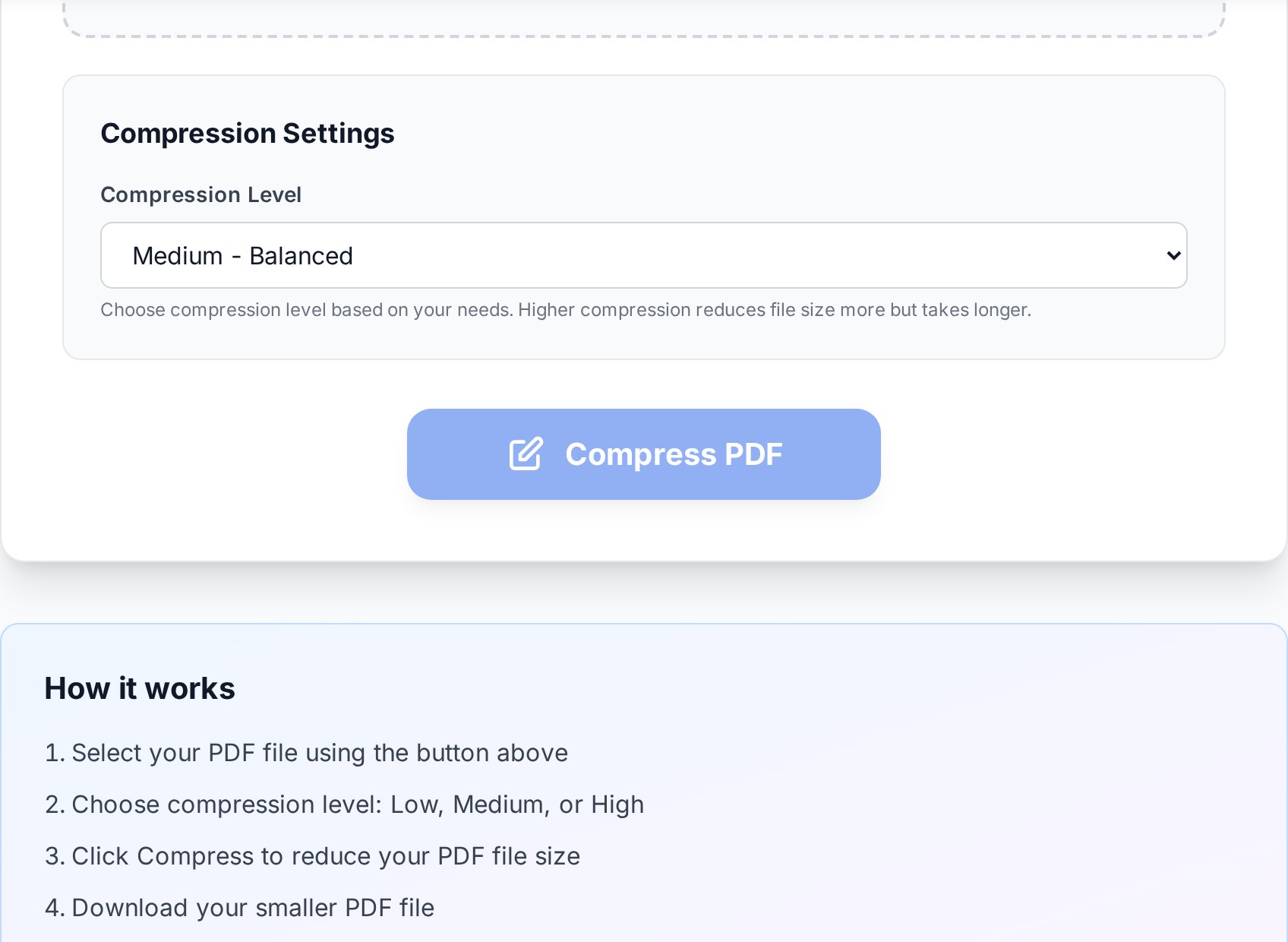
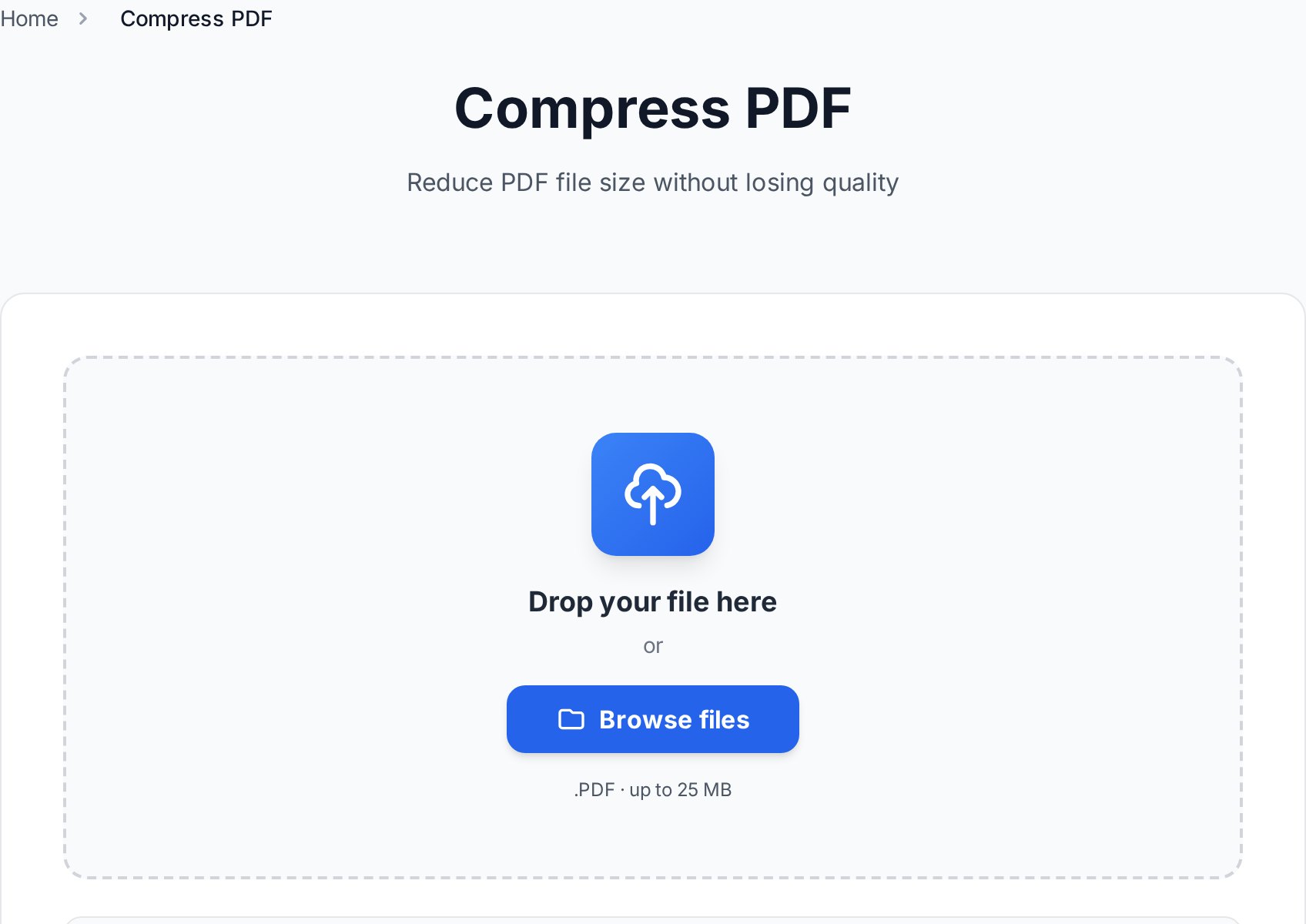
- Откройте бесплатный компрессор PDF от Convertica в любом браузере.
- Перетащите PDF в зону загрузки или кликните, чтобы выбрать файл.
- Выберите пресет: low (максимум качества, скромная экономия), medium (рекомендуется) или high (агрессивно, для черновиков и справочных материалов).
- Подождите, пока файл обработается. Тяжёлые сканы занимают 20-40 секунд; очень большие (200+ страниц) — минуту-две.
- Скачайте сжатую копию. Оригинал у вас на устройстве остаётся нетронутым.
Какой пресет выбрать
Medium — правильный выбор по умолчанию. Он опускает изображения примерно до 150 DPI и срезает лишние метаданные — на экране это незаметно, и на A4 печатается чисто. High используйте только тогда, когда печать получателю не нужна; low — если в документе есть схемы или фотографии, которые должны остаться чёткими. Маленькая, но полезная клавиатурная привычка: после загрузки обычно можно нажать Enter, чтобы подтвердить дефолтный пресет, и не тянуться за мышкой. (По-хорошему, веб-инструменты должны бы сразу ставить medium и пропускать клик, но дефолты у всех разные.)Какой выигрыш по размеру ждать по типам документов
Здесь обычно сыпятся маркетинговые обещания «до 90% меньше!». Честные цифры — то, что сжатие реально умеет:| Тип документа | Типичная экономия | Пример |
|---|---|---|
| Только текст (экспорт из Word, web) | 80-95% | 40 МБ → 2-8 МБ |
| Текст + фотографии | 40-70% | 30 МБ → 9-18 МБ |
| Чистый скан (каждая страница — картинка) | 30-60% | 50 МБ → 20-35 МБ |
| Уже сжатый PDF | 0-15% | Попробуйте другой способ |
Способ 2 — Разделить PDF на части поменьше
Иногда файл должен остаться в полном качестве (юридические приложения, дизайн-макеты), и одного сжатия не хватает. Разбиение выигрывает у сжатия, когда:- Получатель попросил оригинальное качество.
- Сжатие даёт 30 МБ, а нужно 20 МБ.
- В PDF есть естественные смысловые границы (главы, ежемесячные выписки, приложения от A до D).
- Вы отправляете доказательства регулятору, который завернёт всё, что выглядит перекодированным.
2026-04-28_proposal_part-1-of-3.pdf
2026-04-28_proposal_part-2-of-3.pdf
2026-04-28_proposal_part-3-of-3.pdfСпособ 3 — Превратить скан в текстовый PDF
Если файл — это отсканированный договор, факс или фото листа, байты в нём — это картинки, а не текст. Никакой пресет сжатия не уложит чистый скан 50 МБ в 10 МБ без видимой потери качества. Решение — прогнать его через распознавание текста (OCR), чтобы вытащить слова и переэкспортировать документ как текстовый PDF. Воркфлоу:- Запустите OCR на скане, чтобы получить версию в Word или текстовом формате.
- Проверьте точность по первой странице — ищите места, где «н» распозналось как «и», «3» как «8», и кластеры, где распознаватель явно сомневался.
- Переэкспортируйте обратно в PDF из Word.
- Сожмите новый файл по Способу 1.
Качество и размер: чего ждать
Будьте честны с собой по поводу того, что на самом деле нужно адресату:- Чтение с экрана. Medium-сжатие незаметно. Используйте смело.
- Печать на обычной офисной бумаге. Medium тоже подходит. High начинает «вылезать» на фото.
- Профессиональная печать или подписание. Оставайтесь на low или вообще не сжимайте — отправьте ссылку из облака.
- Юридические приложения и доказательства. Не сжимайте вообще. Целостность файла важнее удобства почты, и противоположная сторона может использовать факт перекодирования как аргумент против.
- Подача документов через судебные e-filing-порталы. Многие суды публикуют точные требования к PDF (PDF/A 1b, без вшитых шрифтов сверх базовых 14, не больше 35 МБ). Подгоняйте файл под их спецификацию, а не угадывайте.
Когда лучше отправить ссылку из облака
Если ваш PDF исходно тяжелее 100 МБ или вам нужно за раз отправить несколько крупных файлов — перестаньте бороться с почтой и переключайтесь на ссылку. У большинства людей уже есть один из этих сервисов:| Сервис | Бесплатный объём | Замечания |
|---|---|---|
| Google Drive | 15 ГБ бесплатно суммарно | Получателю нужно открыть доступ по ссылке |
| WeTransfer (free) | 2 ГБ на передачу | Ссылка живёт 7 дней |
| Dropbox | 2 ГБ бесплатно суммарно | Постоянные ссылки на расшаривание |
| OneDrive | 5 ГБ бесплатно | Лучший вариант для получателей в Outlook |
FAQ
Почему Пдф после сжатия всё ещё больше 25 МБ?
Либо файл — это в основном отсканированные изображения (Способ 1 на чистых сканах упирается в ~60% экономии), либо его уже сжимали один раз. Прогоните сканы через OCR по Способу 3 или разделите файл на два письма по Способу 2. Если это born-digital PDF, который не уменьшается, проверьте панель вложений — внутри могут ехать прикреплённые файлы.
Сжатие Пдф ухудшает качество?
Medium-сжатие опускает картинки примерно до 150 DPI — это незаметно на нормальном расстоянии чтения и нормально печатается на A4. High уже видно на фото и детальных схемах. Текст не страдает ни на одном пресете — векторный текст не пересэмплируется.
Можно ли сжать PDF с паролем?
Сначала придётся снять защиту своим паролем, потом сжать, и при необходимости поставить защиту снова. Инструменты сжатия не умеют читать зашифрованные страницы — это и задумывалось так: если бы умели, шифрование не имело бы смысла.
Какой безопасный размер для корпоративной почты?
Цельтесь в 10 МБ или меньше. Многие Exchange-серверы режут вложения от 10-15 МБ, и спам-фильтр получателя добавляет ещё запас. Если сомневаетесь — сжимайте до 8 МБ или используйте облачную ссылку.
Сможет ли получатель распечатать сжатый PDF?
Да. Medium и low сохраняют достаточное разрешение для аккуратной офисной печати. Если документ будут печатать профессионально на крупном формате (всё, что больше A3), оставайтесь на low или отправляйте оригинал.
Попробуйте сейчас
Большинство проблем «PDF слишком большой для почты» решается за минуту пресетом medium. Закиньте файл в компрессор Convertica и отправьте уменьшенную копию с чистой совестью. Открыть компрессор PDF →


