

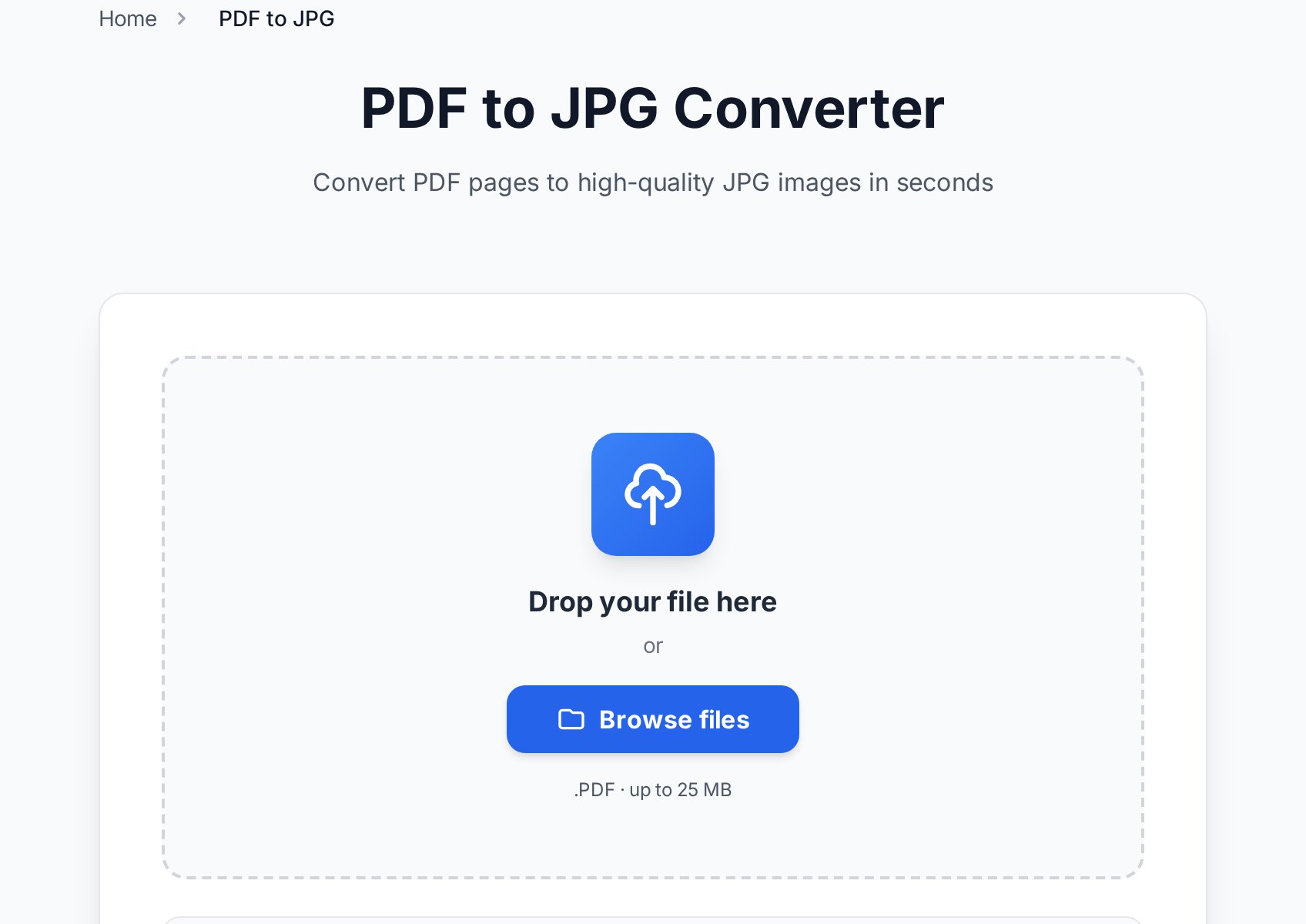
PDF в JPG: решение про разрешение
Когда вы экспортируете страницу PDF в JPG, инструмент рендерит страницу как растр с выбранным разрешением, измеряемым в DPI (точек на дюйм). Это единственное число решает, останется ли ваш текст резким или превратится в кашу.- 72–96 DPI — только для экрана. Годится для миниатюры или быстрого предпросмотра, слишком мягко для всего, где есть мелкий текст.
- 150 DPI — золотая середина для шеринга на экранах. Текст читается чётко на телефоне или мониторе, а файл остаётся лёгким.
- 300 DPI — качество печати. Используйте, если изображение будут печатать или приближать. Файлы становятся крупнее, но текст и тонкие линии остаются резкими.
Если ваш JPG выглядит размытым — почти наверняка вы экспортировали со слишком низким DPI. Переэкспортируйте на 150 для экранов или 300 для печати — резкость изображению низкого разрешения постфактум не вернуть.Многостраничный PDF превращается в один JPG на страницу. Решите заранее, нужны ли вам все страницы или только одна — экспортировать 40-страничный отчёт в 40 изображений, когда нужна была лишь страница 3, — самая частая трата времени здесь. Большинство инструментов позволяют задать диапазон страниц перед конвертацией.
JPG или PNG? Это важнее, чем кажется
JPG и PNG сжимают по-разному, и для документов разница видна. JPG использует сжатие с потерями, прекрасное для фотографий, но создающее слабые «ореолы» вокруг резкого чёрного текста на белом — а именно из такого содержимого состоит большинство документов. PNG работает без потерь и держит края текста идеально чёткими.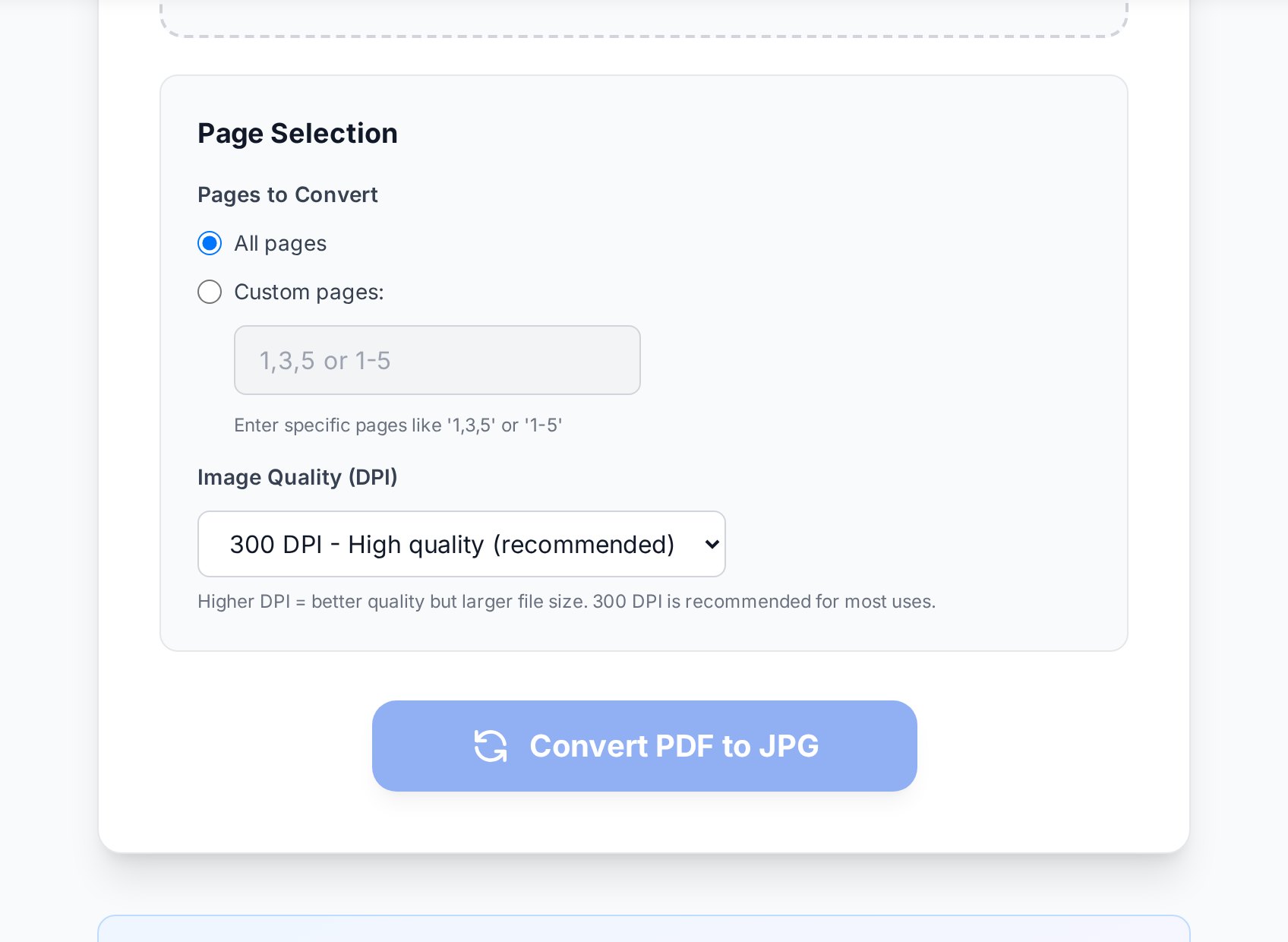
JPG обратно в PDF: сохраните порядок
Пересборка PDF из изображений — место, где всё тихо ломается. Ловушка — сортировка по имени файла. Если ваши фото названыIMG_2, IMG_10, IMG_1, многие инструменты сортируют их по алфавиту, и IMG_10 оказывается раньше IMG_2. Ваши страницы перемешиваются.
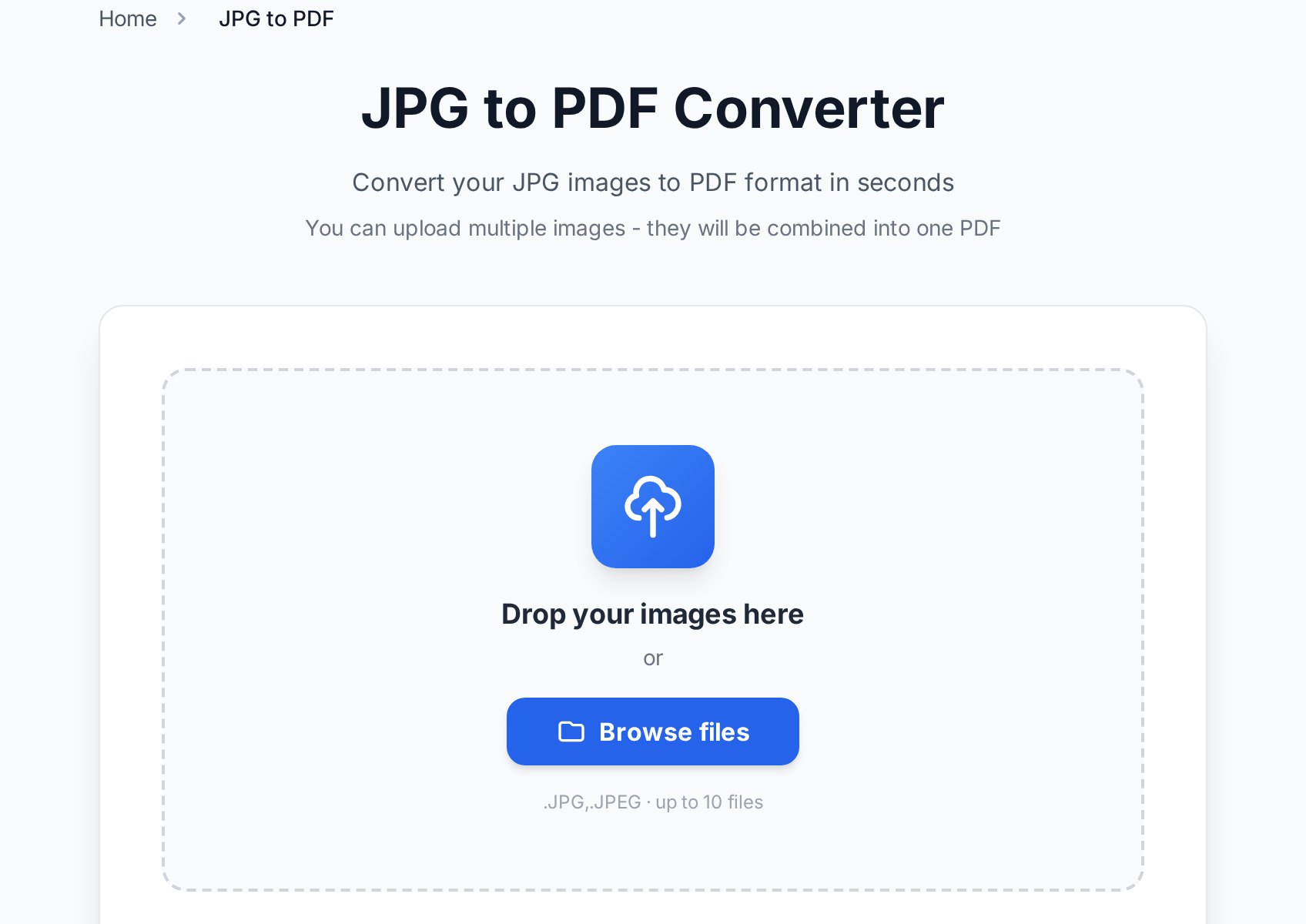
- Загрузите все изображения разом, а не по одному.
- Проверьте порядок в превью перед экспортом. Перетащите миниатюры, чтобы поправить те, что встали не в той последовательности.
- Задайте единый размер страницы, если изображения разнятся — иначе портретный скан и альбомное фото дадут несовпадающие страницы.
- Экспортируйте, затем один раз прокрутите результат, чтобы убедиться, что последовательность читается правильно.
Типичные сценарии
Выложить одну страницу PDF на маркетплейс или в соцсеть
Объявления и соцплатформы отвергают PDF, но принимают изображения. Экспортируйте нужную страницу на 150 DPI как JPG, и она загрузится как любое фото. Для листовки с обилием текста используйте PNG, чтобы мелкий шрифт оставался разборчивым, когда кто-то приближает.
Превратить фото документа с телефона в PDF
Сфотографируйте каждую страницу при ровном свете, загрузите их вместе, поправьте порядок в превью и экспортируйте. Если фото большие, итоговый PDF может оказаться тяжёлым — сожмите PDF после, чтобы он стал удобным для почты.
Отправить скан через приложение, которое принимает только изображения
Некоторые чаты и формы загрузки принимают JPG, но не PDF. Конвертируйте каждую страницу в JPG на 150 DPI и отправьте изображения, либо пересоберите позже, если получателю нужен единый документ.
Советы по качеству и размеру файла
- Цепочка PDF → JPG → PDF каждый раз пересжимает содержимое. Не гоняйте файл по кругу многократно; держите исходный PDF и экспортируйте из него изображения по мере надобности.
- Фото прямо с телефона часто шириной 4000 пикселей — куда больше, чем нужно документу. Конвертация их сначала в PDF, а затем сжатие обычно резко уменьшают файл без видимых потерь.
- Если вы пересобрали PDF из сканов и теперь нужно искать или копировать текст, прогоните его через OCR — изображения текста не ищутся, пока вы этого не сделаете.
FAQ
Как конвертировать PDF в JPG без потери качества?
Экспортируйте на 300 DPI для печати или 150 DPI для экранов. Потеря качества при конвертации PDF в JPG идёт от выбора слишком низкого разрешения, а не от самой конвертации. Для страниц с обилием текста PNG сохраняет края лучше, чем JPG.
Что лучше для документов — JPG или PNG?
PNG для текста и штриховой графики, потому что его сжатие без потерь держит края резкими. JPG для фотографий, потому что он даёт намного меньшие файлы без видимых потерь на изображениях с плавными тонами.
Как объединить несколько JPG в один PDF в правильном порядке?
Загрузите все изображения вместе, затем проверьте и перетащите миниатюры в превью перед экспортом. Не полагайтесь на порядок по имени файла — алфавитная сортировка ставит IMG_10 перед IMG_2 и путает страницы.
Почему мой PDF огромный после того, как я сделал его из фото?
Фото с телефона очень высокого разрешения, так что PDF, собранный из них, наследует этот размер. Сожмите готовый PDF или уменьшите изображения перед конвертацией, если вам не нужно разрешение для печати.
Можно ли конвертировать только одну страницу PDF в изображение?
Да. Задайте диапазон страниц перед конвертацией, чтобы получить только нужную страницу, а не по одному изображению на каждую страницу всего документа.
Попробуйте сейчас
Уходите в изображения? Откройте инструмент PDF в JPG. Возвращаетесь к документу? Используйте JPG в PDF, чтобы объединить всё по порядку — или загляните в все инструменты PDF для остальной части рабочего процесса.


