

Пять вещей, которые может означать «редактировать PDF»
Прежде чем открывать любой инструмент, разберитесь, что именно вы пытаетесь сделать. Выбор не той категории — главная причина, почему люди убеждают себя, что им нужен Acrobat.- Редактирование страниц — переупорядочить, повернуть, удалить или разбить. Текст и вёрстка остаются нетронутыми; вы лишь переставляете или убираете страницы целиком.
- Добавление содержимого сверху — подпись, дата, инициалы, штамп, водяной знак или номера страниц. Вы накладываете новые элементы поверх существующей страницы, не меняя того, что под ними.
- Скрытие содержимого — закрасить или вымарать номер, имя или абзац перед тем, как поделиться файлом.
- Заполнение формы — вписать данные в пустые поля заявления, договора или государственной формы.
- Переписывание основного текста — реально изменить слова в абзаце, который написал кто-то другой.
Первые четыре — быстрые и бесплатные в любом браузере. Только пятая — переписывание чужого основного текста внутри PDF — действительно сложна, но и тут есть бесплатный путь, который обойдёт оплату Acrobat.
Редактирование страниц: переупорядочить, повернуть, удалить
Это самый частый запрос и самый простой. PDF — это последовательность страниц, и перестановка этой последовательности не затрагивает содержимое ни одной страницы. Можно организовать страницы PDF в одном виде — перетаскивать для переупорядочивания, кликать для удаления и поворачивать те, что вышли боком, — а затем экспортировать чистый файл. Если нужно лишь одно из этих действий, специализированные инструменты быстрее: повернуть страницы навсегда, когда скан вышел боком, или обрезать длинный документ через удаление страниц. Ничего из этого не требует установки, и ни одно из действий не ухудшает оставшиеся страницы.Добавить подпись, дату или номера страниц
«Добавить мою подпись» почти никогда не означает редактировать документ — это значит нарисовать новый элемент поверх него. Используйте инструмент подписи PDF, чтобы нарисовать, напечатать или загрузить подпись и поставить её куда нужно. Тот же подход наложения покрывает несколько смежных задач:- Поставить водяной знак «Конфиденциально» или «Черновик» на каждой странице.
- Добавить номера страниц в отчёт или объединённый пакет.
- Вписать дату или короткую заметку на пустом поле.
Как правильно скрыть содержимое
Здесь есть опасная ловушка. Нарисованный чёрный прямоугольник поверх чувствительного номера во многих бесплатных аннотаторах закрывает его только визуально — текст всё ещё в файле, и любой может его скопировать или убрать прямоугольник. Настоящее вымарывание удаляет сами данные.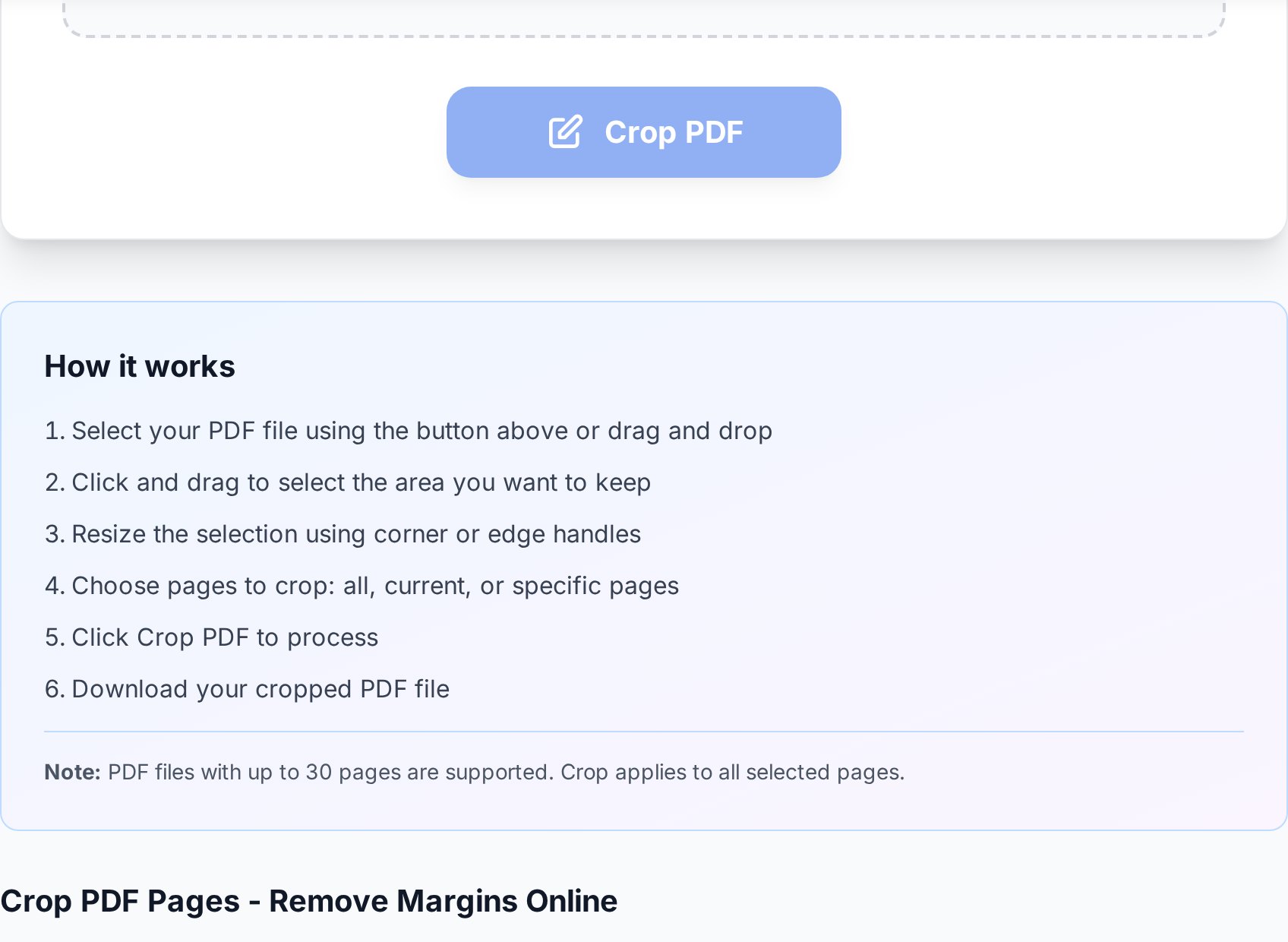
Заполнение формы
Существует два вида PDF-форм. Интерактивные формы имеют настоящие поля, по которым можно кликнуть и печатать — большинство современных браузеров обрабатывают их нативно, так что отдельный инструмент часто не нужен вовсе. Плоские формы — это просто отсканированные или напечатанные макеты без полей; для них используйте инструмент, который позволяет поставить текстовое поле в любом месте страницы, вписать ответ и экспортировать. Инструмент «подписать и заполнить» покрывает оба случая: ставите текст там, где пробелы, добавляете подпись — готово.Если форма пришла фотографией или сканом, относитесь к ней как к плоской форме. Кликать не по чему — вы печатаете на слое поверх изображения.
Сложная задача: переписать основной текст
Изменение реальных слов в абзаце, написанном кем-то другим, — единственная задача, которая оправдывает репутацию «тут нужен Acrobat». PDF не хранят текст как редактируемые абзацы; они хранят размещённые глифы, поэтому замена слова означает перетекание всего вокруг него. Бесплатные редакторы текста внутри PDF существуют, но они начинают буксовать, как только шрифт не встроен или вёрстка сложная, и результат часто выглядит заметно залатанным. Есть лучший бесплатный путь для всего, что больше правки одного слова: конвертировать PDF в Word (Ворд), отредактировать текст как положено в настоящем текстовом редакторе, где перетекание автоматическое, а затем экспортировать обратно в PDF. Вы получаете чистое, нативное редактирование вместо борьбы с инструментом, латающим глиф за глифом. Единственная оговорка — сканированные документы: если PDF является изображением текста, при конвертации понадобится OCR, чтобы был реальный текст для правки.Чего вы лишаетесь, не используя Acrobat
Будем честны про компромисс: Acrobat Pro умеет кое-что, чего браузерные инструменты не делают, — продвинутый preflight для типографской печати, глубокую разметку доступности и пакетные скриптовые правки сотен файлов разом. Если ваша работа — профессиональная печать или комплаенс, подписка себя окупает. Для бытовой задачи «мне надо поправить вот этот один PDF» это перебор — а бесплатные инструменты выше покрывают весь рабочий процесс без аккаунта. Быстрая шпаргалка для решения:- Переставить или убрать страницы → инструменты для страниц, бесплатно.
- Подпись, дата, водяной знак, нумерация → инструменты слоёв, бесплатно.
- Скрыть или обрезать содержимое → обрезка или сведение, бесплатно.
- Заполнить форму → подписать и заполнить, бесплатно.
- Переписать абзацы → конвертировать в Word, бесплатно.
- Конвейеры типографской печати или комплаенса → вот это и есть настоящий случай для Acrobat.
Замечание о приватности
Что бы вы ни редактировали, помните: файл покидает ваше устройство, как только вы загружаете его в любой веб-инструмент. Надёжные браузерные инструменты обрабатывают файл и вскоре его удаляют, но всё же не стоит загружать действительно чувствительные оригиналы в сервисы, которые вы не знаете. Для разовых личных документов это редко проблема; для конфиденциальных рабочих файлов сначала проверьте политику хранения инструмента и сведите всё, что вымарали, прежде чем передавать дальше.FAQ
Можно ли редактировать PDF бесплатно без создания аккаунта?
Да. Правка страниц, подписи, водяные знаки, номера страниц, обрезка и заполнение форм доступны в бесплатных браузерных инструментах без регистрации. По-настоящему за пейволом в Acrobat Pro спрятаны только специализированные функции типографской печати и комплаенса.
Как бесплатно изменить сам текст в PDF?
Для правки одного слова подойдёт текстовый редактор в браузере. Для чего-то большего конвертируйте PDF в Word, отредактируйте текст в текстовом редакторе, где вёрстка перетекает автоматически, и экспортируйте обратно в PDF. Это чище, чем латать глифы внутри PDF.
Нарисованный чёрный прямоугольник поверх текста — это то же, что вымарывание?
Нет — и это частая ошибка. Прямоугольник, нарисованный во многих аннотаторах, скрывает текст только визуально; исходные символы остаются в файле, их можно скопировать или раскрыть. Чтобы удалить данные, обрежьте эту область или сведите документ, а затем убедитесь, что текст больше нельзя выделить.
Можно ли редактировать сканированный PDF?
Только после OCR. Скан — это изображение текста, так что редактировать нечего, пока оптическое распознавание символов не превратит картинку в реальные символы. Сначала прогоните скан через конвертацию с OCR, затем редактируйте получившийся текст.
Почему мой PDF выглядит слегка не так после правки текста?
Редакторы текста внутри PDF заново расставляют отдельные глифы, и если исходный шрифт не встроен, они подставляют похожий, что сдвигает интервалы. Это ключевое ограничение редактирования текста внутри PDF и причина, по которой конвертация в Word даёт более чистый результат для крупных изменений.
Попробуйте сейчас
Выбирайте задачу, а не софт. Организуйте страницы, подпишите и заполните или сведите файл прямо в браузере — или загляните в все инструменты PDF, чтобы найти именно тот, что нужен. Без Acrobat, без аккаунта.


