

Когда нужен OCR (а когда нет)
- Скриншоты текста, который нельзя выделить (кадр из видео, чат, диалог с ошибкой).
- Фотографии печатной страницы, доски, вывески или слайда.
- Сканы и факсы, сохранённые как JPG, PNG или TIFF.
- Чеки и визитные карточки, которые хочется сохранить как текст.
Как извлечь текст из изображения
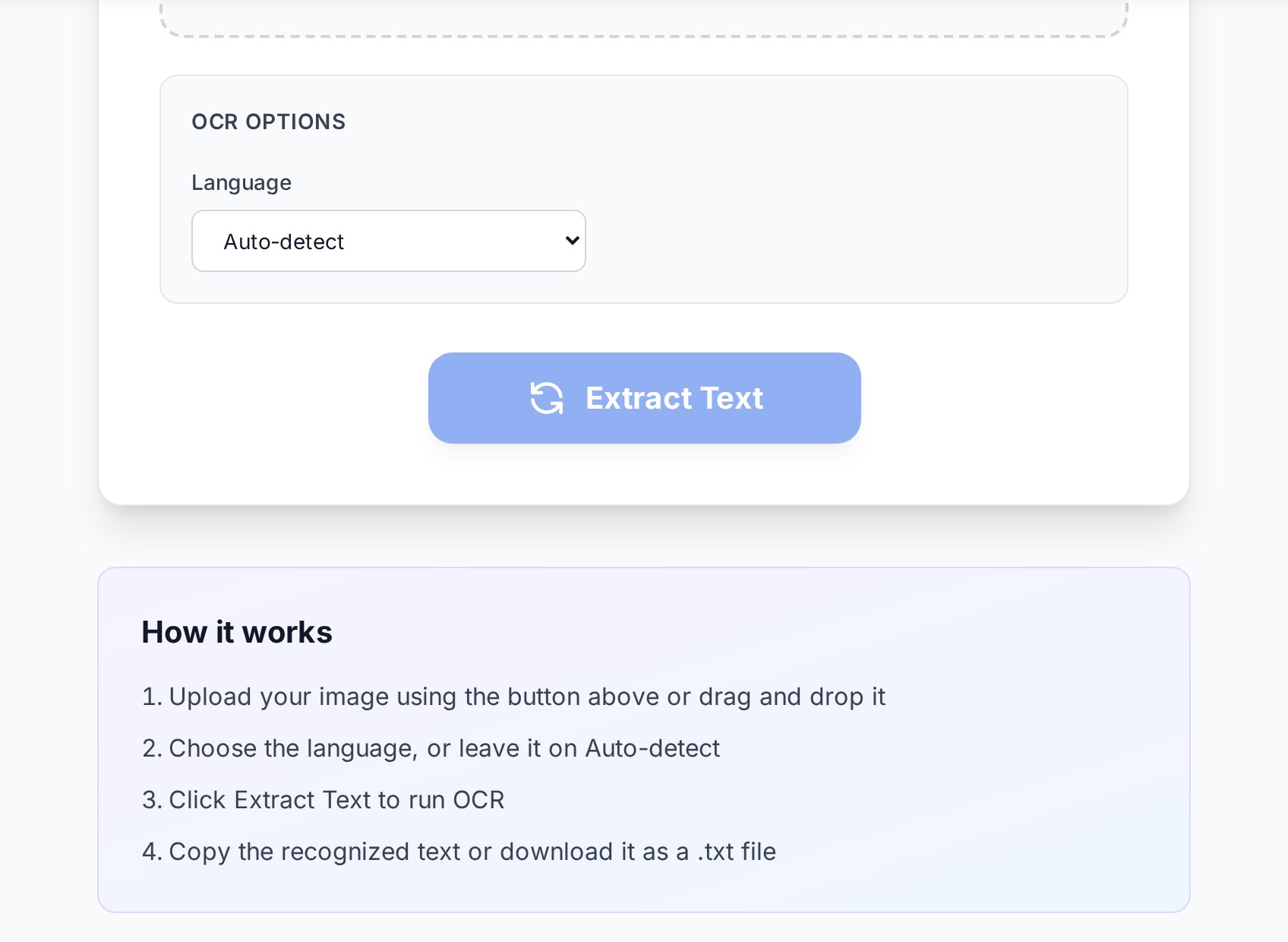
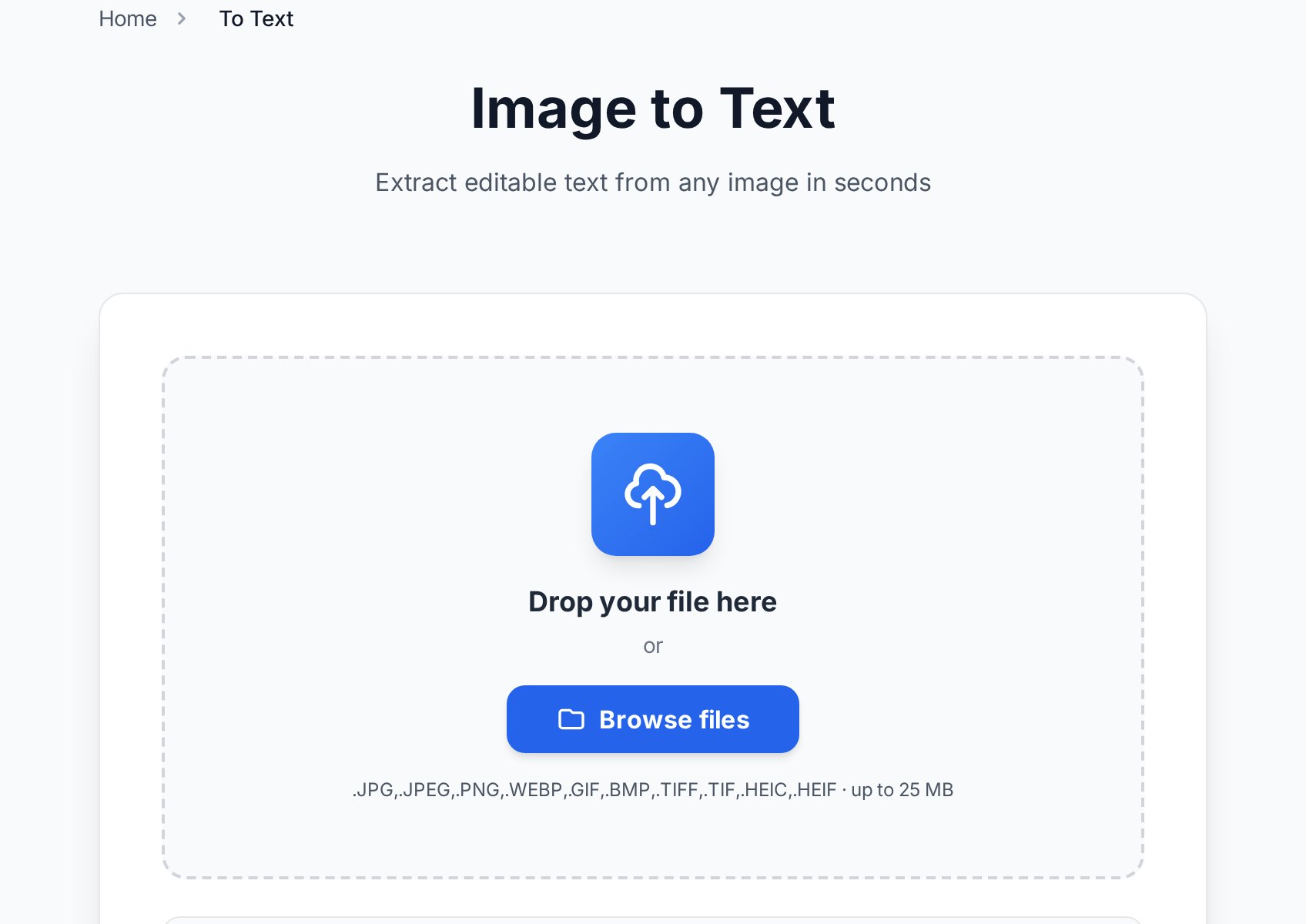
- Откройте инструмент «Изображение в текст» и загрузите своё изображение (JPG, PNG, WebP, HEIC, BMP, TIFF или GIF). Можно перетащить прямо на страницу.
- Выберите язык текста или оставьте Автоопределение. Явное указание языка сильно помогает для текста не на английском или с диакритикой.
- Нажмите Извлечь текст. Распознанный текст появится на странице через пару секунд.
- Используйте Копировать, чтобы взять текст, или Скачать .txt, чтобы сохранить как текстовый файл. Обязательно быстро проверьте результат перед использованием.
Ничего не устанавливается, файл обрабатывается во временной сессии и затем удаляется — но для чувствительных документов читайте примечание о конфиденциальности в FAQ.
Что на самом деле влияет на точность
Качество OCR в основном определяется изображением, которое вы подаёте. Три вещи важнее всего:- Резкость. Чёткий, сфокусированный текст читается чисто. Смазанность от движения и нечёткие фотографии с телефона — главная причина каши на выходе.
- Контраст. OCR работает на разнице между чернилами и фоном. Выцветшая ксерокопия или фото в плохом освещении дают распознавателю слишком мало, даже при высоком разрешении.
- Язык. Модель, обученная на английском, неверно читает символы с диакритикой и незнакомые слова. Выбирайте правильный язык вместо «Авто» всегда, когда знаете его.
Разрешение тоже важно: стремитесь к тому, чтобы текст в строке занимал несколько сотен пикселей по высоте. Для сканов 300 DPI — это удобная нижняя граница. Мелкие сноски на фотографии с низким разрешением — вот где точность рассыпается.
Фотографии с iPhone (HEIC) и другие форматы
Фотографии с современного iPhone или iPad обычно в формате HEIC/HEIF, а не JPG. Конвертировать их заранее не нужно — загрузите HEIC, и инструмент раскодирует его напрямую. JPG, PNG, WebP, BMP, TIFF и GIF работают точно так же. Для многостраничного TIFF или анимированного GIF используется первый кадр.
Советы для чистого результата
- Заполните кадр текстом и обрежьте фон, руки и края стола — лишние детали сбивают определение компоновки.
- Снимайте прямо. Страница, сфотографированная под углом, искажает буквы и снижает точность; инструмент исправляет небольшой перекос, но съёмка в лоб лучше всего.
- Избегайте бликов и теней. Равномерный рассеянный свет лучше яркого окна или вспышки телефона.
- Для многоколоночного текста ожидайте его в порядке чтения, а не в виде восстановленных колонок.
- Проверьте типичные ошибки: 0/O, 1/l/I, rn/m и лишние знаки препинания.
FAQ
Это действительно бесплатно?
Да. Извлечение текста из одного изображения бесплатно, без регистрации и без водяного знака на результате.
Какие языки поддерживаются?
17 языков: английский, русский, немецкий, французский, испанский, итальянский, португальский, польский, турецкий, украинский, хинди, индонезийский, арабский, китайский (упрощённый и традиционный), японский и корейский — плюс автоматическое определение. Для текстов с диакритикой или нелатинских алфавитов задавайте язык явно для наилучшей точности.
Умеет ли инструмент читать рукописный текст?
Иногда, и без гарантий. OCR обучен на печатном тексте; точность для рукописей сильно варьируется, курсив распознаётся хуже всего. Печатные заглавные буквы — например, форма, заполненная от руки — читаются намного лучше, чем связный почерк.
Почему часть текста неверна или пропущена?
Почти всегда виновато исходное изображение: размытость, низкий контраст, мелкий текст или неверно указанный язык. Переснимите чётче и при лучшем освещении, выберите правильный язык — и результат обычно резко улучшается.
Это конфиденциально?
Изображение обрабатывается во временной сессии и вскоре удаляется. Тем не менее перед загрузкой чувствительных материалов читайте политику конфиденциальности. Для строго конфиденциальных документов — медицинских записей, юридически защищённых файлов — предпочтите локальный OCR (например, Tesseract) любому веб-сервису.
Можно получить текст в формате Word?
Этот инструмент возвращает обычный текст, который можно вставить куда угодно. Если вам нужен отсканированный PDF именно в виде форматированного файла Word, воспользуйтесь конвертером PDF в Word с поддержкой OCR.
Попробуйте прямо сейчас
Перестаньте перепечатывать. Перетащите скриншот или фотографию в инструмент «Изображение в текст», выберите язык — и через несколько секунд у вас будет редактируемый текст. Только быстро проверьте его перед использованием.


