

Зачем защищать ZIP-архив паролем?
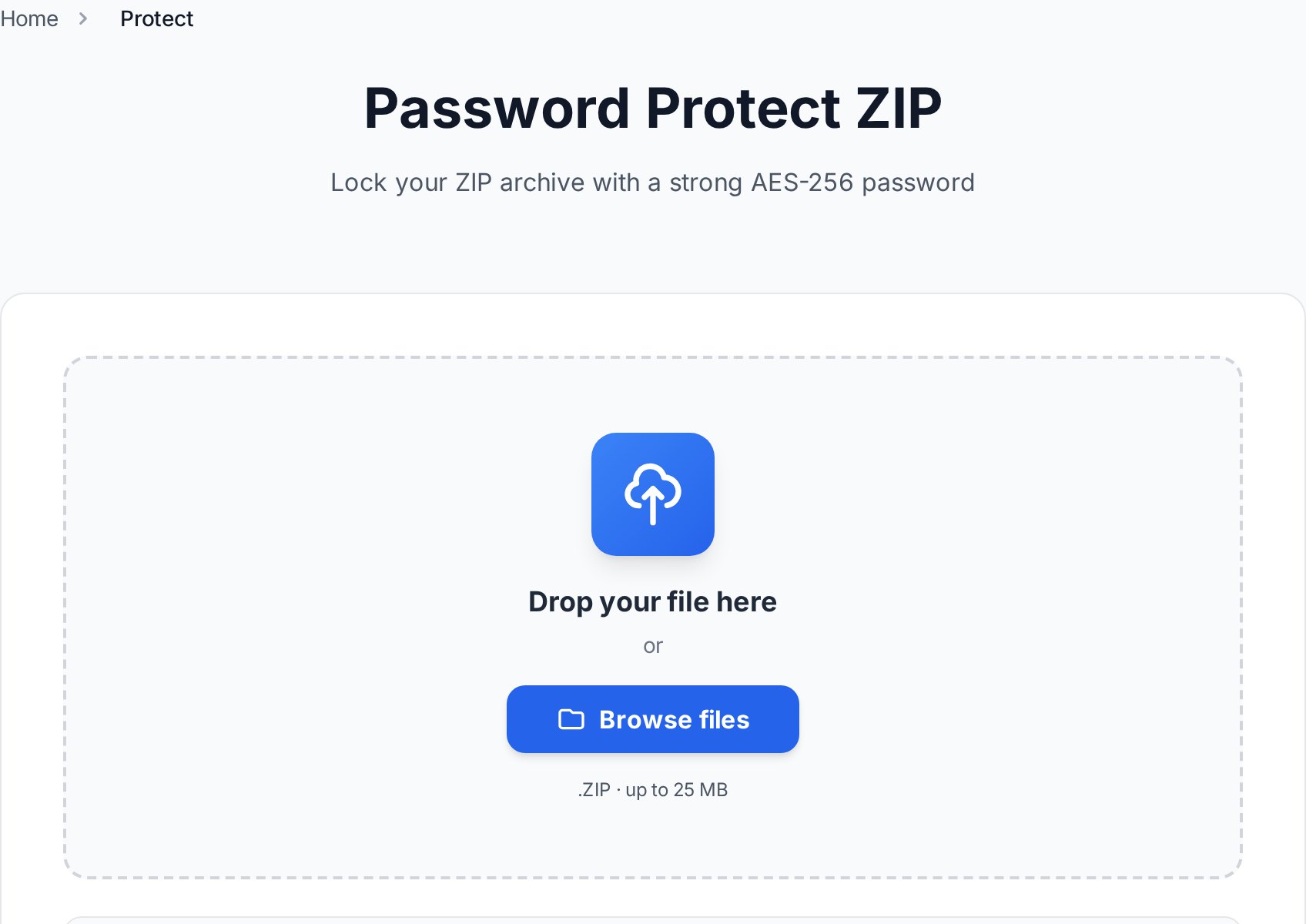
Есть три типичных сценария, когда незащищённый архив — реальный риск:
- Вложения в письмах. Почта реплицируется на серверах и хранится в бэкапах годами. ZIP с договорами, расчётными листками или медкартами, отправленный без шифрования, может прочитать любой, у кого есть доступ к этим бэкапам.
- Облачные хранилища и общие папки. Загрузка чувствительных файлов в Google Диск, Dropbox или корпоративный SharePoint означает, что облачный провайдер и все, кому когда-либо откроют доступ к папке, смогут просмотреть содержимое.
- USB-носители и физическая передача. Флешку можно потерять, найти и воткнуть в любой компьютер. Зашифрованный ZIP на флешке без пароля не откроется.
Защита паролем — не замена всем мерам безопасности: нужен сильный пароль и безопасный способ его передачи. Но это простейший слой защиты, не требующий специального ПО ни у отправителя, ни у получателя.
AES-256 против ZipCrypto — выберите правильное шифрование
Не всякая парольная защита ZIP одинакова. Есть два основных стандарта:
- ZipCrypto (также «традиционное» или «Zip 2.0» шифрование). Встроено в исходную спецификацию ZIP 1990-х годов. Оно слабое — современные инструменты взламывают его за секунды словарной атакой. Единственное преимущество: Проводник Windows и Архивная утилита macOS открывают его без дополнительного ПО.
- AES-256. Современный золотой стандарт, используемый банками, правительствами и крупными облачными провайдерами. Перебор такого шифрования на любом существующем сегодня железе практически невозможен. Инструмент Convertica «Защитить ZIP» использует именно AES-256.
Используйте AES-256 для всего, что реально важно. ZipCrypto создаёт ложное ощущение безопасности — он задержит злоумышленника на минуты, а не на годы.
Совместимость: кто может открыть ZIP с шифрованием AES-256?
Обратная сторона AES-256 — встроенные архиваторы Windows и macOS его не поддерживают:
- Проводник Windows — не открывает ZIP-архивы с шифрованием AES-256. Покажет ошибку или пустой архив.
- Архивная утилита macOS (встроенное двойное нажатие) — также не поддерживает AES-256.
Получателю нужно установить бесплатный сторонний архиватор. Все перечисленные ниже поддерживают AES-256 и бесплатны:
- 7-Zip (Windows) — бесплатный, с открытым исходным кодом, широко распространён.
- WinRAR (Windows) — технически пробная версия, но полностью функционален для открытия ZIP.
- WinZip (Windows/macOS) — платный, но распространён в корпоративной среде.
- Keka (macOS) — бесплатен с сайта разработчика, платен в Mac App Store.
- The Unarchiver (macOS) — бесплатен в Mac App Store, открывает ZIP с AES-256.
Отправляя защищённый паролем ZIP, укажите получателю, какое приложение использовать, если у него его ещё нет. Это предотвратит жалобы на «повреждённый файл», когда реальная причина — несовместимый архиватор.
Пошагово: защитить ZIP с помощью Convertica
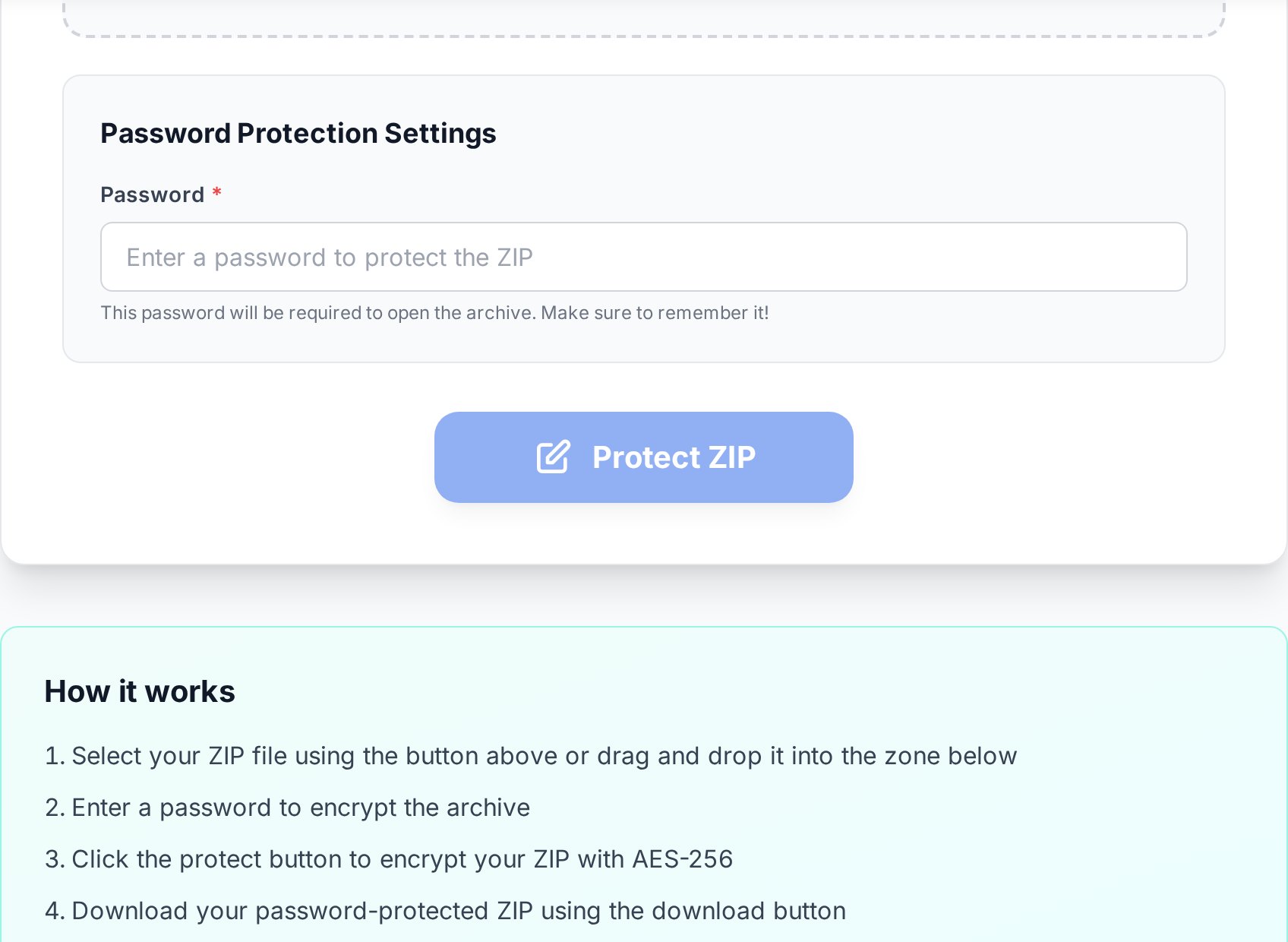
- Откройте инструмент «Защитить ZIP» на Convertica. Регистрация не нужна.
- Загрузите ZIP-файл. Если у вас отдельные файлы, сначала запакуйте их средствами ОС («Отправить в ZIP» или «Сжать»), а затем загрузите готовый архив.
- Введите надёжный пароль. Советы по выбору пароля — ниже. Вводите внимательно — возможности восстановить забытый пароль нет.
- Нажмите кнопку защиты. Convertica применяет шифрование AES-256 и создаёт новый, защищённый паролем ZIP.
- Скачайте защищённый файл. Откройте его сами с помощью 7-Zip или другого совместимого архиватора, чтобы убедиться в корректности, прежде чем отправлять кому-либо.
- Поделитесь файлом — а пароль передайте другим каналом. Отправьте файл по почте, но пароль — отдельно: SMS, мессенджер или одноразовая ссылка-секрет. Никогда не кладите пароль в то же письмо, что и вложение.
Convertica обрабатывает файл в памяти и не хранит его после генерации ссылки для скачивания. Аккаунт не требуется, файлы на сервере после обработки не сохраняются.
Как выбрать надёжный пароль для ZIP
Шифрование настолько надёжно, насколько надёжен защищающий его пароль. AES-256 теоретически неуязвим, но слабый пароль можно угадать или перебрать офлайн, если у злоумышленника уже есть файл.
- Длина важнее «сложности». 16 случайных символов надёжнее, чем 8 с кучей знаков. «CloudDeskLemonPaper7» гораздо труднее взломать, чем «P@55w0rd!».
- Используйте генератор в менеджере паролей. Инструменты вроде 1Password, Bitwarden или KeePass создают случайные пароли, которые не нужно запоминать — они хранятся в менеджере.
- Избегайте личных данных. Имена, даты рождения, названия компаний и клички животных угадываются по открытым источникам.
- Храните резервную копию. Сразу сохраните пароль в менеджере. Если потеряете — файл нельзя восстановить: AES-256 без ключа не обратить.
Как снять пароль с ZIP-архива
Если защита больше не нужна — например, вы распространили файл и хотите незашифрованную копию для собственного архива — инструмент Convertica «Снять защиту с ZIP» удалит пароль.
Важные ограничения:
- Вы должны знать текущий пароль. Инструмент расшифровывает архив с помощью введённого вами пароля и сохраняет результат без шифрования. Он не взламывает и не обходит неизвестные пароли.
- Если пароль забыт и резервной копии нет — файл нельзя восстановить никакими практическими средствами. Это и есть то, что делает AES-256 надёжным.
Процесс такой же, как при защите: загрузите зашифрованный ZIP, введите пароль, скачайте разблокированный архив. Регистрация не нужна.
Краткий список лучших практик
- Всегда используйте AES-256. Никогда не используйте ZipCrypto для чего-либо важного.
- Сообщите получателю, какой архиватор установить, если он не технический пользователь.
- Передавайте пароль другим каналом, не тем, по которому отправляете файл.
- Сразу сохраняйте пароль в менеджер паролей — восстановления нет.
- Храните оригинальную незашифрованную копию в надёжном месте, чтобы при необходимости перезашифровать.
- Проверяйте защищённый файл перед отправкой. Опечатку в пароле не обнаружить, пока получатель не попробует открыть архив.
FAQ
Может ли Windows открыть ZIP с паролем без дополнительного ПО?
Только если ZIP использует старое шифрование ZipCrypto — которое взламывается быстро. ZIP с AES-256 (что использует Convertica) в Проводнике Windows не открыть. Скажите получателю установить 7-Zip — это бесплатно и занимает меньше минуты.
Достаточно ли шифрования для защиты чувствительных документов?
Да. AES-256 — тот же стандарт, которым защищают секретные государственные данные и финансовую информацию по всему миру. Риск почти всегда в пароле, а не в алгоритме — используйте длинный случайный пароль, и защита будет надёжной.
Что будет, если забыть пароль?
Файл фактически нельзя восстановить. Нет ни мастер-ключа, ни кода восстановления, ни способа взломать AES-256 за разумное время. Именно поэтому важно сразу хранить пароль в менеджере паролей — и держать незашифрованные оригиналы в надёжном месте.
Можно ли защитить паролем ZIP, который уже содержит файлы?
Да. Инструмент «Защитить ZIP» работает с любым существующим ZIP-архивом. Если у вас отдельные файлы, сначала запакуйте их стандартными средствами Windows или macOS, а затем загрузите ZIP в Convertica для добавления шифрования AES-256.
Хранит ли Convertica мои файлы после обработки?
Нет. Файлы обрабатываются в памяти, ссылка для скачивания истекает вскоре после генерации. Convertica не хранит ваши файлы, аккаунт и регистрация не нужны.
Попробуйте сейчас
Откройте инструмент «Защитить ZIP», загрузите архив, задайте надёжный пароль и скачайте зашифрованный файл. А если понадобится снять защиту — используйте «Снять защиту с ZIP», пока помните пароль.


