

Почему копирование превращает таблицу в кашу
PDF на самом деле не хранит таблицу. Он хранит текст в фиксированных точках на странице плюс линии вокруг него, которые ваш глаз читает как сетку. Когда вы копируете, вы забираете текст в порядке чтения, но теряете сетку, поэтому столбцы перетекают друг в друга, а числа встают рядом с чужими подписями. Правильная конвертация работает иначе: она смотрит, где расположено каждое значение, восстанавливает столбцы и заново собирает настоящую таблицу, где каждое число попадает в свою ячейку.
Сначала проверьте, какой у вас PDF
Эта одна проверка решает всё, что будет дальше, так что десяти секунд она стоит. Откройте PDF и попробуйте выделить курсором одно число.
- Если текст выделяется, у вас текстовый PDF. Данные это настоящий выделяемый текст, и конвертация выйдет чистой и точной.
- Если ничего не выделяется и страница ведёт себя как картинка, у вас сканированный PDF. Таблица здесь это изображение, поэтому числа сначала нужно распознать с помощью OCR (оптического распознавания символов), и только потом они станут ячейками. Это тоже работает, просто добавляется шаг распознавания и внимательный взгляд на результат.
Конвертируйте PDF в Excel
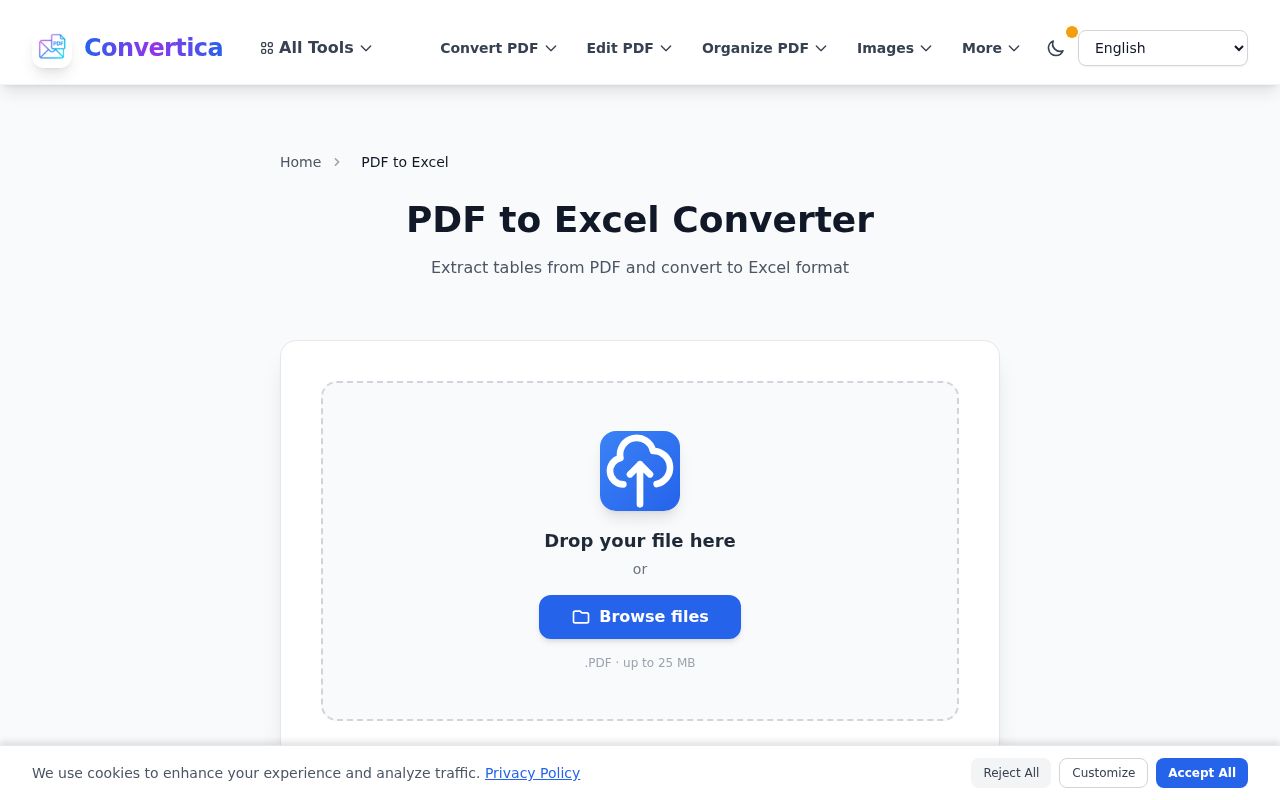
- Откройте конвертер PDF в Excel и загрузите файл (до 25 МБ).
- Дайте ему обработать файл. Для текстового PDF это быстро. Для сканированного он сначала считывает текст, и это занимает чуть дольше.
- Скачайте файл XLSX и откройте его в Excel, Google Таблицах или LibreOffice Calc. Ваши строки и столбцы теперь редактируемые ячейки, которые можно сортировать, фильтровать и суммировать.
Загруженные файлы удаляются с сервера через короткое время, а это важно, когда речь о банковской выписке или зарплатной ведомости.
Наводим порядок после конвертации
Даже хорошая конвертация иногда требует лёгкой правки, особенно на плотных или сканированных таблицах. Несколько быстрых приёмов закрывают почти всё:
- Слипшиеся столбцы. Если два столбца оказались в одном, выделите его и через «Данные», затем «Текст по столбцам» разбейте их обратно по пробелу или запятой.
- Числа, сохранённые как текст. Если столбец не суммируется, значит, Excel считает его текстом. Выделите его и через маленький значок предупреждения или «Данные», затем числовой формат, верните к настоящим числам.
- Лишняя строка заголовка. На многостраничных таблицах могут пролезть повторяющиеся заголовки страниц. Удалите лишние строки, и готово.
- Сканированные файлы. Сканированную конвертацию всегда проверяйте выборочно. OCR может принять смазанную 8 за 3, так что пробегитесь глазами по каждому столбцу, прежде чем доверять итогам.
XLSX или CSV: что выбрать?
XLSX это правильный вариант по умолчанию. Он сохраняет форматирование, несколько листов и всё специфичное для Excel, и именно его большинство и подразумевает под таблицей. К CSV стоит тянуться, только когда вы импортируете данные куда-то ещё: в бухгалтерскую программу, базу данных, веб-приложение, которое ждёт простой файл с разделителями-запятыми. CSV легче и понятен всем, но хранит только сырые значения, без форматирования и формул. Если вы сами открываете результат в Excel, оставайтесь на XLSX.
Живой пример: превращаем выписки в то, что можно суммировать
Допустим, вы ведёте учёт в небольшой фирме, и каждая выписка поставщика приходит в PDF. Перепечатывать их долго и чревато опечатками, а одна неверная цифра ломает всю сверку. Конвертация каждой выписки в Excel вместо этого даёт столбцы, которые можно суммировать, фильтровать по дате и вставлять прямо в вашу учётную таблицу. То, что было часом кропотливого набора, превращается в пару минут конвертации и быструю проверку. Если ваш процесс идёт и в обратную сторону, и таблицу нужно отправить как фиксированный документ, конвертер Excel в PDF замыкает круг.
FAQ
Переживут ли мои формулы конвертацию?
Нет, и это ожидаемо. PDF хранит только вычисленные значения, а не формулы за ними, так что обратно вы получаете числа в том виде, в каком они выглядели. Если нужны живые формулы, пересоберите их в Excel поверх сконвертированных данных, и это всё равно куда быстрее, чем перепечатывать всё вручную.
Можно ли конвертировать сканированный PDF в Excel?
Да. Конвертер считывает текст с помощью OCR и заново собирает таблицу из того, что распознал. Точность зависит от того, насколько чистый скан: чёткий и ровный скан конвертируется хорошо, а бледный или перекошенный требует больше проверки. Сканированный результат всегда просматривайте, прежде чем полагаться на цифры.
Что если в PDF несколько таблиц или много страниц?
Многостраничные таблицы конвертируются нормально и продолжаются по листу. Когда в документе несколько разных таблиц, просмотрите результат и разнесите их по отдельным листам или диапазонам, если хотите держать их порознь.
Есть ли ограничение на размер файла?
Один файл может быть до 25 МБ, чего хватает на большинство выписок и отчётов. Если сканированный PDF больше, сначала сожмите его: обычно это укладывает файл в лимит, не портя текст.
Нужно ли что-то устанавливать?
Нет. Конвертация идёт в браузере, так что скачивать и настраивать нечего. Вам нужен только PDF и та программа для таблиц, которой вы уже пользуетесь, чтобы открыть результат.
Попробуйте прямо сейчас
Если нужная таблица прямо сейчас застряла внутри PDF, загрузите его в конвертер PDF в Excel и откройте таблицу, которая вернётся. А если когда-нибудь понадобится обратное, превратить готовый лист в аккуратный нередактируемый документ, Excel в PDF справится с этой стороной так же быстро.


