

Откуда берутся пустые страницы
Понимание источника помогает быстрее их находить:- Дуплексные сканеры на односторонних оригиналах. Классика. Каждая вторая страница на выходе пустая.
- Word-документы с разрывами разделов. Разрывы «следующая нечётная» или «следующая чётная» страница вставляют пустоту, чтобы сохранить пагинацию, — и эта пустота переживает экспорт в PDF.
- Шаблоны форм с заглушками. Многие шаблоны договоров и отчётов идут со страницами, зарезервированными под «приложения», «exhibits» или подписи, которые вам, возможно, и не понадобятся.
- Объединённые PDF из несовпадающих источников. Слияние файлов, каждый из которых заканчивался на чётной странице, оставляет пустоты. Часто этим грешат годовые отчёты и питч-деки.
- Драйверы печати. «Печать в PDF» с некоторыми настройками принтера может добавить лист подтверждения или «прокладку» в конце. Старые универсальные драйверы HP были этим знамениты в 2018-2020.
- Мобильные приложения для сканирования. CamScanner, Adobe Scan и им подобные иногда вставляют рекламную страницу «scanned with [app]» на бесплатном тарифе — это уже не функция, а водяной знак, с которым приходится бороться.
Пошагово: удалить страницы визуально
Этот подход правильный, когда нельзя заранее предсказать, какие страницы пусты, не глядя на них.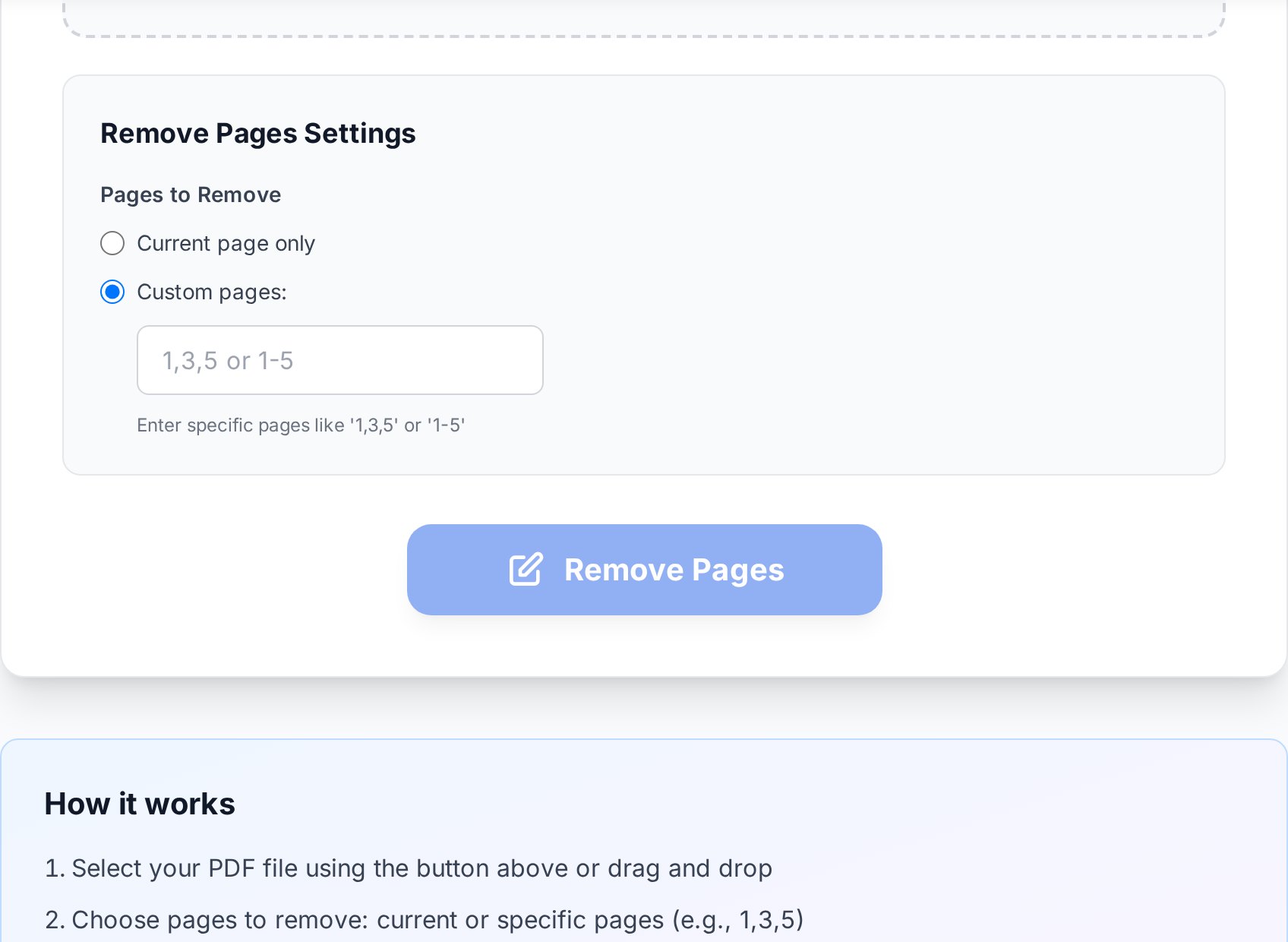
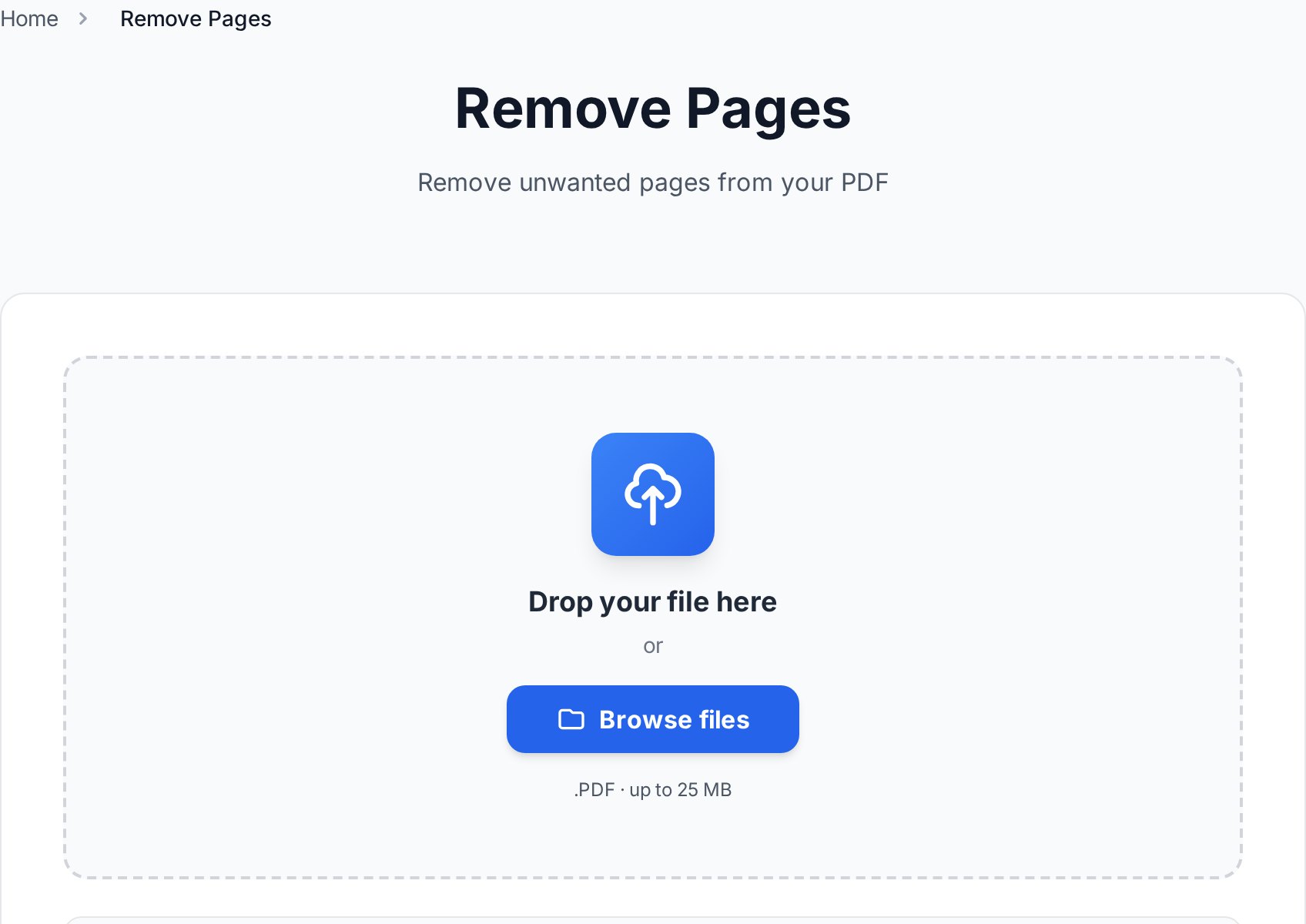
- Откройте инструмент удаления страниц из PDF и загрузите файл.
- Посмотрите на сетку превью. Пустые страницы видны сразу: сплошные белые плитки без текста и картинок. Страницы с лёгким сканерным шумом всё же имеют видимую фактуру и выглядят светло-серыми, а не чисто белыми.
- Кликните по страницам, которые хотите удалить. Большинство инструментов выделяет выбор цветной рамкой или иконкой корзины.
- Подтвердите и скачайте очищенный файл. Проверьте, что количество страниц совпало с ожиданиями.
Пошагово: удалить страницы по диапазону
Когда номера страниц уже известны, ввести их быстрее, чем кликать.- Загрузите PDF.
- Переключитесь в режим диапазонов (большинство инструментов умеет переключаться между визуальным режимом и вводом диапазонов).
- Введите диапазон списком через запятую и дефис для интервалов.
3, 7-9, 12означает: удалить страницу 3, страницы с 7 по 9 и страницу 12. Остальные останутся. - Применить и скачать.
Номера страниц в этом синтаксисе — физические, а не напечатанные на документе. Если в договоре нумерация «1» начинается с третьей физической страницы, то ваша «страница 1» — это физическая страница 3.Полезно знать: большинство полей не принимает «открытые» диапазоны вроде
50-, означающие «всё с 50-й до конца». Придётся ввести реальную последнюю страницу (например, 50-78 для файла из 78 страниц). Один раз посчитать в начале — это сэкономить циклы «погоди, не сработало» позже.
Удалить vs скрыть страницы
Часть PDF-инструментов (и Adobe Acrobat) позволяет «скрыть» страницы вместо удаления. Скрытые страницы не отображаются, но данные остаются в файле. Любой, кто откроет файл другим просмотрщиком или снимет скрытие, увидит контент снова. Для чувствительного контента это серьёзная проблема. Если вы убираете страницу с зарплатой из HR-документа просто скрытием — данные о зарплате путешествуют вместе с файлом. Полное удаление — единственный безопасный вариант, когда:- На страницах конфиденциальная информация, которая не должна попасть к получателю.
- Вы передаёте файл за пределы организации.
- Файл может быть заархивирован или переслан.
- Документ может попасть под e-discovery или запросы по закону о доступе к информации, где скрытое всё равно может быть обнаружено.
Перенумерация после удаления
В большинстве PDF нет программных номеров страниц — там просто текст «1», «2», «3», запечённый в каждую страницу при изначальном экспорте. Удаление страниц само не перенумеровывает остаток. Если в документе был нумерованный футер «Стр. 5 из 12» на каждой странице, после удаления вы получите страницы 1, 2, 4, 6, 7 из 12 — выглядит сломанно. Два варианта:- Смириться для внутренних документов, где напечатанные номера не имеют значения.
- Перенумеровать, срезав существующий футер и добавив свежие. Инструменты, которые умеют проставить новые номера страниц, перетирают зону колонтитула одним проходом по всему документу.
Массовая чистка сканированных архивов
Чистить 200-страничный скан кликом по странице — удовольствие сомнительное. Помогают два приёма:Замечать пустые страницы на масштабе
Увеличьте размер превью, если инструмент это поддерживает. Белые прямоугольники видны мгновенно. Для очень слабого шума сканера прищурьтесь на номера страниц: если нельзя различить текст и фигуры — значит, пусто. Некоторые инструменты рендерят превью в очень низком разрешении ради экономии трафика. Если ваши пустые не выглядят явно белыми из-за дитеринга или сжатия, переключитесь в режим крупных превью (часто есть кнопка «Large preview» или «Detailed thumbnails») перед просмотром. Лишнее время на отрисовку лучше, чем по ошибке удалить реальную страницу.Шорткат для дуплексного сканера
Если вы сканировали стопку односторонних оригиналов на дуплексе, оборот у каждой страницы пуст. Это значит, что вам нужно удалить каждую чётную физическую страницу. Подойдёт диапазон2, 4, 6, 8, 10, ..., и большинство инструментов умеет генерировать его опцией «удалить каждую n-ю страницу» или «чётные страницы».
Перепроверьте по первым результатам. Если сканер иногда переворачивает оригиналы или стопка началась с оборотной стороны — паттерн собьётся, и удалять надо будет нечётные. Серия Fujitsu ScanSnap особенно к этому склонна, когда автоподатчик хватает сразу два листа: ваша первая страница оказывается оборотом, и вся последовательность сбивается.
После чистки возможно, что файл выиграет от разбиения на меньшие документы. Ветка разделить на главы хорошо работает, когда вы расчистили 200-страничный архив, который на самом деле должен быть пятью 40-страничными документами.
Проверка перед отправкой
Перед отправкой очищенного файла другому человеку сделайте две проверки. Первая: количество страниц совпадает с ожидаемым (вошло 210 страниц, удалили каждую вторую — на выходе 105). Вторая: быстро пролистайте результат и убедитесь, что в чистку не попала ни одна реальная страница. Что подстерегает: титульные страницы с очень малым количеством текста на превью могут выглядеть почти пустыми и быть удалены случайно. То же со страницами, состоящими из одного изображения (график, подпись, логотип) — превью может ужать его в невидимость.FAQ
Как автоматически удалить пустые страницы из 200-страничного скана?
Если пустоты идут по шаблону (каждая вторая после дуплекса) — переключитесь в режим диапазонов и удалите чётные страницы одной операцией. Если они разбросаны хаотично — визуальная сетка превью быстрее любого правила: пролистываете и кликаете каждую белую плитку.
Удаление страниц Пдф сломает мою нумерацию?
Если в документе номера вшиты текстом в футер («Стр. 5 из 12») — да. Оставшиеся страницы сохранят свои исходные номера. Либо смиритесь во внутреннем использовании, либо после чистки срежьте старые номера и проставьте новые поверх всего файла.
Можно ли отменить удаление страницы?
Сам инструмент создаёт новый файл, ваш оригинал на компьютере не трогает. Если удалили страницы и скачали результат — просто вернитесь к оригинальному PDF, если ошиблись. Всегда храните оригиналы до проверки очищенной версии.
Почему удалённые страницы иногда «возвращаются»?
Так бывает, когда инструмент только скрыл страницы вместо удаления, или файл открыли в редакторе, восстановившем сохранённую ревизию. Используйте инструмент, который реально срезает данные страницы, и проверяйте, что итоговый размер и количество страниц совпадают с ожидаемым.
Можно ли удалить страницы из Пдф с паролем?
Сначала придётся ввести пароль. Большинство онлайн-инструментов спрашивает его при загрузке. Без пароля легитимно изменить файл нельзя.
Попробуйте сейчас
Перестаньте пролистывать пустые страницы. Откройте инструмент удаления страниц PDF, кликните по ненужным превью и скачайте чистую версию заметно меньше чем за минуту. Быстрее, чем даже найти ключ от своей лицензии Acrobat.


