

Когда переупорядочивание реально нужно
Это одна из тех задач, что тихо ждут на фоне, пока вдруг не становятся срочными. Самые частые случаи у разных индустрий удивительно похожи:
- Объединили два-три файла, и теперь приложение оказалось перед сопроводительным письмом.
- Сканер выхватил страницы из автоподатчика чуть-чуть не в том порядке (вторая страница залезла внутрь следующего листа — классический фейл автоподачи).
- Презентацию надо в последний момент пересобрать перед просмотром у заказчика.
- Клиент попросил поставить executive summary первым, хотя его писали последним.
- Несколько источников договора объединились в алфавитном порядке вместо логического.
- Бухгалтер вернул налоговый пакет с правками, и нужно вставить переделанную страницу туда, где раньше стояла старая.
В каждом случае самый быстрый путь — организовать страницы PDF визуально, а не пересобирать файл с нуля.
Пошагово: переупорядочивание перетаскиванием
Поток специально похож на перестановку слайдов в PowerPoint или Keynote — мышечная память переносится без усилий.
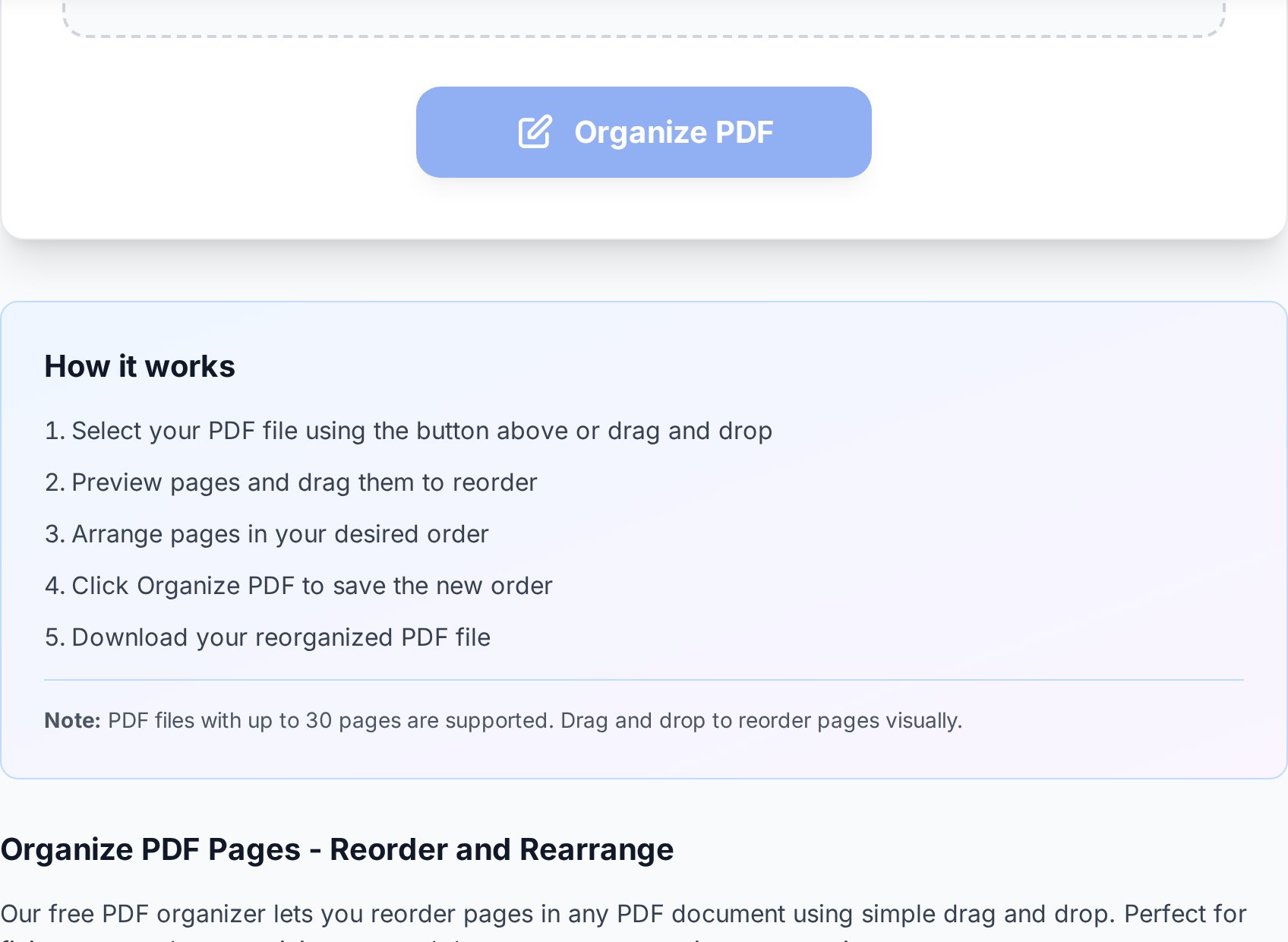
- Загрузите PDF. Откройте инструмент организации и бросьте файл в зону загрузки. Подходит всё — от 3-страничного договора до 200-страничного отчёта.
- Дождитесь сетки превью. Каждая страница рендерится как маленькая плитка, пронумерованная в текущем порядке. Даже у больших файлов все страницы рендерятся за несколько секунд — это инструмент извлекает и растеризует превью, а не подвисание.
- Перетащите страницы на новые места. Нажмите и удерживайте превью, протащите его между двумя другими плитками и отпустите. Номера обновятся мгновенно, и новая последовательность видна сразу.
- Применить и скачать. Кликните по кнопке действия — инструмент пересоберёт PDF в новом порядке. На выходе свежий файл, оригинал не трогаем.
Если уронили страницу не туда — перетащите ещё раз. Промежуточного «сохранить» нет, ничего не закрепляется до клика по «скачать».
Что на самом деле показывают превью
Превью рендерятся в низком разрешении, чтобы страница не подвисала, поэтому очень мелкий текст в превью может быть нечитаем. Это нормально. Превью нужны, чтобы опознавать страницы, а не читать их. Если две страницы при размере превью выглядят одинаково (типичная ситуация с титулами глав или повторяющимися разделителями), наведитесь или тапните, чтобы увеличить.
Полезно знать: превью первой страницы рендерится раньше остальных. Если первая выглядит правильно, а остальные ещё подгружаются, дайте инструменту пару секунд, прежде чем оценивать файл. Многие начинают тащить слишком рано, промахиваются мимо нужного превью и кладут не ту страницу не туда.
Связанные операции: переупорядочить, удалить и повернуть за один заход
Реальные «приберись в файле» — обычно не одно действие. Часто хочется и переставить, и удалить пустую титулку, и повернуть два скана, пришедших боком. Гонять три отдельных инструмента — это три загрузки, три скачивания и три шанса потерять, какой файл свежий. (У многих в итоге document_v2.pdf, document_v2_rotated.pdf и document_v2_rotated_clean.pdf лежат рядом, и приходится открывать каждый, чтобы найти нужный.)
Внутри инструмента организации все три можно сделать на одной сетке превью:
- Переупорядочить перетаскиванием.
- Удалить кликом по маленькой иконке корзины на превью.
- Повернуть кликом по иконке поворота на нужном превью или, если боком пришло всё, применить поворот пакетно. Если повернуть нужно лишь несколько страниц, можно повернуть боковые страницы в отдельном инструменте.
Один заход = один итоговый файл, одно имя и никаких полуфабрикатов в «Загрузках».
Переупорядочить до слияния лучше, чем чинить после
Если собираетесь объединять несколько PDF в один, потратьте десять секунд и выставьте исходники в нужный порядок прямо на экране слияния. Инструмент склеивает файлы по тому порядку, в котором они в списке, поэтому можно объединить PDF в правильном порядке, перетащив плитки файлов в нужную последовательность до клика «объединить».
Чинить порядок после слияния тоже можно — drag-and-drop из раздела выше — просто двигать придётся больше страниц. Для итогового 20-страничного файла из трёх 7-страничных источников упорядочивание трёх источников = три перетаскивания, а не потенциально девятнадцать. Принцип старый, как типографии: сначала собрать, потом сшить, а не наоборот.
Один порядок на много правок
Если документ идёт через несколько кругов ревью — упорядочьте один раз в начале, когда логика разделов устаканилась, а дальше делайте правки на месте. Перетряска при каждой ревизии накапливает дрейф; документ оказывается в каком-то гибридном порядке, которого никто не просил.
Мобильный и десктоп опыт
Переупорядочивание страниц PDF — одна из тех немногих задач редактирования, что реально удобна на телефоне. Вы тащите крупные плитки, а не выделяете мелкий текст, поэтому тачскрин в чём-то даже лучше мыши. (По-моему, это редкий случай, когда iPad-версия приятнее десктопной даже на 27-дюймовом мониторе.)
На телефоне или планшете
- Зажмите превью, пока оно «не приподнимется» (около 300 мс в большинстве браузеров; iOS Safari иногда чуть медленнее).
- Перетащите пальцем на новое место. Сетка скроллится автоматически, когда вы доходите до края.
- Если превью мелкие, увеличьте щипком.
- Если автоскролл рывками — отпустите палец, проскрольте вручную и подцепите страницу заново.
На десктопе
- Клик и тащите мышкой так же, как двигаете файл в файловом менеджере.
- Удерживайте Shift, чтобы выделить диапазон превью (где поддерживается) и переместить сразу несколько страниц.
- Используйте зум браузера (Ctrl/Cmd +), чтобы увеличить сетку, если экран плотный.
- Пользователи трекпадов: внутри сетки работает обычная двупальцевая прокрутка, и длинный PDF — это один смах до нужной страницы.
Как правильно сохранить результат
Инструмент переупорядочивания всегда выдаёт новый файл. Оригинал не перезаписывается. Это намеренно: если через два дня передумаете, исходник всё ещё лежит на диске или в облаке.
Несколько маленьких привычек предотвращают классический кризис «где свежая версия»:
- Добавьте к скачанному файлу суффикс вроде
_reorderedили_v02. - Храните оригинал, пока не убедитесь, что новый порядок — правильный. Удалите потом, не сразу.
- Если переупорядочиваете тот же файл ещё раз — поднимайте номер версии, а не перезаписывайте.
- Когда ревьюеров несколько — называйте версию датой изменения (
contract_2026-04-28.pdf), а не простоv2: тогда заметки ревьюеров совпадут с тем файлом, который они правили.
Глубже про это — в гайде по именованию PDF: там шаблоны, которые масштабируются дальше одного проекта.
А если результат ещё нужно разбить?
Иногда переупорядочивание показывает, что документ — это два документа, втиснутых в один. Когда всё стоит в правильном порядке, гораздо проще разделить на разделы после переупорядочивания, чем делать это с перемешанным источником. Сначала переупорядочьте, потом разбейте — потом сами себе спасибо скажете.
FAQ
Можно ли переупорядочивать страницы Пдф на телефоне?
Да. Сетка превью touch-friendly: зажмите страницу, протащите пальцем и отпустите на новом месте. iOS Safari, Chrome на Android и планшетные браузеры — всё поддерживается. Скорее всего, удобнее повернуть телефон в альбом, чтобы было больше места.
Переупорядочивание автоматически меняет номера страниц?
Нет. Видимые номера страниц, запечённые в содержимое страниц, остаются там, где их нарисовали — переупорядочивание меняет последовательность физических страниц, а не текст на них. Если нужны новые номера — после прогоните файл через инструмент простановки нумерации.
Можно ли отменить, если перетащил страницу не туда?
Перетащите её снова на правильное место. Ничего не пишется на диск до клика «скачать», вся сессия по сути черновик, который можно править свободно. Закрытие вкладки бросает сессию полностью — автосохранения, которое можно восстановить, нет.
Работает ли переупорядочивание на Пдф с паролем?
Не напрямую — инструменту нужно читать содержимое страниц для рендера превью. Сначала снимите защиту, если файл ваш, переупорядочьте и потом снова поставьте защиту. Если документ не ваш, попросите у владельца снятую копию.
Можно ли переупорядочить и удалить за один шаг?
Да. Инструмент организации даёт оба действия на той же сетке превью, поэтому страницы можно перетащить в правильный порядок и кликнуть по корзине у тех, что нужно убрать. Оба изменения применяются к одному итоговому файлу.
Попробуйте сейчас
Перестаньте печатать и пересканировать ради порядка страниц. Загрузите PDF, перетащите страницы туда, где они должны были стоять с самого начала, и скачайте чистый файл меньше чем за минуту. Открыть инструмент организации PDF →


