

Почему ваш поворот всё время исчезает
PDF хранит флаг ориентации для каждой страницы внутри структуры файла. Когда вы «поворачиваете» в бесплатной версии Adobe Reader — вы только говорите просмотрщику, как показать страницу на экране в этой сессии. Флаг в файле остаётся нетронутым. За кулисами происходят три вещи:- Поворот на уровне просмотрщика меняет рендеринг, а не данные. Закрыли документ — переопределение исчезло.
- Поворот на уровне файла переписывает запись об ориентации страницы. Любой следующий просмотрщик читает уже новое значение.
- «Сохранить как» в бесплатном Adobe Reader может пересохранить файл, но не зафиксирует поворот, сделанный во вьювере. Эта функция спрятана за платным Acrobat.
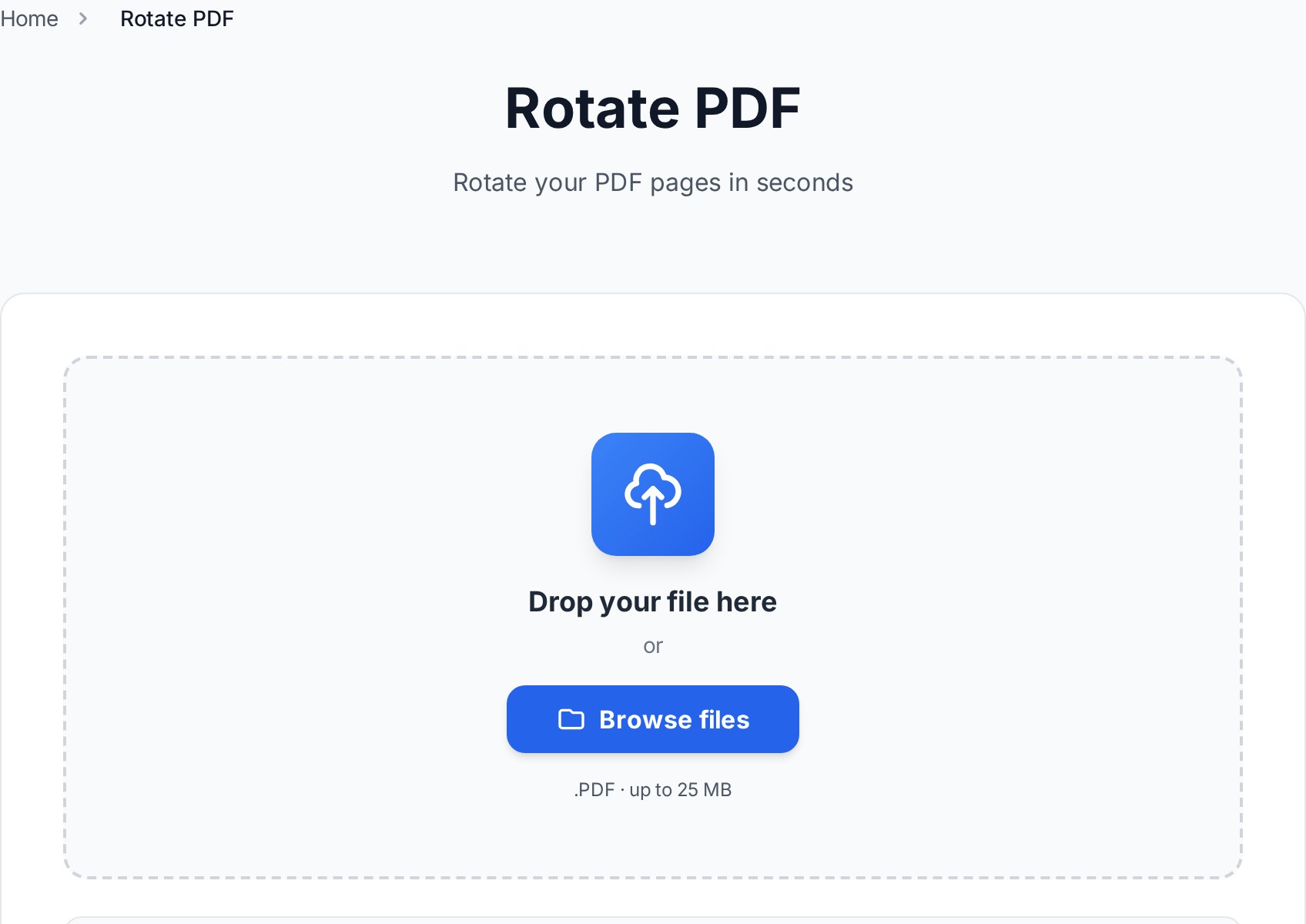
Если можете повернуть, но изменение исчезает после закрытия — почти наверняка вы использовали поворот уровня просмотрщика. Возьмите инструмент, который переписывает ориентацию страницы прямо в файле.Поведение немного изменилось в Adobe Reader DC версий 2019 и старше: кнопка поворота теперь спрятана под Tools > Organize Pages, и выглядит так, будто должна сохранить изменение, но всё равно не сохранит, пока вы не заплатите. Бесплатная версия мелким шрифтом в футере говорит, что «saving page rotations requires Acrobat Pro», — что многие просто не читают. Самый быстрый ответ — браузерный ротатор, который перекодирует файл напрямую. Можно повернуть PDF онлайн примерно за десять секунд без установки чего-либо.
Пошагово: повернуть все страницы на 90 градусов
Этот вариант — правильный, когда весь скан вышел боком или кто-то случайно экспортировал альбомный отчёт как книжный.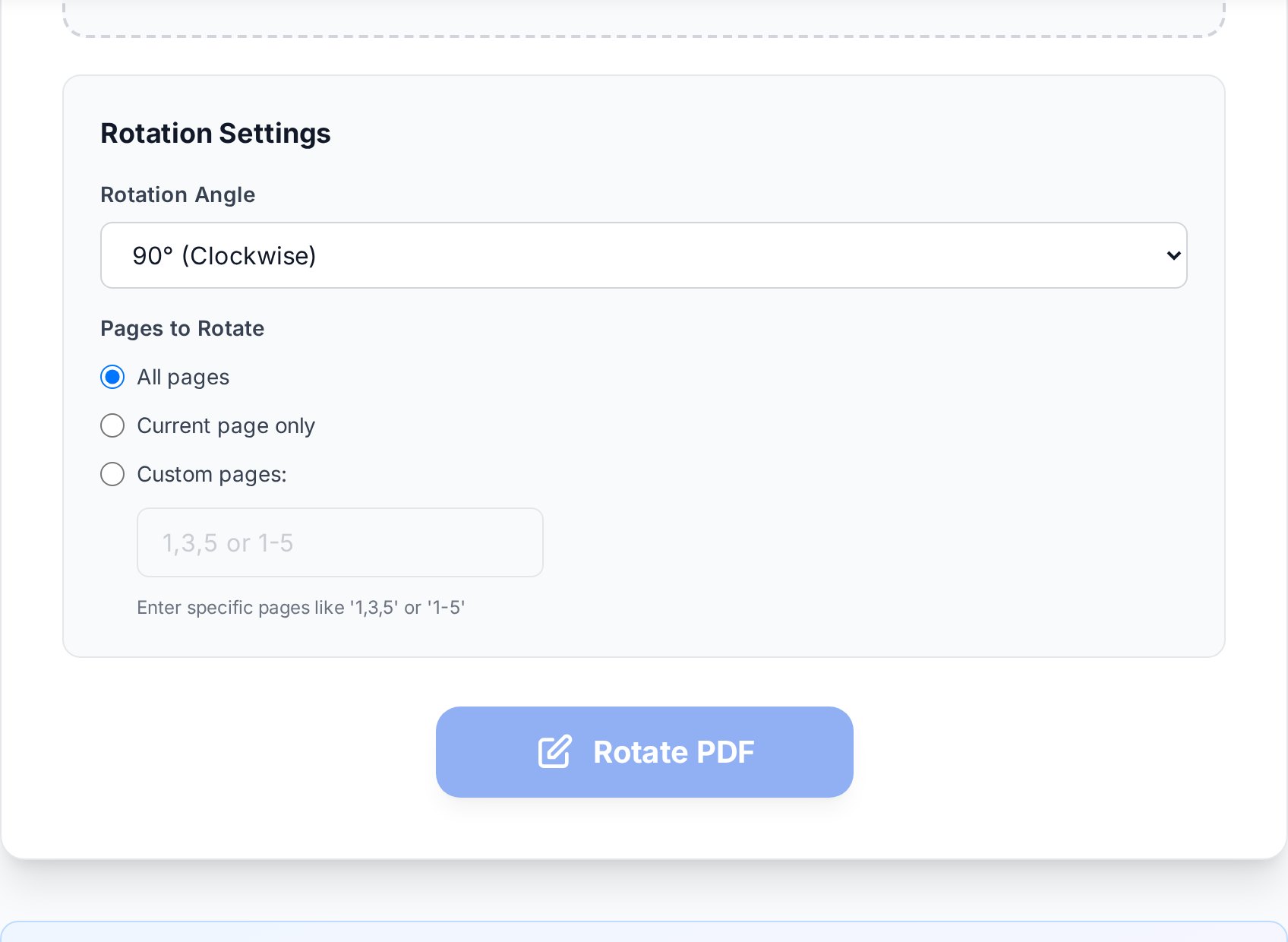
- Откройте инструмент поворота и бросьте PDF. Файлы остаются в сессии загрузки только на время обработки.
- Выберите направление. 90 градусов по часовой чинит большинство боковых сканов. 180 градусов — для документов «вверх ногами» из автоподатчика, схватившего лист не той стороной.
- Применить ко всем страницам. Инструмент за один проход переписывает флаг ориентации для каждой страницы.
- Скачайте новый файл. Откройте в любом просмотрщике, чтобы проверить.
contract_rotated.pdf, чтобы случайно не перезаписать оригинал. Хранить оригинал — дешёвая страховка, если поворот пошёл не туда. И «поворот не туда» — это самая частая жалоба «потратил десять минут впустую» от тех, кто впервые пользуется ротатором. Два поворота по часовой = один против часовой, так что восстановление быстрое — но только если у вас остался исходник.
Пошагово: повернуть только конкретные страницы
PDF со смешанной ориентацией — обычное дело, когда в пачке скана и портретные письма, и альбомная таблица, либо когда кто-то слил файлы из разных источников.- Загрузите PDF. Посмотрите на сетку превью и определите, какие страницы боком.
- Выберите страницы по номеру. Большинство инструментов позволяют поворачивать страницы 3, 7 и 9 независимо, а не весь файл.
- При необходимости задайте направление поворота для каждой страницы. Чек, отсканированный вверх ногами на странице 5, может потребовать 180 градусов, а страница 7 — 90 по часовой.
- Применить и скачать. Перед отправкой убедитесь, что превью показывают исправленную ориентацию.
Типичные сценарии
Сканированные боком чеки
Планшетные сканеры и приложения камеры на телефоне часто захватывают мелкие чеки в неправильной ориентации. Поворот на 90 по часовой обычно лечит. Если вы сканируете стопку со смешанной ориентацией — сделайте всё за раз и поворачивайте по странице, не пересканируйте. Чеки на термобумаге (та, что выцветает) часто оказываются на 180 градусов перевёрнуты, потому что их складывают печатной стороной вниз ради сохранности.Мобильные фото, конвертированные в PDF
iOS и Android иногда зашивают ориентацию фотографии в EXIF-метаданные, которые конвертер PDF игнорирует. В итоге портретное фото становится альбомной страницей PDF. Поворот на уровне файла — самое чистое лекарство. Стоит знать: эта проблема заметно ухудшилась около iOS 14, когда Apple переключил формат фото с JPEG на HEIC. Старые PDF-инструменты, срезающие HEIC-теги ориентации при конвертации, гарантированно дают боковые страницы. Возврат камеры в режим «Most Compatible» решает проблему ещё на этапе съёмки.Смешанные альбомные и портретные отчёты
Годовые отчёты и питч-деки часто сочетают портретный текст с альбомными графиками. Если конвертер выровнял всё в портрет, страницы с графиками может потребоваться повернуть на 90 градусов, чтобы они нормально читались при прокрутке или печати в альбомной ориентации. Инвесторские деки из PowerPoint, экспортированные в PDF, — частые жертвы; путь PowerPoint «Print to PDF» обращается со всем файлом как с одной ориентацией, а не с каждым слайдом по отдельности.Формы, пришедшие факсом
Многие медицинские и юридические формы до сих пор приходят факсом — а это значит, что они проходят через принтер, который мог повернуть страницу под формат бумаги. Подсказка — блок подписи, оказавшийся сверху. Поверните на 180, сохраните, и при необходимости отправьте обратно тем же факсом.Проверка, что поворот закрепился
Перед отправкой файла сделайте 30-секундную проверку:- Откройте повернутый PDF в просмотрщике, в котором его не поворачивали. Chrome, Preview на macOS и Edge читают файл иначе, чем Acrobat.
- Отправьте себе письмом и откройте вложение с телефона. Мобильные просмотрщики уважают флаг ориентации на уровне файла и сразу покажут, реальное ли изменение.
- Запустите предпросмотр печати. Превью отражает ориентацию файла, а не оверрайд просмотрщика — боковое превью значит, что поворот не сохранился.
- Посмотрите на превью в файловом менеджере. И Windows Explorer, и macOS Finder показывают ориентацию из файла в панели предпросмотра. Если превью совпало с ожидаемым — поворот закрепился.
Советы по массовому повороту
Если собираетесь объединять несколько PDF, чините ориентацию до слияния. Иначе придётся искать перевёрнутые страницы внутри 200-страничного пакета — это намного медленнее, чем починить каждый исходный файл по отдельности. Обратный совет — для сканов с дуплексной автоподачи. Если каждая вторая страница вышла вверх ногами из-за того, что сканер неправильно перевернул оборот, поворачивайте сначала, а потом собирайте в один файл. Это сэкономит шаг по сравнению со «слили и пытаемся повернуть чётные страницы внутри объединённого PDF». И ещё: поворот не меняет данные изображения, только запись об ориентации. То есть качество не теряется, а размер файла остаётся почти таким же (плюс-минус несколько байт на переписанные метаданные). Это значит, что поворот безопасно запускать на юридических приложениях и доказательственных файлах, где важна целостность исходного потока байт. Хеш данных изменится, потому что изменились метаданные, но содержимое страницы — байт в байт прежнее. Подвох с драйверами печати: некоторые корпоративные принтеры игнорируют флаг ориентации PDF и используют свою auto-rotate-логику по самой длинной строке текста. Если ваш повёрнутый PDF печатается боком на офисном Konica или Xerox — принтер вас перекрывает. Найдите в окне печати «Auto-rotate» или «Orientation: From file» и переключите на ручной режим.FAQ
Почему мой PDF выглядит правильно в Chrome, но боком в Adobe?
Chrome иногда автокорректирует ориентацию по эвристикам направления текста, а Adobe уважает буквальный флаг ориентации в файле. Если просмотрщики расходятся — флаг в файле всё-таки неправильный, просто Chrome маскирует проблему. Поверните файл правильно, чтобы оба сошлись.
Можно ли повернуть только одну страницу в многостраничном PDF?
Да. Возьмите инструмент, позволяющий выбрать страницы по одной, или откройте файл в виде организатора страниц. Выберите нужные, задайте направление по странице и экспортируйте. Невыбранные страницы останутся как были.
Поворот ухудшит качество Пдф?
Нет. Поворот меняет только запись об ориентации в метаданных файла. Изображения и текст не перекодируются, потери качества нет, размер по сути такой же.
Почему поворот не сохраняется в бесплатной версии Adobe Reader?
Бесплатный Reader умеет только поворот уровня просмотрщика. Сохранение файла не фиксирует поворот на диск. Постоянный поворот — функция платного Acrobat, либо используйте бесплатный браузерный инструмент, переписывающий флаг ориентации напрямую.
Можно ли повернуть Пдф с паролем?
Сначала придётся ввести пароль. Большинство онлайн-ротаторов спрашивает его при загрузке зашифрованного файла. Без пароля легитимно изменить файл нельзя. Если вы владелец и забыли пароль — это уже другая (и неприятная) задача восстановления.
Попробуйте сейчас
Перестаньте бороться с просмотрщиком. Откройте инструмент поворота PDF и зафиксируйте ориентацию в файле за один проход — или зайдите в все инструменты PDF, если нужно ещё объединить или переупорядочить.


