Короткий ответ
- WebP — выбор по умолчанию для сайтов. На 25-35% меньше JPEG при том же качестве, поддерживает прозрачность и анимацию. Используйте его всегда, когда сами контролируете, где изображение будет показано.
- JPEG — выбор по умолчанию для фотографий, которые отправляются в путь. Каждое устройство, программа и форма загрузки с 1990-х его принимает. Используйте, когда совместимость важнее последнего килобайта.
- PNG — выбор по умолчанию для попиксельно точной графики. Без потерь, с чистой прозрачностью. Используйте для логотипов, скриншотов интерфейсов, диаграмм и всего с резкими краями и текстом.
Сравнение бок о бок
| WebP | JPEG | PNG | |
|---|---|---|---|
| Сжатие | С потерями или без | С потерями | Без потерь |
| Типичный размер фото | Наименьший | Средний | Наибольший (часто в 5-10 раз больше JPEG) |
| Прозрачность | Да | Нет (заливается белым) | Да |
| Анимация | Да | Нет | Нет (APNG — редкость) |
| Поддержка в браузерах | Все современные браузеры | Универсальная | Универсальная |
| Старые программы и устройства | Иногда отклоняется | Принимается всегда | Принимается почти всегда |
| Лучше всего для | Веб-страницы, интернет-магазины | Фото для обмена, почты, фотопечати | Логотипы, скриншоты, графика с текстом |
Почему размер файла важнее, чем кажется
Изображения — обычно самое тяжёлое, что есть на странице. Уменьшить их — самый простой выигрыш в производительности: страницы грузятся быстрее, показатели Core Web Vitals улучшаются, а мобильные посетители тратят меньше трафика. Скорость страницы — фактор ранжирования, так что для владельца сайта выбор формата — это незаметно ещё и SEO-решение.
Чтобы прочувствовать цифры: типичная 12-мегапиксельная фотография занимает порядка 2-4 MB в высококачественном JPEG, 1.5-3 MB в WebP при том же визуальном качестве и 15-25 MB в PNG. Цифра для PNG — не опечатка: хранение фото без потерь обходится чудовищно дорого, поэтому PNG — неправильный формат для фотографий.
Когда JPEG всё ещё правильный выбор
WebP выигрывает по размеру, но у JPEG есть одно непобедимое свойство: тридцать лет универсальной поддержки. Выбирайте JPEG, когда изображение покидает зону вашего контроля:
- Фото во вложениях к письмам и документам, которые кто-то может открыть в старой программе.
- Загрузка на государственные порталы, в заявки на работу и формы со строгими списками типов файлов.
- Отправка фотографий в фотопечать или фотокиоск.
- Обмен с людьми, об устройствах которых вы ничего не знаете.
WebP-вложение, которое получатель не может открыть, экономит вам 30% от ничего.
Когда PNG — единственный верный ответ
Сжатие с потерями работает за счёт отбрасывания деталей, которые глаз прощает на фотографии, — но на графике глаз их не прощает. У сжатого в JPEG текста вырастают мутные ореолы; резкие цветовые границы размазываются. Используйте PNG для:
- Логотипов и иконок, особенно тех, что ложатся на цветной фон (нужна прозрачность).
- Скриншотов интерфейсов с текстом — документация, баг-репорты, обучающие материалы.
- Диаграмм, схем и пиксель-арта с жёсткими краями и плоскими цветами.
- Любого изображения, которое будут многократно редактировать и пересохранять: без потерь — значит без деградации от поколения к поколению.
Как конвертировать между форматами
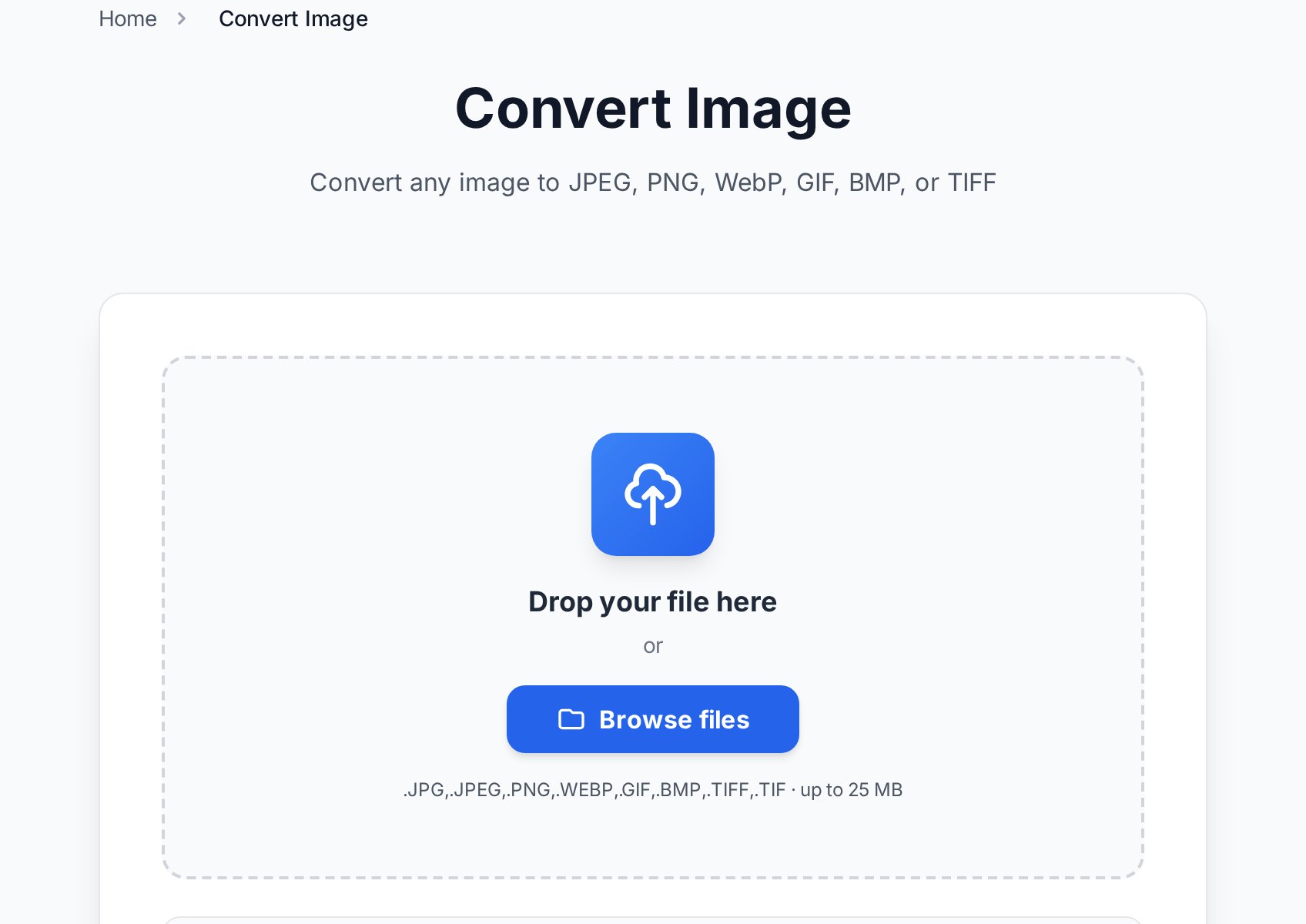
Смена формата занимает секунды, и устанавливать ничего не нужно:
- Откройте инструмент «Конвертировать изображение» и загрузите файл JPEG, PNG, WebP, GIF, BMP или TIFF.
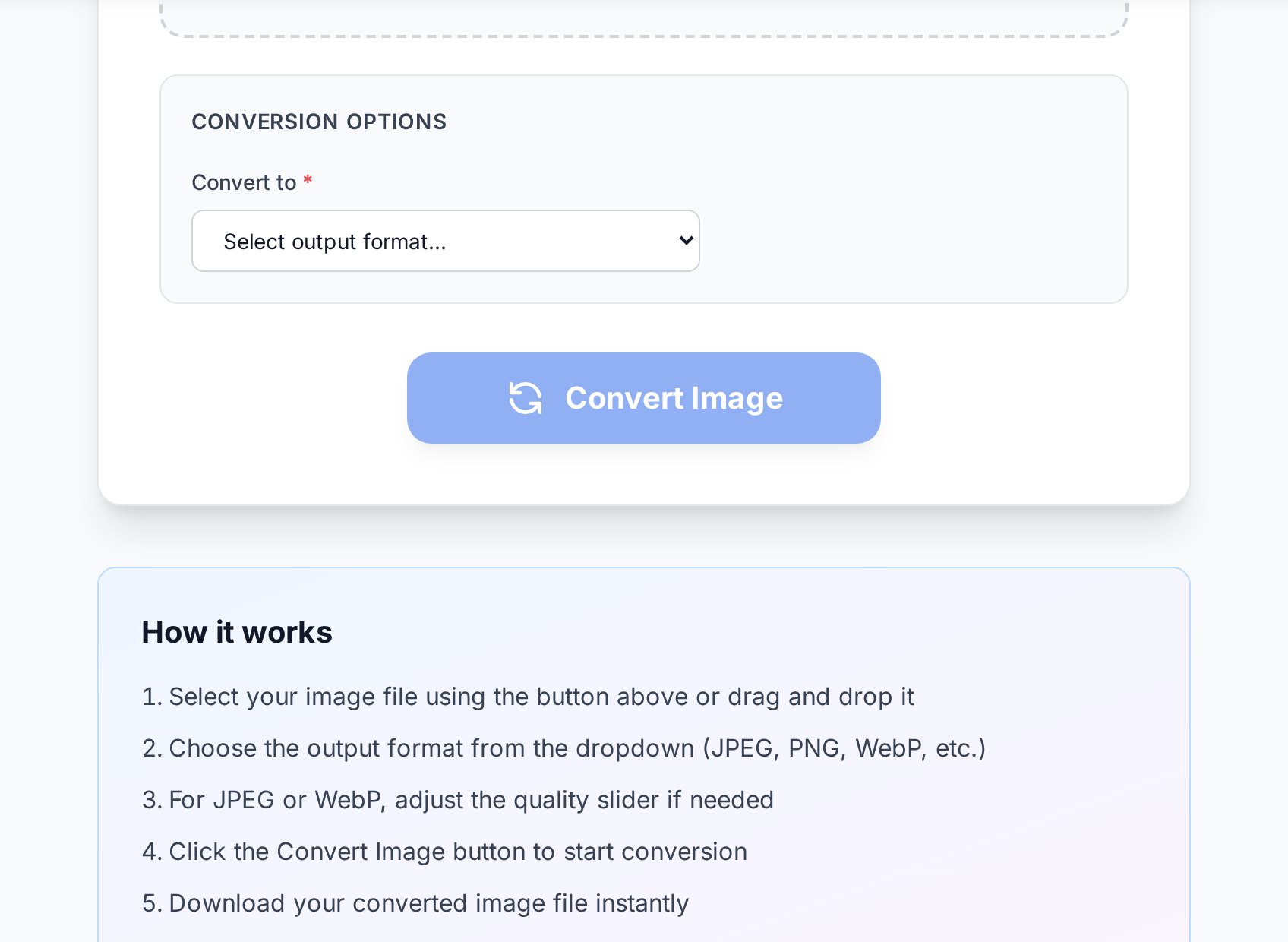
- Выберите целевой формат и, для JPEG или WebP, уровень качества (90 — безопасное значение по умолчанию).
- Скачайте результат. Размеры в пикселях останутся ровно теми же — меняется только кодирование.
При конвертации PNG с прозрачностью в WebP альфа-канал сохраняется; при конвертации в JPEG прозрачные области заливаются белым — так что логотип в JPEG обычно ошибка. Если цель — просто файл поменьше в том же формате, инструмент «Оптимизировать изображение» сжимает на месте и заодно может ограничить размеры.
FAQ
WebP хуже по качеству, чем JPEG?
Нет — при сопоставимых настройках WebP сохраняет то же визуальное качество в меньшем файле. Его компрессор просто новее и умнее, чем у JPEG образца 1992 года. Качество определяется выбранным уровнем, а не названием формата.
Почему некоторые сайты отклоняют мой WebP при загрузке?
Их проверка загрузок написана до того, как WebP стал популярен, и пропускает только JPEG и PNG. Конвертируйте в JPEG для этой загрузки — дело десяти секунд — и оставьте WebP для собственного сайта.
Стоит ли конвертировать существующие JPEG в WebP?
Для сайта, который вы ведёте, — да, обычно это самый дешёвый из доступных выигрышей в скорости страниц. Перекодируйте из самого качественного исходника, какой у вас есть, а не из уже сильно сжатой копии — чтобы артефакты не накапливались.
А как же GIF?
Для анимации WebP (или настоящий видеофайл) бьёт GIF и по размеру, и по глубине цвета. Для статичных картинок ограничение GIF в 256 цветов делает его худшим из четырёх — он выживает в основном по привычке и мемной традиции.
Какая настройка качества лучше всего для JPEG и WebP?
80-85 для веба — золотая середина, где артефакты невидимы при обычном просмотре. 90+ — когда изображение могут редактировать дальше или рассматривать вблизи. Ниже 70 экономия продолжает расти, но вместе с ней растут и видимые пятна, особенно на небе и градиентах.
Выберите один раз, конвертируйте по необходимости
Правило умещается в одну строку: WebP для вашего сайта, JPEG для фото, которые отправляются в путь, PNG для графики с резкими краями. А когда изображение приходит не в том формате, инструмент «Конвертировать изображение» исправляет это в один клик — бесплатно, без регистрации, с нетронутыми размерами.