Что Acrobat умеет на самом деле (и чем вы реально пользуетесь)
Acrobat Pro упаковывает примерно пару десятков функций. На практике опросы обычных пользователей раз за разом сходятся на одном коротком списке:
- Конвертировать PDF в Word, Excel и изображения — и обратно.
- Объединять несколько PDF в один и разбивать один на несколько.
- Сжимать PDF, чтобы он влез в письмо.
- Заполнять и подписывать формы.
- Ставить пароль на файл перед отправкой.
- Прогонять OCR по сканированному документу, чтобы текст стал выделяемым.
У каждого пункта этого списка есть бесплатный браузерный аналог, который для эпизодического использования делает работу на том же уровне. Функции, за которые вы доплачиваете, — редактирование с журналом изменений, соответствие архивному стандарту PDF/A, нумерация Бейтса в больших объёмах, продвинутая допечатная подготовка — реальны, но не из-за них большинство открывает Acrobat.
Карта замены по задачам
Это сердце сравнения. Найдите свою задачу в левой колонке — бесплатная замена справа.
| Задача в Acrobat | Бесплатная замена | Насколько близко? |
|---|---|---|
| PDF в Word / Excel | PDF в Word, PDF в Excel | Тот же класс движка; 98–100% на цифровых PDF |
| Word / Excel в PDF | Office в PDF | Идентичный результат для стандартных документов |
| Объединить файлы | Объединить PDF | Полный паритет по порядку и склейке |
| Разбить / извлечь страницы | Разделить PDF | Полный паритет по странице или диапазону |
| Уменьшить размер файла | Сжать PDF | Сопоставимая степень сжатия при равном качестве |
| Подписать документ | Подписать PDF | Подходит для самостоятельной подписи; не полный e-sign воркфлоу |
| Поставить пароль | Защитить PDF | Тот же стандарт шифрования AES |
| OCR скана | OCR / изображение в текст | Силён на чистых сканах; см. оговорки ниже |
| Переставить / повернуть страницы | Упорядочить PDF | Полный паритет, перетаскивание мышью |
| Редактировать готовый текст в PDF | Конвертировать в Word, отредактировать, конвертировать обратно | Единственный воркфлоу, что действительно неудобнее |
Последняя строка — честное слабое место, и у неё есть отдельный разбор: правка текста прямо внутри PDF — единственное, с чем бесплатные браузерные инструменты справляются неуклюже. Полный разбор пяти разных вещей, которые люди подразумевают под «редактированием PDF», — в гайде «как редактировать PDF без Acrobat».
Конвертация: самая частая причина открыть Acrobat
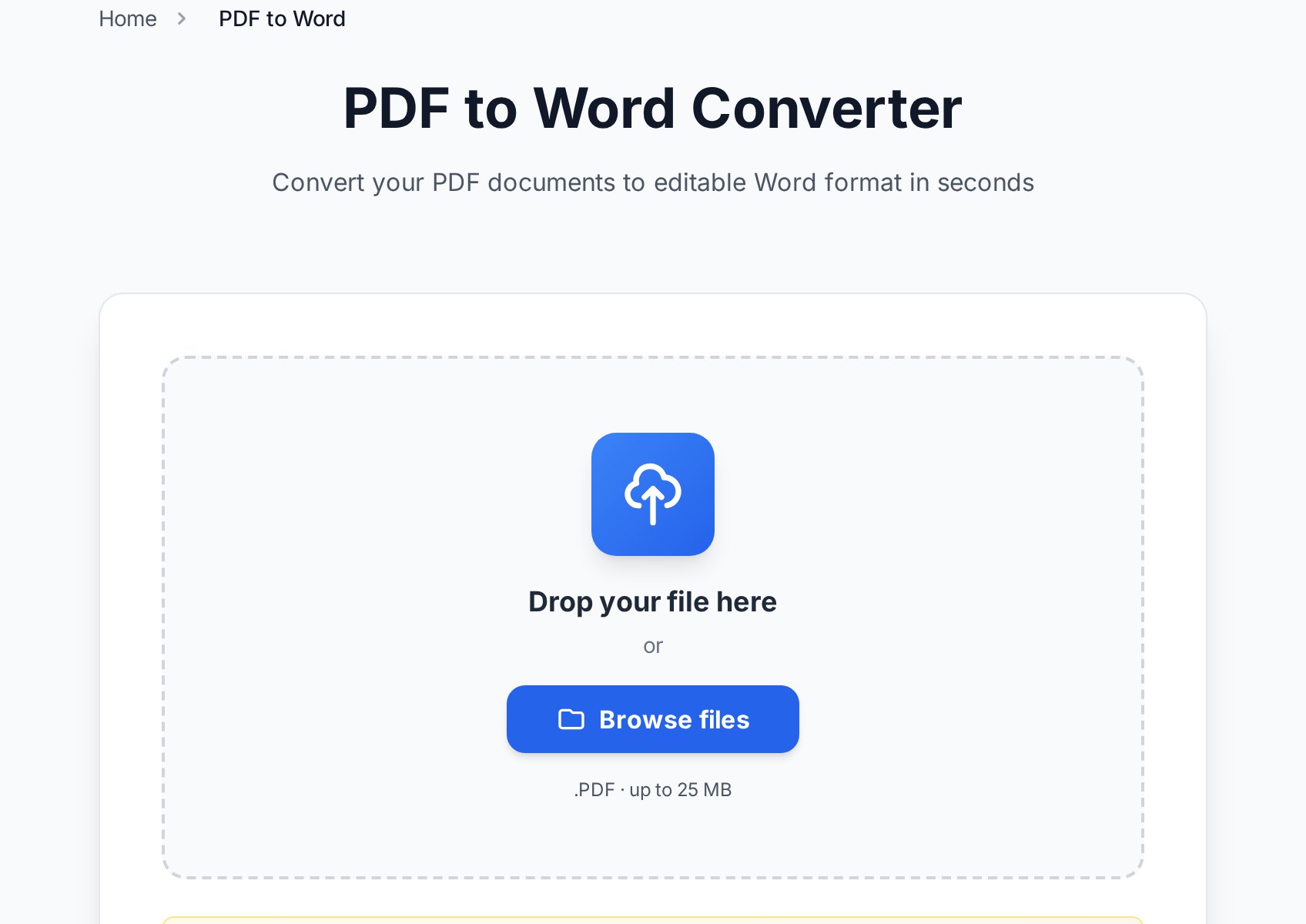
Функция Acrobat «Export PDF» под капотом — это движок реконструкции текста и вёрстки. Бесплатные конвертеры используют движок того же класса. Для цифрового PDF — созданного из Word, веб-страницы или бухгалтерского софта — результат конвертации PDF в Word практически неотличим от Acrobat: точность по тексту близка к 100%, шрифты, заголовки и простые таблицы сохраняются.
Единственное место, где результаты расходятся, — сканированные документы: им нужен OCR, а не прямой разбор. Если вы не уверены, какой именно PDF у вас в руках, двухсекундный тест и полное дерево решений — в гайде «PDF в Word или OCR».
Объединение и разбиение: полный паритет
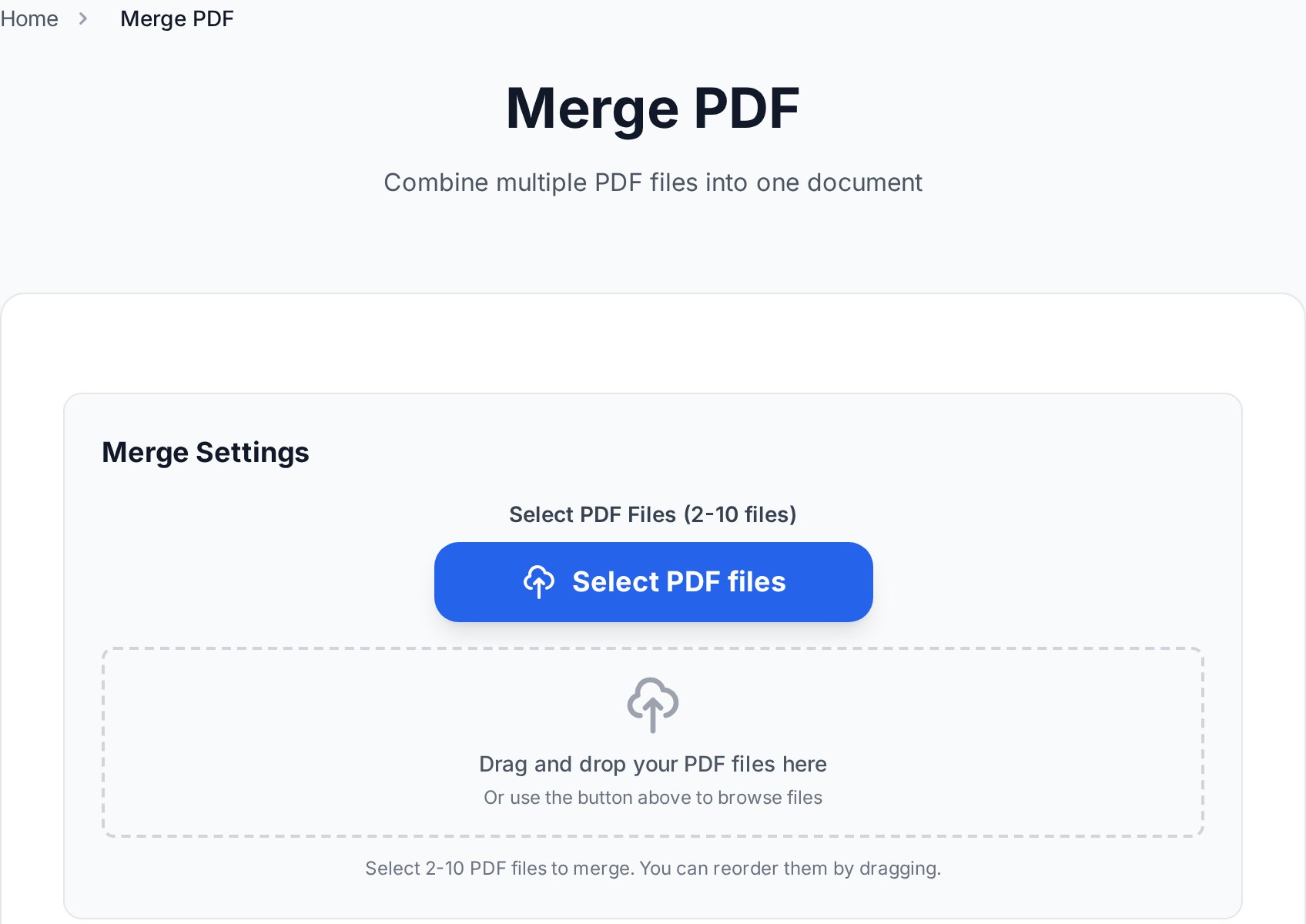
Здесь бесплатные инструменты просто равны Acrobat — ничего не теряется. Объединение позволяет сложить файлы в любом порядке и получить один документ; разбиение вытаскивает диапазон страниц или разламывает файл на отдельные страницы. Потери качества нет, потому что ничего не перерисовывается — страницы копируются байт в байт в новый контейнер. Если уж на то пошло, в браузере это быстрее, чем запускать Acrobat.
Подпись и защита: читайте мелкий шрифт
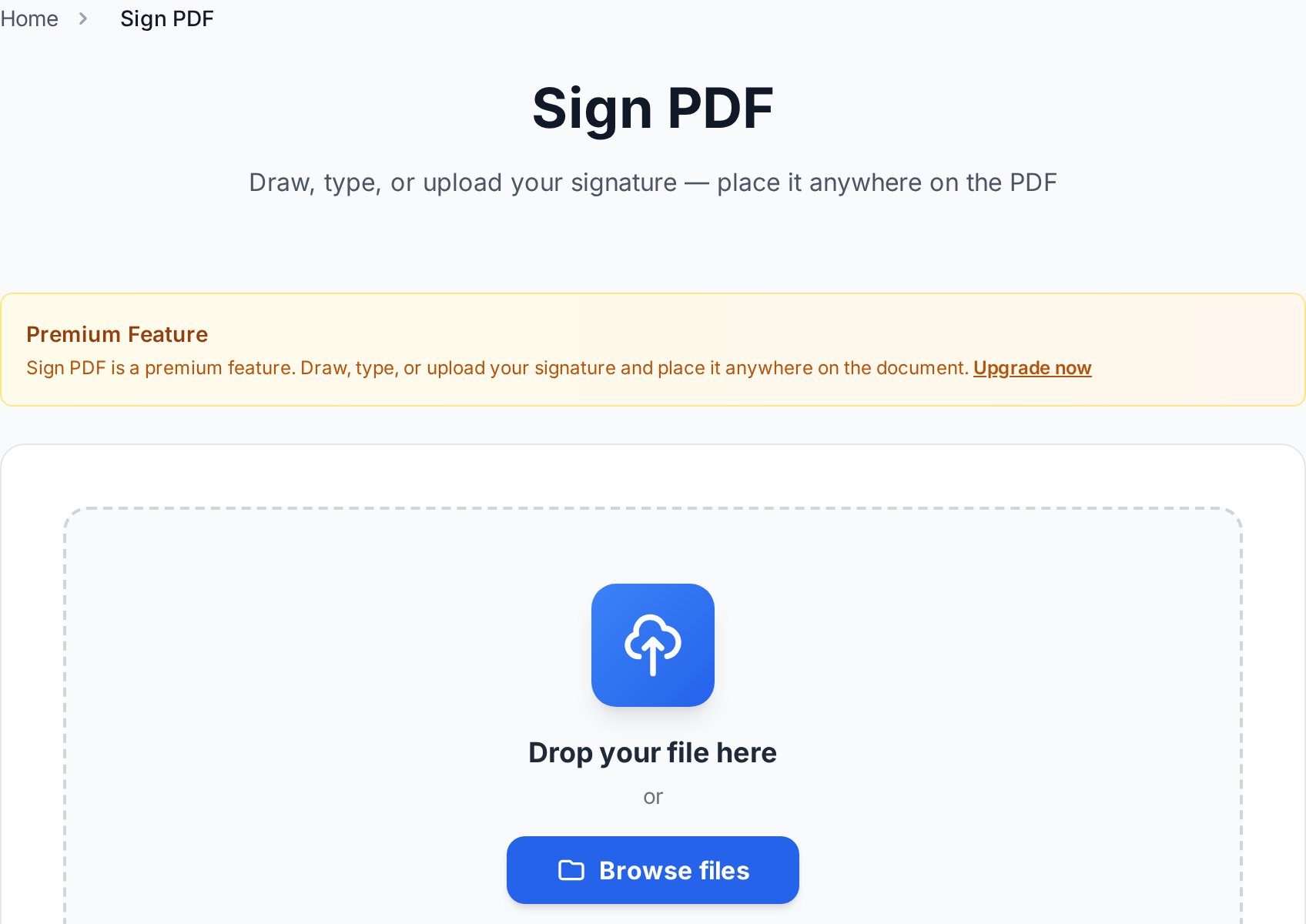
Две функции здесь выглядят идентично Acrobat, но несут оговорки, которые стоит знать.
Подпись. Чтобы поставить свою подпись на полученный договор — самостоятельная подпись — бесплатный инструмент подписать PDF делает ровно то же, что базовый Fill & Sign в Acrobat. Чего бесплатные инструменты не заменяют — это полноценный сервис электронной подписи (вроде DocuSign или Adobe Sign), который рассылает документ другим сторонам, отслеживает, кто и когда подписал, и выдаёт юридически проверяемый сертификат. Если вам нужно подписывать только за себя, вся эта машинерия избыточна.
Защита. Acrobat шифрует PDF алгоритмом AES; то же делает и бесплатный инструмент защитить PDF. Стандарт шифрования один и тот же — значит, пароль, поставленный бесплатным инструментом, ровно настолько же надёжен, как и поставленный Acrobat. Подробный разбор того, как выбирать пароли и когда шифрование вообще важно, — в гайде «защитить PDF паролем».
Сжатие для письма: сопоставимая степень
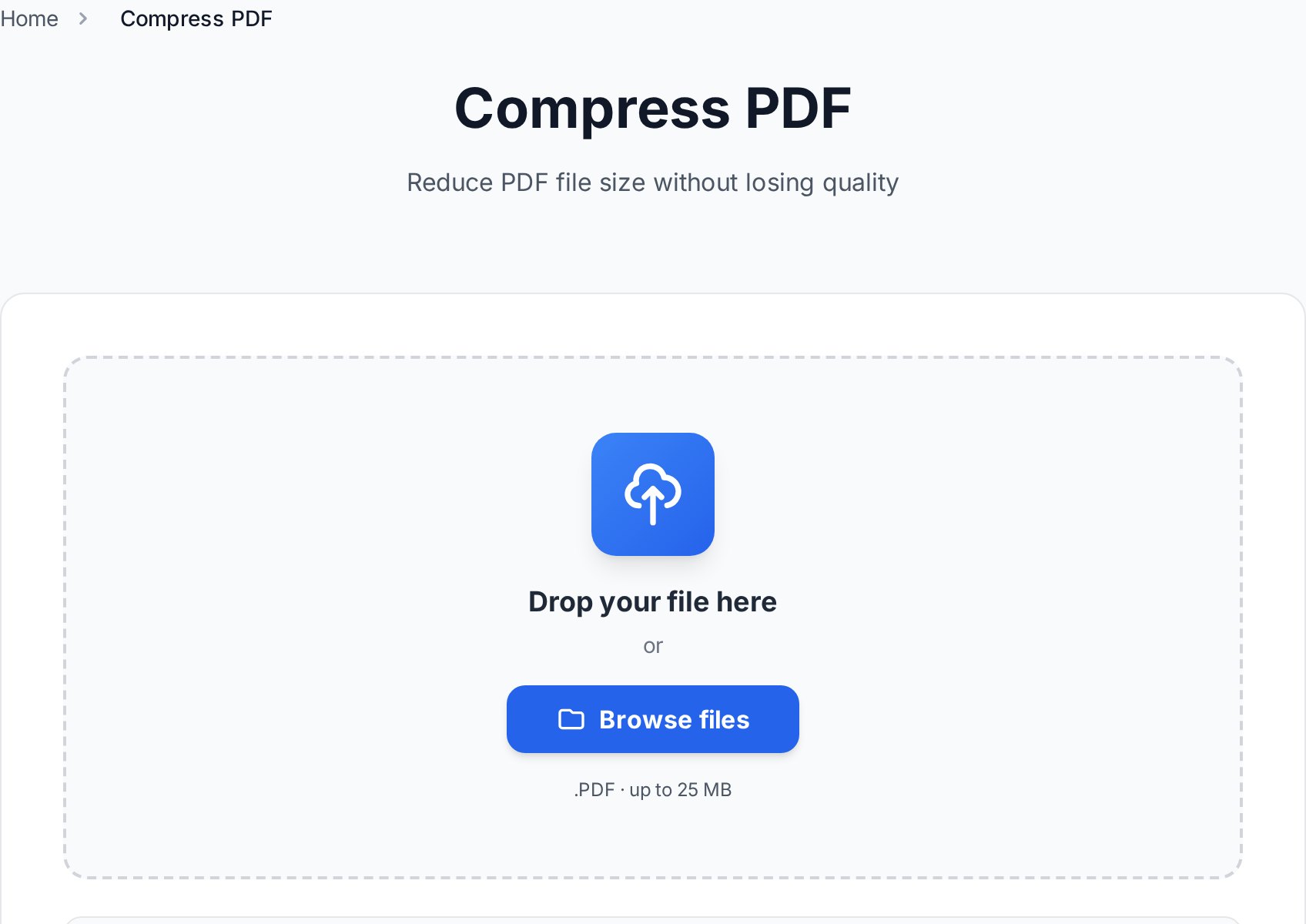
И «Reduce File Size» в Acrobat, и бесплатный компрессор PDF работают одинаково: понижают разрешение изображений и убирают избыточные данные. При равном целевом качестве уменьшение размера сопоставимо. Практическое руководство — какой размер держать под лимит Gmail в 25 МБ и Outlook в 20 МБ и что делать, когда файл просто не желает ужиматься достаточно, — в гайде «сжать PDF для письма».
OCR: силён, но с одной честной оговоркой
OCR в Acrobat великолепен — результат многолетней доводки. Бесплатные инструменты OCR очень хороши на чистых, хорошо освещённых сканах и печатных страницах — точность под 100%. Где Acrobat по-прежнему вырывается вперёд — это грязный вход: выцветшие факсы, перекошенные фото с телефона, страницы со смесью языков. Если ваши сканы чистые, разницы вы не заметите. Если вы каждый день прогоняете OCR по испорченным документам, это одна из немногих реальных причин оставить Acrobat.
Где Acrobat всё ещё выигрывает (честная часть)
Сравнение, которое делает вид, что бесплатный вариант всегда побеждает, — это просто маркетинг. Acrobat Pro отрабатывает свою подписку в конкретных ситуациях:
- Настоящее редактирование (редакция). Безвозвратное удаление текста и метаданных — не просто чёрный прямоугольник поверх — с проверяемым журналом изменений. Это важно для юридической и комплаенс-работы, и импровизировать тут бесплатными инструментами не стоит.
- PDF/A и архивное соответствие. Если регулятор или система документооборота требует файлы в формате PDF/A, валидация Acrobat создана именно под это.
- Тяжёлое, повторяющееся создание форм. Строить интерактивные формы с вычисляемыми полями десятки раз быстрее в Acrobat.
- Допечатная подготовка и полиграфия. Цветоделение, управление красками и типографские проверки — профессиональные функции без бытового аналога.
- Большой объём каждый день. Если PDF — ваша полноценная работа, десктопное приложение с пакетными операциями обходит вкладку браузера.
Если ничто из этого вас не описывает — вы платите за целый ящик инструментов ради одной отвёртки.
Сравнение по цене и приватности
Цена — очевидный разрыв: примерно $155–240 в год за Acrobat Pro против $0 за браузерные инструменты, закрывающие обычные задачи. За три года это пара сотен долларов за функции, которые обычный пользователь открывает считаные разы.
Приватность — следующий вопрос, который поднимают люди, и он справедлив. Десктопное приложение обрабатывает файлы на вашей машине; браузерный инструмент загружает их на сервер. Правильный ответ не «десктоп всегда безопаснее», а «проверьте политику инструмента». Достойные сервисы шифруют загрузки при передаче и автоматически удаляют файлы в короткий срок. Для по-настоящему чувствительных документов самый простой подстраховочный шаг — поставить пароль на файл перед тем, как делиться результатом, независимо от того, какой инструмент его создал.
Так нужен ли вам Acrobat?
Если ваша жизнь с PDF — это конвертировать, объединять, разбивать, сжимать, подписывать за себя и ставить пароль, бесплатные браузерные инструменты закрывают всё это на том же уровне качества. Оставляйте Acrobat, только если вам нужна настоящая редакция, соответствие PDF/A, тяжёлое создание форм или допечатная подготовка — или если PDF ваша полноценная работа.
Можно попробовать весь набор без аккаунта и установки. Полистайте все бесплатные инструменты и заменяйте Acrobat по одной задаче за раз.
FAQ
Есть ли бесплатная версия Adobe Acrobat?
Adobe Acrobat Reader бесплатен, но только просматривает, заполняет и подписывает PDF — он не умеет конвертировать, объединять, сжимать или редактировать. Полные функции редактирования живут в платных тарифах Acrobat Standard и Pro. Бесплатные браузерные инструменты из этого гайда закрывают те задачи редактирования, которые Reader не тянет.
Бесплатные PDF-инструменты так же хороши, как Acrobat, для конвертации?
Для цифровых PDF — да: движки конвертации того же класса и дают почти идентичный результат. Единственный реальный разрыв — OCR на испорченных или низкокачественных сканах, где доводка Acrobat по-прежнему впереди.
Безопасно ли пользоваться онлайн-инструментами для PDF вместо десктопного приложения?
С достойным сервисом — да. Ищите шифрование при передаче и автоматическое удаление файлов. Для чувствительных файлов ставьте на них пароль перед загрузкой или перед тем, как делиться результатом, в качестве дополнительного слоя.
Могут ли бесплатные инструменты редактировать текст внутри PDF, как Acrobat?
Прямая правка текста внутри PDF — единственная задача, с которой бесплатные браузерные инструменты справляются неуклюже. Надёжный обход — конвертировать PDF в Word, отредактировать там и конвертировать обратно. Полный метод — в отдельном гайде «редактировать без Acrobat».
Будет ли пароль, поставленный бесплатным инструментом, таким же надёжным, как у Acrobat?
Да. Оба используют стандарт шифрования AES, так что надёжный пароль одинаково безопасен независимо от того, какой инструмент его применил. Безопасность определяет надёжность пароля, а не инструмент.
Когда платить за Acrobat действительно стоит?
Когда вам нужна настоящая редакция с журналом изменений, архивное соответствие PDF/A, тяжёлое создание интерактивных форм, допечатная подготовка — или вы просто работаете с PDF полный день. Для эпизодического использования бесплатные инструменты закрывают ту же территорию.
Попробуйте сейчас
Возьмите ту единственную задачу, ради которой вы обычно открываете Acrobat, и сделайте её бесплатно. Открыть все бесплатные PDF-инструменты →