Конвертируйте один JPG — или склейте до 50 в единый PDF
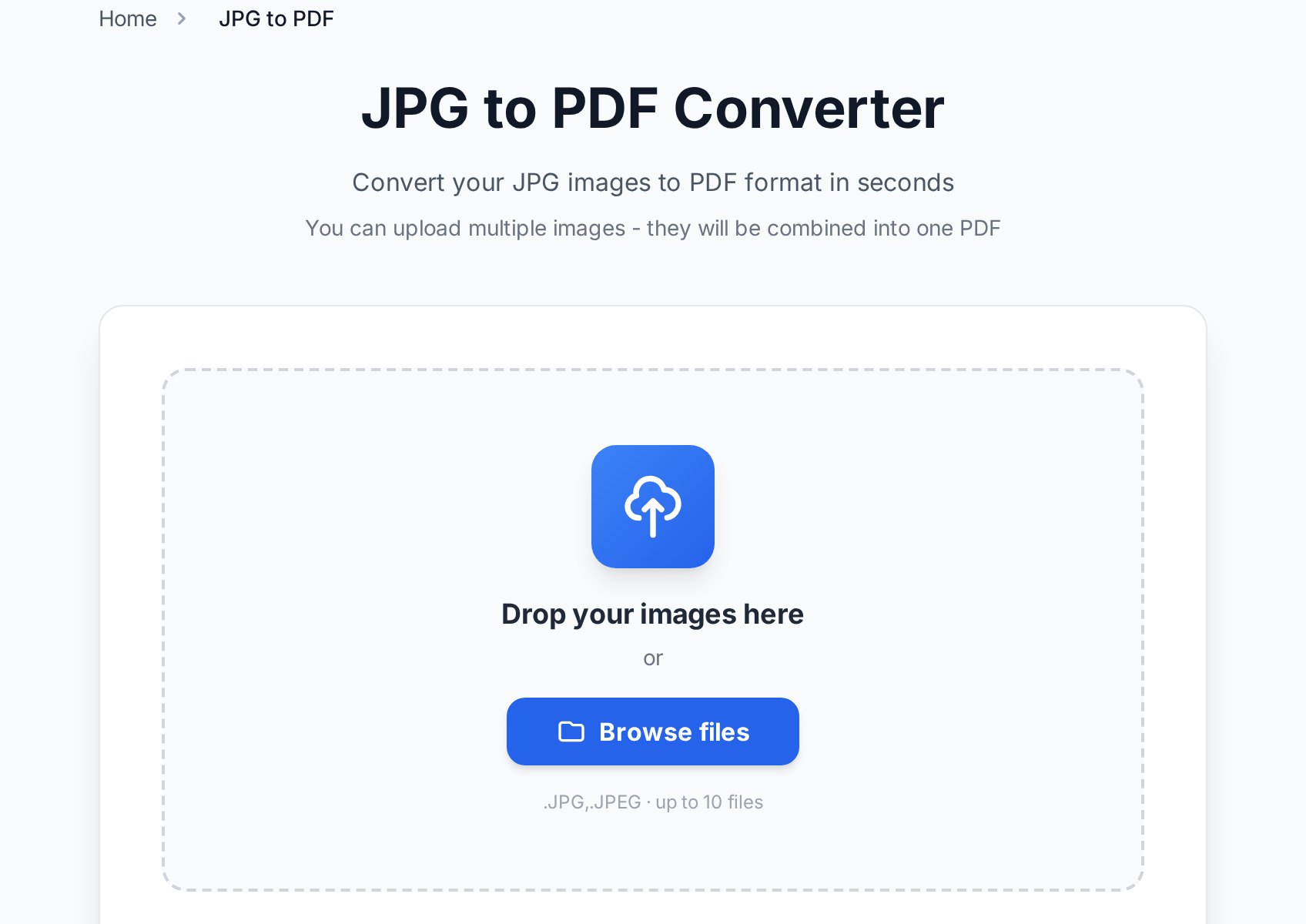
- Откройте конвертер JPG в PDF и добавьте изображения. Один файл даст одностраничный PDF; несколько файлов склеиваются в единый документ — по одному изображению на страницу, до 50 изображений за запрос.
- Порядок важен: изображения становятся страницами в том порядке, в каком вы их добавили. Назовите файлы 01.jpg, 02.jpg, 03.jpg перед выбором — и порядок страниц устроится сам.
- Подвиньте ползунок качества, если нужно (об этом ниже), и нажмите «Конвертировать».
- Скачайте готовый PDF — без водяного знака и без регистрации.
Каждое изображение размещается на странице A4, по центру и с аккуратными полями, так что результат выглядит документом, а не свалкой фотографий. Вертикальные и горизонтальные снимки вписываются автоматически — изображение масштабируется под страницу и никогда не обрезается.
Как выбрать правильное качество
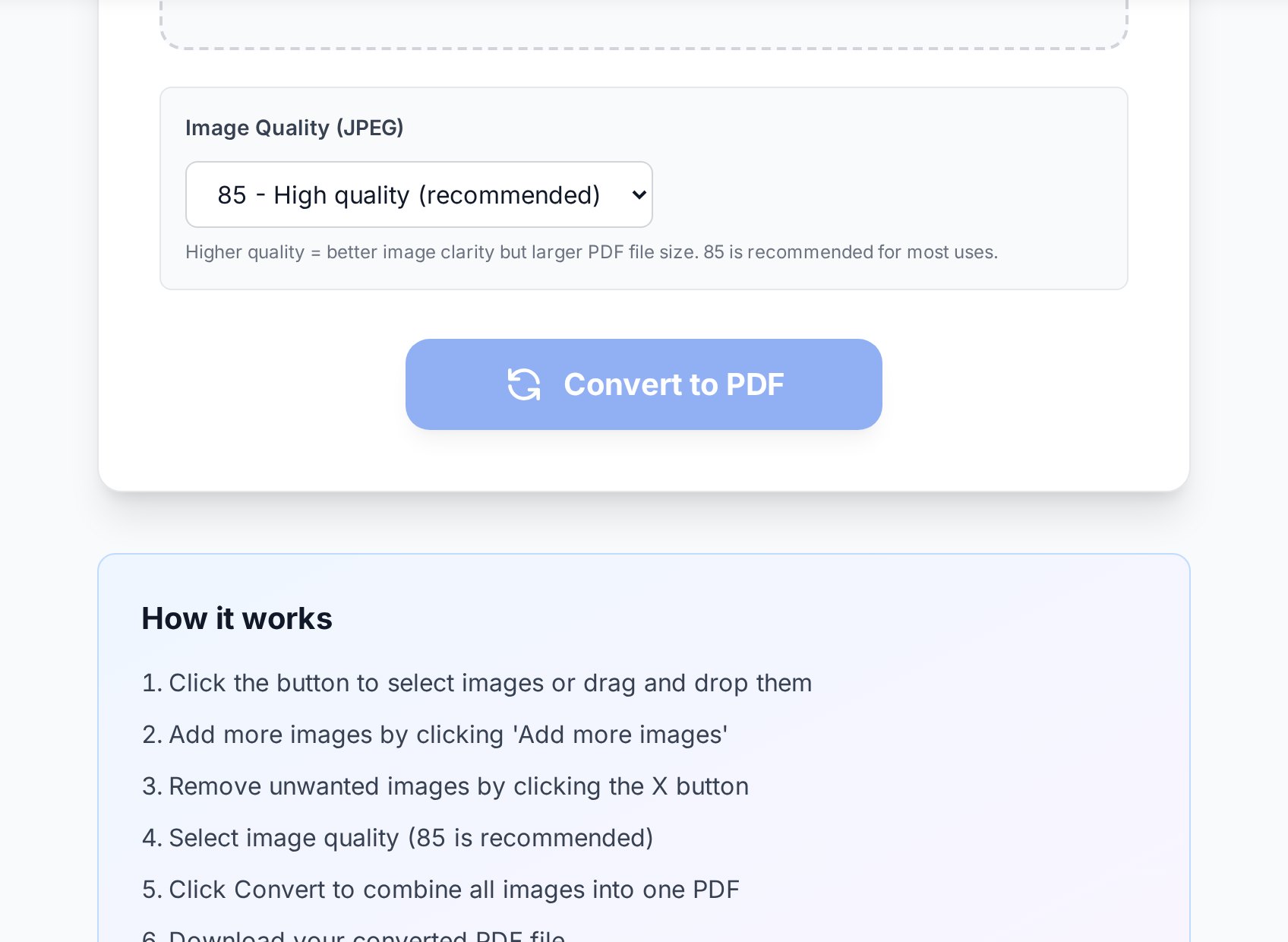
Регулятор качества (60-95, по умолчанию 85) определяет, насколько сильно изображения пересжимаются внутри PDF:
- 85 (по умолчанию) — подходит почти для всего. Документы остаются читаемыми, фотографии чистыми, размер файла разумным.
- 90+ — для фотографий, которые должны выдержать пристальный взгляд: портфолио, предметная съёмка, всё, что могут напечатать в крупном формате. На 90 и выше конвертер к тому же не пересжимает изображения, которые и так являются чистыми JPG, сохраняя исходные пиксели.
- 60-75 — для результата, дружелюбного к почте, когда исходные фото огромные. Десять телефонных снимков по 12 МП легко превращаются в PDF на 30 MB при высоком качестве; сдвиг ползунка вниз это укрощает.
Если PDF всё равно выходит слишком тяжёлым для лимита вложений, прогоните его потом через «Сжать PDF» — связка умеренного качества и сжатия загоняет большинство фото-PDF под типичные почтовые ограничения.
Для чего это используют на самом деле
- Отчёты о расходах. Месяц бумажных чеков, сфотографированных и склеенных в один PDF, подшивается куда лучше папки разрозненных картинок — и бухгалтерия скажет вам спасибо.
- Сфотографированные документы. Договор или бланк, снятый телефоном страница за страницей, становится единым упорядоченным документом, готовым к печати.
- Задания и заявки. Многие порталы принимают ровно один файл. Десять сфотографированных страниц, одно поле загрузки — вот решение.
- Портфолио и мудборды. Подобранный набор изображений в фиксированном порядке, неуязвимый для мессенджеров, которые пересжимают и перетасовывают картинки.
- Архив. PDF-страницы с датой в имени файла бьют фотоплёнку телефона, когда тот самый чек нужно найти два года спустя.
Как получить чистый результат из телефонных фото
- Снимайте документы строго в лоб и заполняйте кадр — изображение кладётся на страницу как есть, так что перекошенное фото останется перекошенным.
- Ровный рассеянный свет лучше вспышки. Блик на глянцевой бумаге — самая частая причина, по которой сфотографированная страница нечитаема в печати.
- Обрежьте лишнее (края стола, пальцы) до конвертации; на странице должен быть документ, а не сцена вокруг него.
- Фото с iPhone в формате HEIC? Сначала конвертируйте их в JPG инструментом HEIC в JPG, потом склеивайте.
FAQ
Это правда бесплатно? Есть водяной знак?
Конвертация JPG в PDF бесплатна, без водяного знака и без регистрации. На бесплатном тарифе действуют лимиты на размер каждого изображения; премиум их повышает.
Сколько изображений можно склеить за раз?
До 50 изображений за запрос, каждое становится одной страницей итогового PDF. Нужно больше? Разбейте партию на части и объедините получившиеся PDF инструментом «Объединить PDF».
Можно ли изменить порядок страниц после загрузки?
Страницы следуют порядку добавления изображений. Надёжная привычка — пронумеровать имена файлов до их выбора. Если готовый PDF нужно перетасовать, инструмент «Организовать PDF» переставляет страницы перетаскиванием.
Работает ли с PNG и другими форматами?
Этот инструмент принимает JPG/JPEG. Для PNG, WebP и других форматов либо сначала конвертируйте их в JPG инструментом «Конвертировать изображение», либо — для одиночного изображения — конвертируйте его там сразу в PDF.
Будет ли текст в моём сфотографированном документе доступен для поиска?
Нет — PDF содержит картинки текста, а не текст. Если слова нужно искать, копировать или редактировать, прогоните результат через OCR-инструмент «Сканированный PDF в Word», который распознаёт текст и возвращает редактируемый файл.
Мои данные в безопасности?
Файлы обрабатываются для конвертации и вскоре после неё удаляются плановой очисткой. Как и с любым онлайн-сервисом, перед загрузкой особо чувствительных материалов сверьтесь с политикой конфиденциальности.
Попробуйте прямо сейчас
Берите папку со сфотографированными страницами, пронумеруйте файлы и перетащите их в конвертер JPG в PDF. Через тридцать секунд у вас будет то, чего все на самом деле и хотели: один файл, страницы по порядку, готово к отправке.