Что такое HEIC и зачем он вашему iPhone?
HEIC (High Efficiency Image Container, на основе стандарта HEIF) — формат камеры по умолчанию на iPhone начиная с iOS 11 в 2017 году. Apple выбрала его по одной причине: при том же визуальном качестве HEIC-фотография занимает примерно вдвое меньше места, чем JPG. На галерее с тысячами снимков это серьёзная экономия — поэтому телефон снимает в HEIC, пока вы не скажете ему иначе.
Подвох — в совместимости. JPG живёт повсюду уже тридцать лет; HEIC — нет. Windows для его открытия требуются платные кодеки, старые Android-устройства мучаются, многие сайты и государственные порталы отклоняют его при загрузке, а большинство фотокиосков о нём и не слышали.
Способ 1 — конвертировать онлайн (для файлов, которые уже у вас)
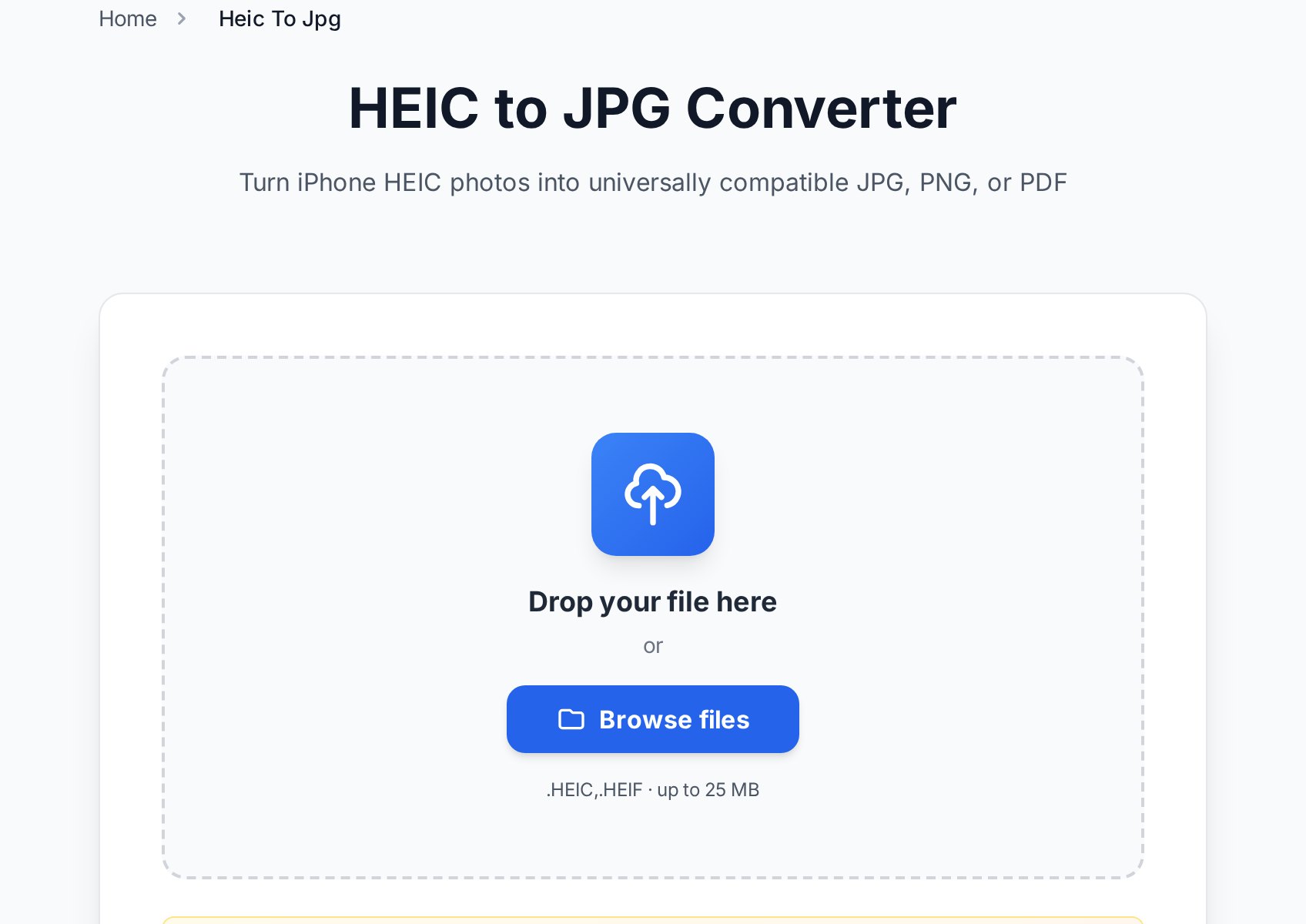
Когда HEIC-файл уже лежит на компьютере — пришёл по почте, скопирован с телефона, скачан из облачного альбома — короче всего конвертировать его прямо в браузере:
- Откройте конвертер HEIC в JPG и загрузите файл .heic или .heif (до 25 MB).
- Выберите формат на выходе: JPG для универсальной совместимости, PNG, если нужно качество без потерь, или PDF, если фото должно путешествовать как документ.
- Скачайте сконвертированный файл. Он откроется в любой версии Windows, в любом офисном пакете и загрузится куда угодно.
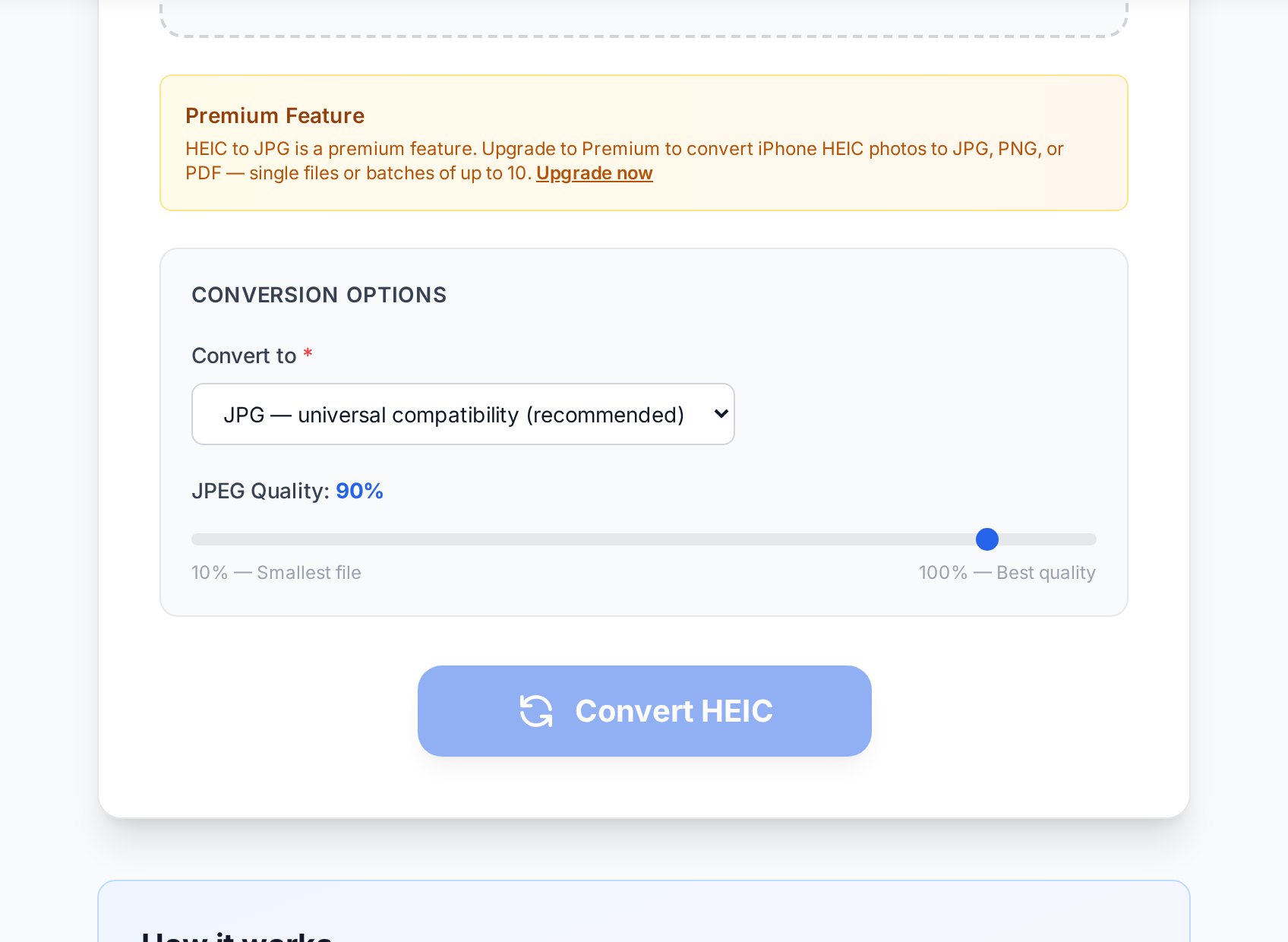
Конвертер входит в премиум-набор инструментов Convertica, и премиум-пользователи могут конвертировать пакетами до 10 HEIC-фотографий за раз — удобно, когда целому альбому пора стать JPG. Если же одиночный HEIC попадается вам лишь изредка, двух бесплатных способов ниже может оказаться вполне достаточно.
Способ 2 — научить iPhone снимать в JPG (бесплатно, для будущих фото)
Если HEIC постоянно встаёт у вас на пути, переключите формат камеры прямо на телефоне:
- Откройте «Настройки» и перейдите в раздел «Камера».
- Нажмите «Форматы».
- Выберите «Наиболее совместимые» вместо «Высокоэффективный».
С этого момента камера сохраняет JPG напрямую. Компромисс честный: фотографии будут занимать примерно вдвое больше места, а режимы уровня 48 МП ProRAW на новых iPhone могут быть ограничены. Многие оставляют HEIC ради экономии места и конвертируют отдельные снимки только тогда, когда что-то требует именно JPG.
Способ 3 — встроенный трюк с «Поделиться» (бесплатно, по одному фото)
Две тихие особенности iOS могут вовсе избавить вас от конвертации:
- Почта и многие мессенджеры конвертируют автоматически. Отправьте фото через «Почту» — и оно, как правило, придёт уже в JPG, а не в HEIC.
- Копирование-вставка тоже конвертирует. Если выделить снимки в приложении «Фото», нажать «Поделиться», затем «Скопировать фото» и вставить их в папку или документ, iOS отдаст JPG.
Есть и настройка, которая чинит передачу по USB: Настройки → Фото → Перенос на Mac или ПК → Автоматически. С ней фотографии, скопированные по кабелю, приходят в совместимом формате, даже если на телефоне они хранятся как HEIC.
Потеряется ли качество при конвертации HEIC в JPG?
Технически фото перекодируется, так что некоторое пересжатие происходит. На практике при высокой настройке качества разница невидима — вы не найдёте её, пока не приблизите до пикселей и не сравните бок о бок. Два момента стоит знать:
- JPG получится больше, чем исходный HEIC, — нередко почти вдвое. Это не добавленное качество; просто JPG — менее эффективный компрессор. Именно поэтому Apple от него и ушла.
- Если фотографию потом будут активно редактировать, конвертируйте лучше в PNG. PNG не теряет данных, поэтому повторные сохранения не накапливают артефакты сжатия.
Что выбрать на выходе: JPG, PNG или PDF?
- JPG — ответ по умолчанию. Самый компактный из трёх, открывается везде, подходит для фото в веб, чаты и офисные документы.
- PNG — без потерь и крупнее. Берите его для скриншотов фотографий, серьёзного редактирования или когда форма загрузки настаивает именно на PNG.
- PDF — когда фото должно вести себя как документ: страховое заявление, чек, подписанная страница, снятая на телефон. Если несколько фотографий должны попасть в один документ, конвертируйте их инструментом JPG в PDF — он склеивает несколько изображений в один пдф-файл.
FAQ
Почему Windows просит заплатить, чтобы открыть HEIC?
Microsoft поставляет видеокодек HEVC, от которого зависит HEIC, как платное дополнение, поэтому свежая Windows не умеет декодировать этот формат. Конвертация файла в JPG обходит проблему целиком — ничего не нужно устанавливать и покупать.
Сохраняются ли метаданные фотографии при конвертации?
Само изображение конвертируется без проблем. Часть метаданных (геолокация, настройки камеры) может не пережить переезд, так что если EXIF-данные важны для вашей задачи, проверьте сконвертированный файл, прежде чем удалять оригинал.
Можно ли конвертировать целый альбом за раз?
Премиум-пользователи могут загружать до 10 HEIC-файлов за один пакет и получать ZIP-архив. Для сотен фотографий разумнее решить вопрос на стороне iPhone: переключите камеру на «Наиболее совместимые» или включите автоматический перенос по USB — тогда фотографии вообще не придётся конвертировать.
В чём разница между HEIC и HEIF?
HEIF — это стандарт; HEIC — конкретная разновидность, которую использует Apple (контейнер HEIF со сжатием HEVC). С точки зрения конвертации они ведут себя одинаково, и инструмент принимает оба расширения.
HEIC лучше, чем JPG?
Как формат хранения — да: то же качество примерно при половинном размере, плюс поддержка 10-битного цвета и живых фото. Как формат обмена — нет: мир по-прежнему говорит на JPG. Разумная схема — HEIC на телефоне, JPG для обмена, и именно её дают способы выше.
Попробуйте прямо сейчас
Если HEIC-файл прямо сейчас лежит у вас на рабочем столе и отказывается открываться, перетащите его в конвертер HEIC в JPG, выберите JPG — и через несколько секунд всё готово. А если такое случается с вами еженедельно, потратьте одну из этих секунд на переключение камеры iPhone в режим «Наиболее совместимые» — будущий вы скажет спасибо.