

ماذا يعني فعلًا "تحويل" ملف PDF
لا يخزّن PDF المستند كما يفعل Word. يخزّن Word المعنى: هذا عنوان، وهذه قائمة نقطية، وهذه الفقرة تستخدم خط متن بحجم 12pt. أما PDF فيخزّن المظهر: محرف عند هذه الإحداثيات، وخط بسماكة معينة هنا، وصورة هناك. إنه أقرب إلى مطبوعة منه إلى ملف قابل للتحرير.
التحويل إلى Word هو استنتاج المعنى من المظهر عبر هندسة عكسية. تنظر الأداة إلى أماكن المحارف، وكيف تتجمع في أسطر وكتل، وأين يقفز حجم الخط، ثم تخمّن: ذلك السطر الكبير العريض في الأعلى ربما عنوان، وتلك الأسطر المُزاحة بانتظام ربما قائمة، وتلك الشبكة من الخلايا ربما جدول. وعندما يكون ملف PDF الأصلي قد أُنشئ بنظافة من مصدر رقمي، تكون هذه التخمينات صحيحة دائمًا تقريبًا. أما حين يكون التخطيط كثيفًا أو غير معتاد، يصبح التخمين أصعب، وهنا بالضبط يخطئ التحويل.
لهذا قد يتحوّل ملفّا PDF يبدوان متطابقين على الشاشة بطريقتين مختلفتين تمامًا. فالملف المصنوع مباشرة من ملف Word أو صفحة ويب يحمل نصًا نظيفًا حسن البنية. أما الذي هو في الحقيقة ممسوح ضوئيًا، أي صورة لصفحة مطبوعة، فلا يحمل نصًا على الإطلاق، بل صورة فقط. سنعود إلى هذا التمييز، لأنه السبب الأكثر شيوعًا في "فشل" التحويل.
ما الذي يصمد أمام التحويل، وما الذي يتعطل
معرفة هذا مسبقًا تغيّر طريقة قراءتك للنتيجة. فبدلًا من المفاجأة، تذهب مباشرة إلى الأجزاء التي تحتاج إلى مراجعة.
| العنصر | مدى جودة التحويل | ما الذي تنتبه له |
|---|---|---|
| فقرات المتن | ممتاز | نظيف عادةً في ملفات PDF الرقمية؛ يتدفق النص من جديد بمجرد الكتابة. |
| العناوين والغامق/المائل | جيد | يصمد التنسيق؛ قد لا تُوسَم أنماط عناوين Word. |
| القوائم النقطية والمرقّمة | جيد | أحيانًا تتحول القائمة إلى فقرات عادية بنقاط يدوية. |
| الجداول البسيطة | مقبول إلى جيد | قد تنحرف الحدود وتقسيم الخلايا؛ تحقق من المحاذاة. |
| الجداول المعقدة / المتداخلة | ضعيف | غالبًا تندمج أو تتفتت؛ الأسوأ على الإطلاق. |
| التخطيطات متعددة الأعمدة | مقبول | قد تنهار إلى عمود واحد طويل أو تخلط ترتيب القراءة. |
| الصور والشعارات | جيد | تُحفظ، لكن قد يتزحزح الموضع سطرًا أو سطرين. |
| الخطوط | متفاوت | تُستبدل بخط قريب إذا لم يكن الخط مضمّنًا. |
النمط واضح: المستندات الخطية الغنية بالنص تتحوّل ببراعة، وكل ما يعتمد على شبكة دقيقة، الجداول المالية والنشرات متعددة الأعمدة والنماذج، هو حيث تنفق وقت التنظيف. وإذا كان مستندك في معظمه من النوع الثاني، فالأجدى أن تقرر مسبقًا ما إذا كان Word هو الوجهة الصحيحة أصلًا، وهو ما نتناوله أدناه.
الحصول على نتيجة نظيفة: قبل التحويل
بضع ثوانٍ من التحضير توفّر الكثير من التنظيف. لا شيء من هذا إلزامي، لكن كل نقطة تزيل عطلًا شائعًا.
- أزل كلمة المرور أولًا. لا يستطيع المحول قراءة ملف PDF مشفّر. إذا كنت تعرف كلمة المرور فألغِ القفل؛ سترفض الأداة الملف المحمي بدلًا من تحويله نصف تحويل.
- تحقق مما إذا كان ممسوحًا ضوئيًا. جرّب تحديد كلمة بالمؤشر. إذا أُضيئت الحروف فرادى، فهو PDF رقمي والتحويل القياسي يعمل. وإذا أُضيئت الصفحة كاملة ككتلة واحدة كأنها صورة، فهو ممسوح ضوئيًا ويحتاج إلى OCR (المزيد عن ذلك بعد قليل).
- استخدم أفضل مصدر بجودة متاحة لديك. إذا وصلتك نسخة مضغوطة أو معاد حفظها، فالأصل يتحوّل أفضل دائمًا تقريبًا. ملفات PDF المعاد تسطيحها وضغطها تفقد التلميحات البنيوية التي يعتمد عليها المحول.
- قرّر إن كنت تريد Word فعلًا. إذا كان هدفك الحقيقي العمل مع الأرقام في جدول، فإن Word وجهة خاطئة؛ انتقل إلى قسم جداول البيانات.
إجراء التحويل
الخطوة نفسها هي الجزء السهل. افتح محول PDF إلى Word، وأفلت ملفك، ودعه يُعالَج. بالنسبة لملف PDF رقمي نموذجي، تقرير أو عقد أو سيرة ذاتية، يعود ملف .docx نظيف خلال ثوانٍ، بنص قابل للتحرير بالكامل وتخطيط قريب من الأصل.
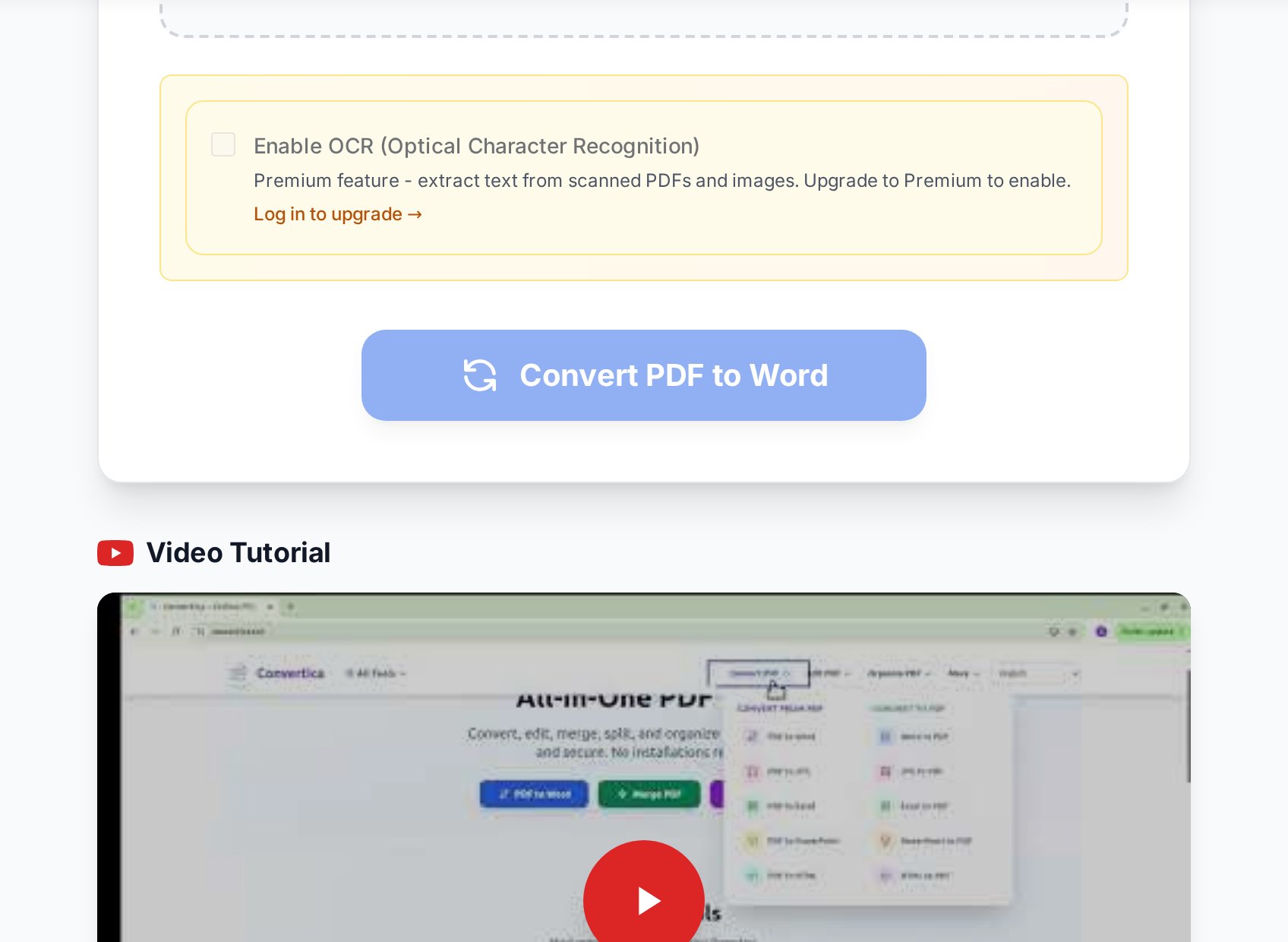
يجدر بك معرفة أمرين عن النتيجة. أولًا، النتيجة ملف .docx حقيقي، وليس PDF يرتدي زيّ Word، فيمكنك تحرير كل فقرة، لا مجرد التعليق فوقها. ثانيًا، يجري التحويل على الخادم ويُعالَج الملف طوال مدة المهمة فقط، فلا تترك خلفك نسخة دائمة. لا حساب يجب إنشاؤه ولا علامة مائية مطبوعة على النتيجة.
إذا فُتح المستند المحوَّل فارغًا تمامًا، دون أي نص في أي مكان، فالأرجح أنك تملك ملف PDF ممسوحًا ضوئيًا واستخدمت التحويل القياسي. الحل ليس محولًا آخر بل OCR. انظر القسم التالي.
حين يكون PDF ممسوحًا ضوئيًا: استخدم OCR
ملف PDF الممسوح ضوئيًا هو صورة لنص، والصور لا تحتوي على حروف لاستخراجها. سيعمل التحويل القياسي ويُبلّغ بالنجاح وينتج ملف Word فارغًا أو يحتوي صورة باهتة فقط. الأداة التي تحل ذلك هي OCR (التعرّف الضوئي على الحروف): تقرأ الأشكال في الصورة وتعيد بناءها حروفًا حقيقية قابلة للتحرير.
إذا كان مستندك ممسوحًا ضوئيًا أو صورة لصفحة أو فاكسًا، فمرّره أولًا عبر أداة OCR التي تحوّل الصور إلى نص، ثم اعمل على النص المُتعرَّف عليه. إن OCR أبطأ من مجرد التحليل وليس دقيقًا تمامًا أبدًا، فاحسب حسابًا لتدقيق الأرقام وأسماء الأعلام، لكنه الطريقة الوحيدة لاستخراج نص قابل للتحرير من صورة. وللاطلاع على شرح كامل لإعدادات اللغة وتوقعات الجودة، يتعمّق دليل تحويل PDF الممسوح ضوئيًا إلى Word قابل للتحرير أكثر، وإذا لم تكن متأكدًا من المسار الذي يحتاجه ملفك، فإن مقارنة PDF إلى Word مقابل OCR تحسم الأمر في دقيقتين.
تنظيفة الخمس دقائق التي تجعل النتيجة قابلة للاستخدام
حتى التحويل الجيد يستفيد من مراجعة سريعة. نفّذ هذه الخطوات بالترتيب وستكون معظم المستندات جاهزة للنشر:
- اقرأ الصفحة الأولى والأخيرة جنبًا إلى جنب مع PDF. تظهر فورًا مشكلات ترتيب القراءة والكتل المفقودة.
- أصلح الجداول. هنا يكمن 80% من التنظيف. تحقق من اصطفاف الأعمدة ومن عدم اندماج أي خلايا. الجدول المتهالك بشدة يكون حذفه وإعادة بنائه صغيرًا أسرع من إصلاحه خلية بخلية.
- أعد تطبيق أنماط العناوين. قد يبدو النص كعنوان دون أن يكون موسومًا كذلك. حدّد كل عنوان وطبّق نمطي "Heading 1/2" في Word ليعمل جزء التنقل وجدول المحتويات.
- اضبط الخطوط. إذا بدا الخط البديل غريبًا، فحدّد الكل واضبط خط متن نظيفًا واحدًا بدلًا من مطاردة كل استبدال.
- فعّل علامات التنسيق (رمز الفقرة). تصبح المسافات الزائدة وفواصل الأسطر اليدوية والفقرات الفارغة مرئية وسهلة الحذف.
بمجرد أن تحرّر في Word، تكسب أيضًا كل ما يفعله Word ولا يستطيعه PDF: تعقّب التغييرات، والتعليقات، والتدفق الحقيقي للنص عند إضافة جملة أو حذفها. هذا هو السبب الكامل للتحويل أصلًا، حتى لا يتطلب تعديل سطر واحد إعادة كتابة الفقرة المحيطة كلها.
متى ينبغي ألا تحوّل إلى Word إطلاقًا
Word هو الوجهة الصحيحة للنثر. وهو الوجهة الخاطئة في حالتين محددتين.
الأولى هي البيانات. إذا كان PDF في جوهره جدول أرقام، فاتورة أو قائمة أسعار أو بيان مالي، وأردت فرز تلك الأرقام أو جمعها أو رسمها بيانيًا، فلا تمرّرها عبر Word. التحويل إلى Word ثم نسخ الجدول إلى Excel يفسد البنية دائمًا تقريبًا. بدلًا من ذلك استخرج الجداول مباشرة إلى جدول بيانات؛ تصمد الصفوف والأعمدة بموثوقية أكبر بكثير حين تستهدف الأداة جدول بيانات منذ البداية.
والثانية هي التعديلات الخفيفة على PDF نفسه. إذا كنت تحتاج فقط إلى حذف صفحة أو توقيعها أو إخفاء رقم هاتف أو إضافة علامة مائية، فإن التحويل إلى Word والعودة منه التفافة طويلة قد تضر بالتخطيط. تُنجَز هذه المهام أسرع مباشرة على PDF، إذ يربط دليل تحرير PDF بدون Acrobat كل مهمة صغيرة بالأداة المجانية المناسبة. حوّل إلى Word فقط حين تحتاج فعلًا إلى إعادة كتابة الكلمات.
الأسئلة الشائعة
هل يحافظ تحويل PDF إلى Word على تنسيقي؟
بالنسبة لملف PDF رقمي، نعم في الغالب: تمر الفقرات والعناوين والغامق والمائل والقوائم البسيطة والصور بشكل جيد. الأجزاء الهشّة هي الجداول المعقدة والتخطيطات متعددة الأعمدة، التي تحتاج غالبًا إلى تنظيف قصير. خطّط لقضاء بضع دقائق على الجداول والعناوين بدلًا من توقع نسخة مطابقة بالبكسل.
لماذا مستند Word المحوَّل لديّ فارغ؟
الأرجح أن PDF كان ممسوحًا ضوئيًا، أي صورة لنص بلا حروف حقيقية لاستخراجها. ليس لدى التحويل القياسي ما يحوّله. مرّر الملف عبر OCR الذي يتعرّف على الحروف في الصورة وينتج نصًا قابلًا للتحرير.
هل يمكنني تحويل PDF إلى Word مجانًا دون حساب؟
نعم. يعمل محول PDF إلى Word من Convertica في المتصفح دون تسجيل ودون علامة مائية ودون برامج مثبَّتة. ترفع الملف فيُحوَّل ثم تنزّل ملف .docx.
هل من الآمن رفع ملف PDF سري لتحويله؟
يُشفَّر الملف أثناء النقل ويُعالَج طوال مدة التحويل فقط، دون تخزين طويل الأمد. وللمستندات الحساسة فعلًا، تحقق مع ذلك من سياسة الاحتفاظ لأي أداة ويب، وفكّر في حماية النتيجة بكلمة مرور قبل مشاركتها لاحقًا.
ملف PDF لديّ معظمه جداول، هل أحوّله إلى Word رغم ذلك؟
على الأرجح لا. إذا كنت تحتاج إلى العمل مع الأرقام، فاستخرج الجداول إلى Excel حيث تُحفظ الصفوف والأعمدة بموثوقية. حوّل إلى Word فقط حين يكون المستند في معظمه نصًا تحتاج إلى إعادة كتابته.
جرّب الآن
تحقق مما إذا كان PDF لديك رقميًا أو ممسوحًا ضوئيًا، ثم اختر المسار الصحيح. افتح محول PDF إلى Word →


