

أين تكمن البايتات فعليا
قبل أن تصغّر ملف PDF، من المفيد معرفة ما الذي يشغل المساحة. PDF حاوية، والوزن نادرا ما يتوزع بالتساوي:- تهيمن الصور على كل ملف كبير تقريبا. صورة ملونة واحدة بحجم صفحة كاملة بدقة 300 DPI تزن وحدها نحو 2-4 MB. المستند الممسوح ضوئيا هو صور فقط، واحدة لكل صفحة، ولهذا تنتفخ المسوحات بهذه السرعة.
- النص ضئيل جدا. الحروف والتخطيط الفعلي لتقرير من 50 صفحة يبلغان مجتمعين بضع مئات من الكيلوبايت. النص الحقيقي أرخص شيء في PDF.
- الخطوط المضمّنة تتراكم. حفنة من الخطوط المجزّأة (subset) لا بأس بها؛ أما عائلة خطوط كاملة بكل محارفها فتضيف بهدوء ميغابايت أو اثنين.
- عبء غير مرئي. سجل المراجعات الناتج عن تكرار "حفظ" في Acrobat، والكائنات غير المستخدمة، وملفات تعريف الألوان المتضخمة، والملفات المضمّنة (نعم، يمكن أن يحمل PDF جدول بيانات بداخله) — كل ذلك يسافر مع الملف دون أن تراه.
كيف يعمل ضغط PDF فعليا
هناك آليتان مختلفتان جذريا في العمل، والأدوات الجيدة تستخدم كلتيهما. فهم هذا التقسيم هو ما يفصل بين "لماذا لم يحدث شيء؟" و"لماذا أصبح مسحي الضوئي مشوشا الآن؟".التحسين بلا فقدان (جودة مجانية)
بعض التوفير لا يكلفك شيئا. يمكن لأداة الضغط إعادة كتابة بنية الملف دون مساس بأي بكسل مرئي واحد:- ضغط Deflate (بأسلوب zip) للنص وتدفقات المحتوى، يحزم البيانات المتكررة بإحكام.
- إزالة الكائنات غير المستخدمة والصفحات اليتيمة وسجل المراجعات القديم.
- تجزئة الخطوط (subsetting): لا تُضمّن إلا المحارف التي تستخدمها فعلا.
- إزالة تكرار الصور المتطابقة الظاهرة على صفحات متعددة (شعار في التذييل مثلا).
الضغط مع الفقدان: خفض دقة الصور (حيث تذهب الجودة)
التخفيضات الكبيرة تأتي من الصور، وهي بطبيعتها مع فقدان. يحدث أمران:- خفض الدقة يُنزل الاستبانة. مسح ضوئي بدقة 600 DPI مخفّض إلى 150 DPI يحتفظ بربع البكسلات في كل اتجاه، أي نحو جزء من ستة عشر من البيانات. من هنا تأتي الانخفاضات الكبيرة في الحجم.
- إعادة الترميز تعيد ضغط كل صورة بصيغة JPEG عند مستوى جودة مختار، متخلصة من تفاصيل دقيقة لا تكاد العين تسجلها.
الفكرة الأساسية: التحسين بلا فقدان آمن دائما ومتواضع عادة. الأرقام الكبيرة تأتي من خفض دقة الصور، وهي الخطوة الوحيدة التي قد تكلفك الجودة بشكل ملحوظ.
الإعدادات المسبقة للضغط بكلمات بسيطة
معظم الأدوات، ومنها Convertica، تخفي الحسابات خلف بضعة إعدادات مسبقة. إليك ما تفعله فعليا في الخفاء.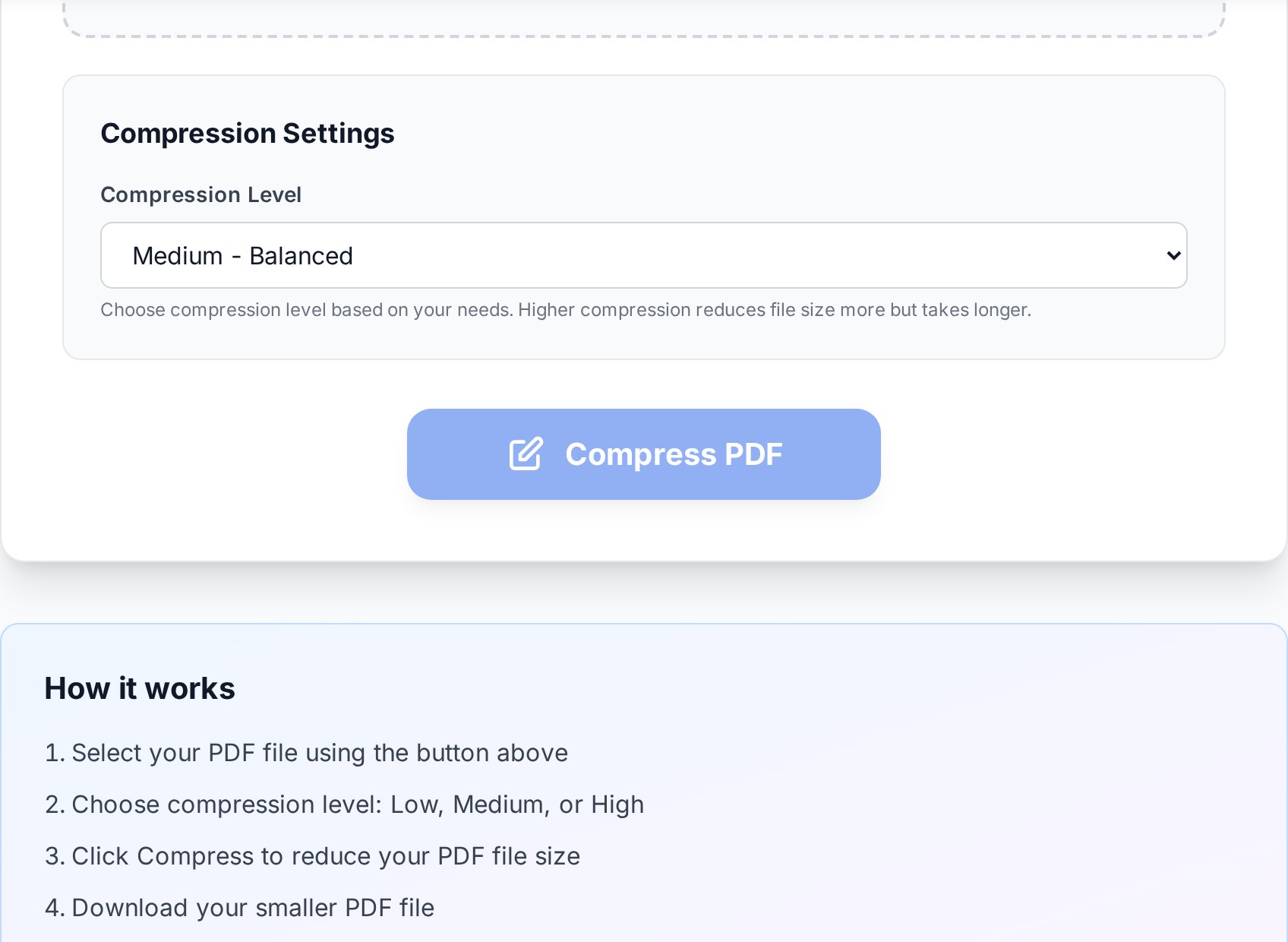
- منخفض. تحسين بلا فقدان مع إعادة ترميز خفيفة للصور، بخفض دقة طفيف أو بلا خفض. أفضل جودة، أقل توفير. استخدمه حين تكون الحدّة غير قابلة للتفاوض.
- متوسط (الإعداد الافتراضي المعقول). يخفض دقة الصور إلى نحو 150 DPI ويعيد الترميز بجودة JPEG متوازنة. غير مرئي على الشاشة، ويُطبع بنظافة على A4، ويتعامل مع معظم الملفات الواقعية.
- مرتفع. خفض دقة أقوى (نحو 96-120 DPI) وضغط أكثر عدوانية للصور. ممتاز لتمرير شيء تحت حد عنيد عندما يقرأ المستلم على الشاشة فقط ولا يطبع أبدا.
أي إعداد لأي مهمة
طابق الإعداد المسبق مع الغرض الفعلي من المستند، لا مع مدى صغره الذي يمكنك تحقيقه تقنيا.| هدف الجودة / حالة الاستخدام | الإعداد المسبق الموصى به | لماذا |
|---|---|---|
| القراءة على الشاشة، إرسال مسودة | متوسط أو مرتفع | دقة الشاشة متسامحة؛ خفض الدقة غير مرئي. |
| الإرسال بالبريد تحت حد 20-25 MB | المتوسط أولا ثم المرتفع | المتوسط يحسم معظم الملفات؛ ارفعه فقط إن لم يكفِ. |
| الطباعة المكتبية على A4 / Letter | متوسط | 150 DPI يُطبع بنظافة على طابعة ليزر عادية. |
| الصور والمخططات ونسخ التدقيق التصميمية | منخفض | يحفظ التفاصيل الدقيقة والتدرجات التي يفسدها JPEG العدواني. |
| الطباعة الاحترافية / كبيرة الحجم | منخفض أو الملف الأصلي | المطابع تحتاج 300 DPI؛ خفض الدقة يظهر عند الحجم الكبير. |
| المرفقات القانونية والعقود الموقّعة | لا تضغط | سلامة الملف أهم من الحجم؛ إعادة الترميز قابلة للطعن. |
| الأرشفة طويلة الأمد (PDF/A) | منخفض أو بلا ضغط | الأرشيف يهدف لحفظ الدقة لا توفير المساحة. |
إلى أي حد يمكن التصغير واقعيا؟
هنا تنهار معظم الوعود من نوع "أصغر بنسبة 99%!". لا يستطيع الضغط رمي إلا ما هو زائد، لذا يعتمد المدى الواقعي كليا على المحتوى. أرقام صادقة:| نوع المستند | التخفيض النموذجي | مثال |
|---|---|---|
| PDF نصي فقط (مُصدّر من Word أو الويب) | 70-95% | 40 MB → 2-12 MB |
| مختلط: نص + صور | 40-70% | 30 MB → 9-18 MB |
| مسح خالص (كل صفحة صورة) | 30-60% | 50 MB → 20-35 MB |
| PDF مضغوط مسبقا | 0-15% | أنت عند القاع؛ الأفضل أن تقسمه |
متى لا يكون الضغط هو الحل
الضغط أداة واحدة لا الوحيدة. حالتان شائعتان تتطلبان خطوة مختلفة:- يجب أن يبقى الملف بجودة كاملة لكنه يتجاوز الحد. لا تُضعفه؛ قسّم PDF إلى أجزاء أصغر حسب نطاق الصفحات وأرسلها أو ارفعها منفصلة. هكذا يبقى كل بكسل سليما، وهو ما يهم في نسخ التدقيق التصميمية والمرفقات وكل ما سيدققه جهة تنظيمية. انظر مثالا مشروحا في دليلنا عن تقسيم PDF كشف الحساب البنكي حسب الصفحات.
- تدمج ملفات PDF صغيرة كثيرة والمشكلة في المجموع. أحيانا يكون الترتيب الصحيح هو دمج الملفات في PDF واحد أولا، ثم ضغط المستند المدمج مرة واحدة، كي تُزال تكرارات الموارد المشتركة مثل الخطوط عبر المجموعة كلها. نعرض هذا النمط في مقال دمج الفواتير في PDF واحد للمحاسبة.
سير عمل قابل للتكرار
بجمع كل ذلك، يبدو المسار السريع هكذا:- أجرِ اختبار تحديد النص لتعرف إن كنت أمام ملف رقمي أو مسح ضوئي.
- جرّب المتوسط أولا. لمعظم الملفات تنتهي هنا.
- إذا بقي كبيرا جدا وكان مسحا، فاقبل أنك قرب القاع: قسّمه، أو أعد تشغيل OCR وأعد التصدير إلى PDF نصي، بدلا من دفع الجودة إلى الأرض.
- إذا بقي كبيرا جدا وكان رقمي الأصل، فافحص الملفات المضمّنة وعبء سجل المراجعات قبل افتراض أن الإعداد المسبق أخفق.
- احتفظ دائما بالملف الأصلي. الضغط طريق باتجاه واحد للتفاصيل المرمية، وقد تحتاج النسخة كاملة الجودة لاحقا.
الأسئلة الشائعة
لماذا لم يصغر ملف PDF الخاص بي إلا قليلا؟
الأرجح أنه كان محسّنا بالفعل، أو أنه PDF نصي رقمي الأصل بقليل من بيانات الصور لخفض دقتها. الضغط يزيل الزيادة؛ وإن لم يبقَ منها شيء، فلا شيء للتوفير. افحص أيضا لوحة المرفقات، تحسبا لوجود ملف مضمّن ينفخ الحجم.
هل يفقد PDF جودته عند الضغط؟
الجزء الصوري وحده هو ما قد يفقد. النص والرسوم المتجهية يُعاد حزمها بلا فقدان وتبقى دقيقة بكسلا ببكسل. الصور تُخفض دقتها وتُعاد ترميزها: غير مرئي عند المتوسط للشاشة والمكتب، ويبدأ بالظهور عند المرتفع على الصور والمخططات المفصلة.
هل يمكنني ضغط ملف PDF نفسه مرتين ليصبح أصغر؟
نادرا ما يستحق ذلك. التمريرة الأولى أزالت الزيادة بالفعل؛ والثانية تعيد غالبا ترميز صور متدهورة أصلا، مضيفة تشوهات بلا مكسب يُذكر في الحجم. إن لم تكفِ تمريرة واحدة، فقسّم الملف أو أعد تشغيل OCR على المسح.
لماذا ما زال ملف PDF الممسوح ضوئيا ضخما بعد الضغط؟
المسح بيانات صور خالصة، فله قاع صارم (نحو 30-60% تخفيض). للمضي أبعد، شغّل OCR لتحويل الصفحات إلى نص حقيقي وأعد التصدير إلى PDF نصي، ثم اضغطه. يمكن لمسح بحجم 50 MB أن ينزل بهذه الطريقة إلى 1-2 MB، لكن الكتابة اليدوية والتواقيع لن تبقى، فاحتفظ بالأصل.
هل ضغط PDF عبر الإنترنت آمن للمستندات الحساسة؟
تُشفّر عمليات الرفع أثناء النقل وتُعالج فقط طوال مدة المهمة. للملفات السرية فعلا، احمِ PDF بكلمة مرور بعد الضغط وشارك كلمة المرور عبر قناة منفصلة، أو قسّم الملف واحتفظ به على جهازك.
جرّبها الآن
أجرِ اختبار تحديد النص، وابدأ بالإعداد المتوسط، وقارن النتيجة بالغرض الفعلي من المستند. افتح أداة ضغط PDF →


