Dlaczego „najpierw konwertuj, potem scalaj" to reguła
Kuszące jest szukanie jednego narzędzia, które połknie plik Word, arkusz i trzy zdjęcia i wypluje PDF. To podejście jest kruche: każdy format ma własne dziwactwa - arkusz, który wylewa się poza stronę, zdjęcie, które przychodzi bokiem - a pojedynczy konwerter typu czarna skrzynka ukrywa te problemy aż do momentu, gdy finalny plik jest zły.
Konwersja każdego pliku do PDF osobno pozwala sprawdzić, czy wygląda dobrze, zanim dołączy do pakietu. PDF to też jedyny format, który scala się czysto: gdy wszystko jest już PDF-em, łączenie jest bezstratną kopią, a nie ponownym renderowaniem. Dlatego workflow zawsze ma dwa etapy.
Etap 1: zamień każdy plik w PDF
Potraktuj każdy typ pliku na jego własnych warunkach.
Dokumenty Word
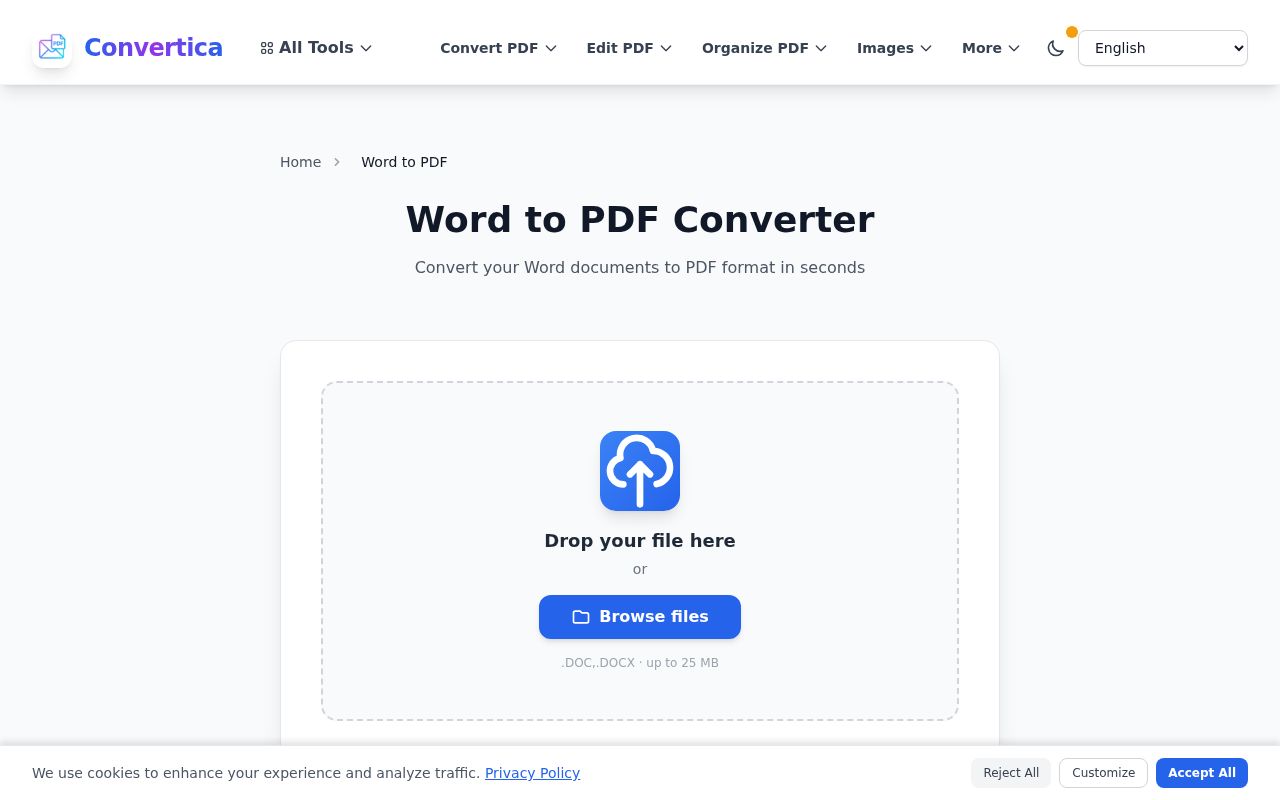
Plik .docx albo .doc przechodzi prosto przez narzędzie Office do PDF z nienaruszonym formatowaniem - fonty, nagłówki i podziały stron wszystkie przetrwają. To ten łatwy przypadek: co widzisz w Wordzie, to ląduje w PDF-ie.
Arkusze Excel
Arkusze to pułapka. Szeroki arkusz, który wygląda dobrze w Excelu, może rozlać się na osiem stron, gdy stanie się PDF-em, dzieląc pojedynczą tabelę na pół. Przed konwersją ustaw obszar wydruku i włącz „Dopasuj arkusz do jednej strony" (albo skalowanie do szerokości) wewnątrz Excela, a potem przepuść go przez to samo narzędzie Office do PDF. Dwie minuty na ustawienie wydruku to różnica między schludną jednostronicową tabelą a pociętym bałaganem. Pełny przewodnik po układzie znajdziesz w poradniku Excel do PDF.
JPG i zdjęcia
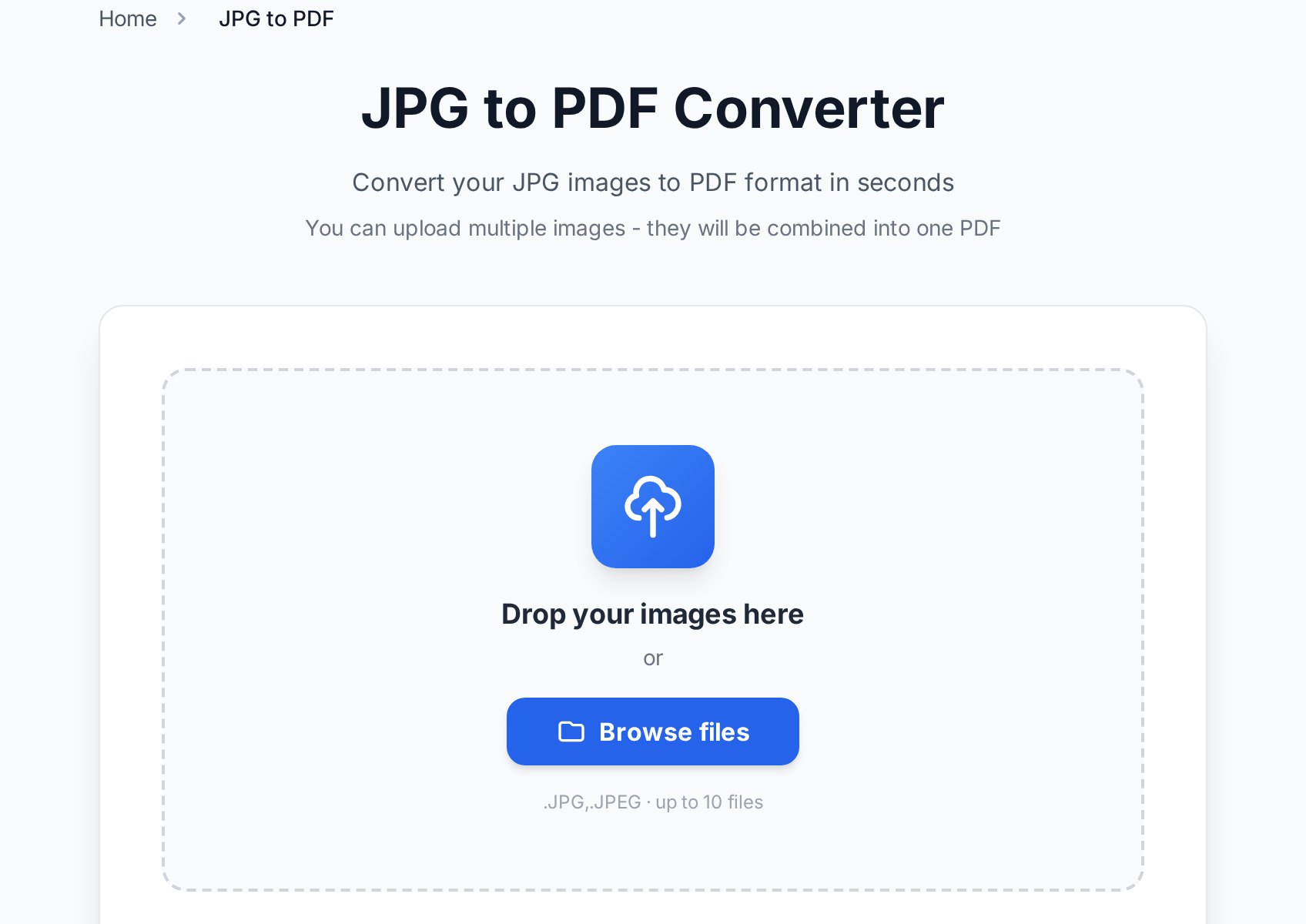
Zdjęcia i zeskanowane obrazy przechodzą przez JPG do PDF, które owija każdy obraz w stronę PDF. Jeśli masz kilka obrazów, które należą do siebie - powiedzmy cztery strony zeskanowanego certyfikatu - możesz przekonwertować je w jeden wielostronicowy PDF za jednym razem, co oszczędza krok scalania później.
Etap 2: scal PDF-y w kolejności
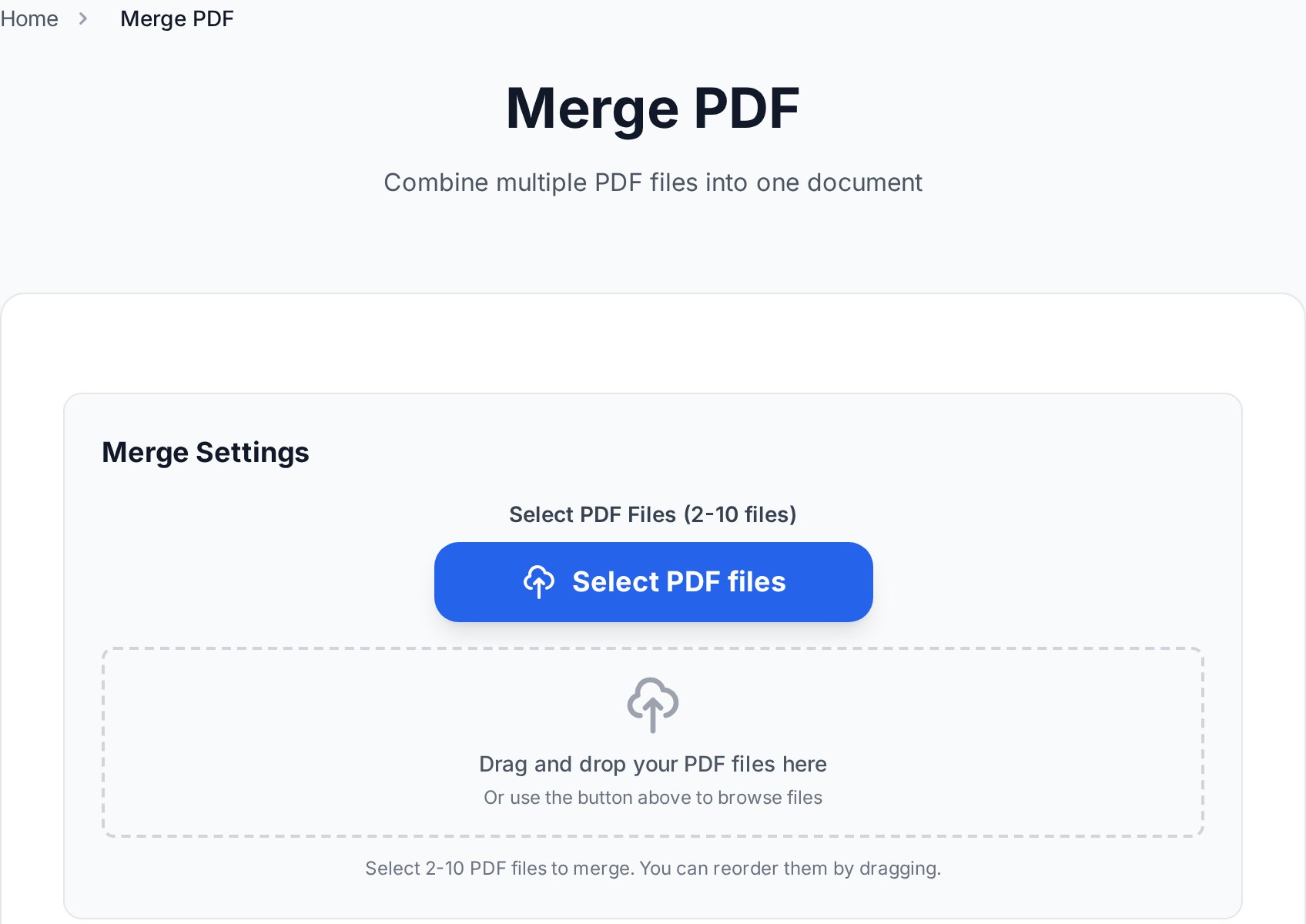
Gdy każdy kawałek jest już PDF-em, otwórz narzędzie Scal PDF, dodaj wszystkie pliki i przeciągnij je w żądaną sekwencję. Kolejność to cały sens tego etapu - rekruter oczekuje najpierw CV, potem dokumentów wspierających; księgowy oczekuje arkusza podsumowania przed paragonami. Ustaw tu kolejność, a scalony plik czyta się jak celowo złożony dokument, a nie przypadkowy stos.
Jeśli dopiero po scaleniu zorientujesz się, że kolejność jest zła, nie musisz zaczynać od nowa - narzędzie Organizuj PDF pozwala przeciągnąć strony na miejsce w połączonym pliku.
Etap 3: ostatnie szlify
Trzy szybkie przejścia zmieniają funkcjonalne scalenie w dopracowany pakiet:
- Popraw strony bokiem. Zdjęcie z telefonu często importuje się obrócone. Obróć stronę na stałe, żeby odbiorca nie musiał przekrzywiać głowy.
- Dodaj numery stron. Dla czegokolwiek dłuższego niż kilka stron numery stron sprawiają, że wielodokumentowy pakiet czuje się jak jeden spójny plik i ułatwiają odwołania („zobacz stronę 4").
- Zmniejsz go do e-maila. Pakiety naszpikowane zdjęciami pęcznieją w rozmiarze. Jeśli jest za duży, by go wysłać, skompresuj finalny PDF do rozmiaru przyjaznego dla e-maila.
Typowe scenariusze, zmapowane
| Co składasz | Elementy | Zalecana kolejność |
|---|---|---|
| Podanie o pracę | CV (Word), list motywacyjny (Word), certyfikaty (JPG) | List motywacyjny → CV → certyfikaty |
| Raport kosztów | Podsumowanie (Excel), zdjęcia paragonów (JPG) | Arkusz podsumowania → paragony w kolejności dat |
| Wniosek o najem / kredyt | Formularz (Word), paski wypłaty (JPG/PDF), dowód (JPG) | Formularz → dowód → paski wypłaty |
| Przekazanie projektu | Raport (Word), budżet (Excel), zrzuty ekranu (JPG) | Raport → budżet → zrzuty ekranu |
| Teczka nieruchomości | Oferta (Word), rzut (JPG), koszty (Excel) | Oferta → rzut → koszty |
Pułapki, których należy unikać
Pominięcie ustawień wydruku w Excelu. To pojedyncza najczęstsza przyczyna brzydkiego pakietu. Zawsze ustaw obszar wydruku i dopasowanie do strony przed konwersją arkusza.
Scalanie w kolejności wgrywania zamiast kolejności czytania. Narzędzie scalające zachowuje kolejność, którą ustawisz, a nie kolejność, w której dodałeś pliki. Zawsze przeciągnij w sekwencję czytania, zanim wyeksportujesz.
Zapomnienie, że plik robi się duży. Każde zdjęcie może dodać megabajt albo więcej. Pięciozdjęciowy pakiet łatwo przekroczy limit e-maila - kompresuj na końcu, nie wcześniej, żeby kompresować tylko raz.
Nazwanie finalnego pliku „document.pdf". Nadaj pakietowi jasną nazwę, jak Kowalski-Podanie-2026.pdf. Uzasadnienie i pełny system nazewnictwa znajdziesz w poradniku o konwencjach nazewnictwa PDF.
Uwaga dla księgowości i faktur
Jeśli twój pakiet to konkretnie faktury albo sprawozdania finansowe składane na potrzeby księgowości, jest dopasowany przewodnik - łącznie z tym, jak utrzymać spójną kolejność i czysty ślad audytu - w poradniku o scalaniu faktur dla księgowości.
Całe zadanie to dwa etapy: przekonwertuj każdy plik na jego własny PDF, potem scal te PDF-y w kolejności czytania. Wszystko inne - obracanie, numerowanie, kompresja - to opcjonalny szlif na wierzchu.
FAQ
Czy mogę połączyć plik Word i JPG w jeden PDF bezpośrednio?
Nie w jednym kroku niezawodnie. Przekonwertuj plik Word do PDF i JPG do PDF osobno, a potem scal oba PDF-y. To dwuetapowe podejście daje ci kontrolę nad układem i kolejnością oraz unika niespodzianek.
Jak utrzymać pliki we właściwej kolejności?
W narzędziu scalającym przeciągnij pliki w żądaną sekwencję przed eksportem - wynik podąża za ułożoną kolejnością, a nie kolejnością, w której je dodałeś. Jeśli zauważysz błąd później, użyj narzędzia do organizacji, by poprzeciągać strony w połączonym pliku.
Dlaczego mój arkusz Excel rozpada się na wiele stron w PDF-ie?
Obszar wydruku nie jest ustawiony. Przed konwersją zdefiniuj obszar wydruku w Excelu i włącz „Dopasuj arkusz do jednej strony" albo skalowanie do szerokości, a potem konwertuj. To utrzyma szeroką tabelę na jednej stronie.
Mój połączony PDF jest za duży, by wysłać go mailem. Co zrobić?
Pakiety naszpikowane zdjęciami szybko robią się duże. Przepuść gotowy PDF przez kompresor jako ostatni krok, by zmieścić go w limicie twojego dostawcy poczty (około 25 MB dla Gmaila, 20 MB dla Outlooka).
Jedna z moich zeskanowanych stron jest bokiem - jak to naprawić?
Zdjęcia z telefonu często importują się obrócone. Użyj narzędzia do obracania, by obrócić stronę na stałe, tak by zapisała się we właściwej orientacji, a nie tylko dla bieżącego widoku.
Czy mogę dodać kilka obrazów jako jeden PDF zamiast scalać je pojedynczo?
Tak. Narzędzie JPG do PDF potrafi przyjąć wiele obrazów naraz i wyprodukować jeden wielostronicowy PDF, co oszczędza ci osobnego kroku scalania dla zgrupowanych obrazów, jak wielostronicowy certyfikat.
Wypróbuj teraz
Przekonwertuj swoje luźne pliki, a potem zbierz je razem we właściwej kolejności. Otwórz narzędzie Scal PDF →