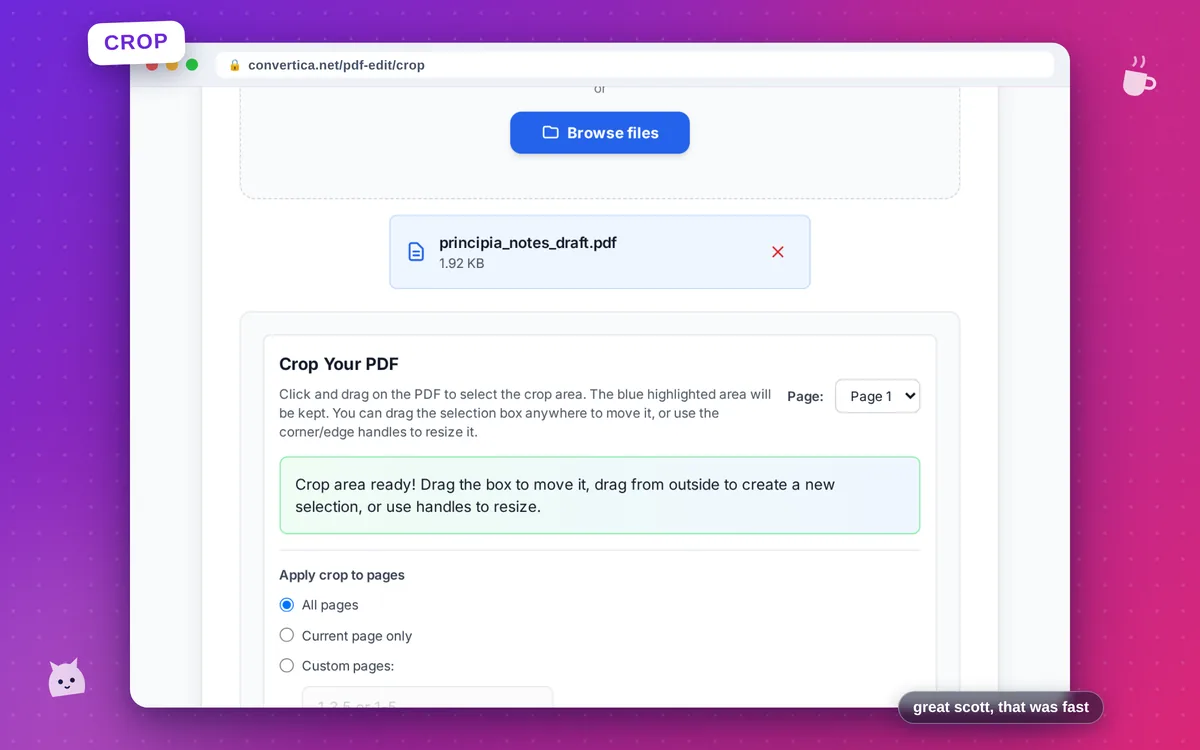
Przytnij PDF
Przytnij swoje strony PDF w kilka sekund
Samouczek wideo
Jak to działa
- Wybierz plik PDF używając przycisku powyżej lub przeciągnij i upuść
- Kliknij i przeciągnij, aby wybrać obszar, który chcesz zachować
- Zmień rozmiar wyboru, przeciągając rogi lub krawędzie, aby dostosować obszar przycinania
- Wybierz, które strony przyciąć: wszystkie, bieżąca lub konkretne strony
- Kliknij przycisk Przytnij, aby przetworzyć swój PDF
- Pobierz swój przycięty plik PDF
Uwaga: Obsługiwane są pliki PDF do 30 stron. Przycinanie dotyczy wszystkich wybranych stron.
Przycinanie stron PDF - Usuwanie marginesów online
Nasze darmowe narzędzie do przycinania PDF pozwala usunąć niechciane marginesy, obramowania lub treść ze stron PDF. Edytor wizualny ułatwia dokładne wybranie tego, co chcesz zachować.
Idealne do przycinania zeskanowanych dokumentów, usuwania białych obramowań lub skupiania się na konkretnych obszarach treści w plikach PDF.
Typowe zastosowania: Usuwanie marginesów skanera z zeskanowanych dokumentów, przycinanie pustej przestrzeni z eksportowanych slajdów, kadrowanie, aby skupić się na konkretnych wykresach lub obrazach, lub przygotowywanie PDF do druku z niestandardowymi rozmiarami stron.
Dlaczego warto wybrać nasze narzędzie?
Wizualny edytor przycinania
Wybierz obszar przycięcia wizualnie, klikając i przeciągając na pliku PDF
Zachowana jakość
Przycinanie bez utraty jakości - zawartość pozostaje ostra
Zastosuj do wielu stron
Przytnij wszystkie strony, bieżącą stronę lub wybrane strony jednocześnie
Natychmiastowe przetwarzanie
Szybkie przycinanie z natychmiastowym pobieraniem
Wskazówki dla najlepszych wyników
- Użyj narożnych uchwytów, aby precyzyjnie zmienić rozmiar obszaru przycinania
- Przeciągnij pole zaznaczenia, aby zmienić jego położenie
- Zastosuj przycięcie do wszystkich stron dla spójnych marginesów
- Użyj 'Skaluj do rozmiaru strony', aby wypełnić całą stronę przyciętą zawartością
- Podejrzyj przycięty wynik przed pobraniem, aby upewnić się, że jest poprawny
Często zadawane pytania
Jak przyciąć stronę PDF?
Czy mogę przyciąć wiele stron na raz?
Czy przycinanie obniży jakość PDF?
Jak usunąć marginesy z PDF?
Czy mogę cofnąć przycięcie po zapisaniu?