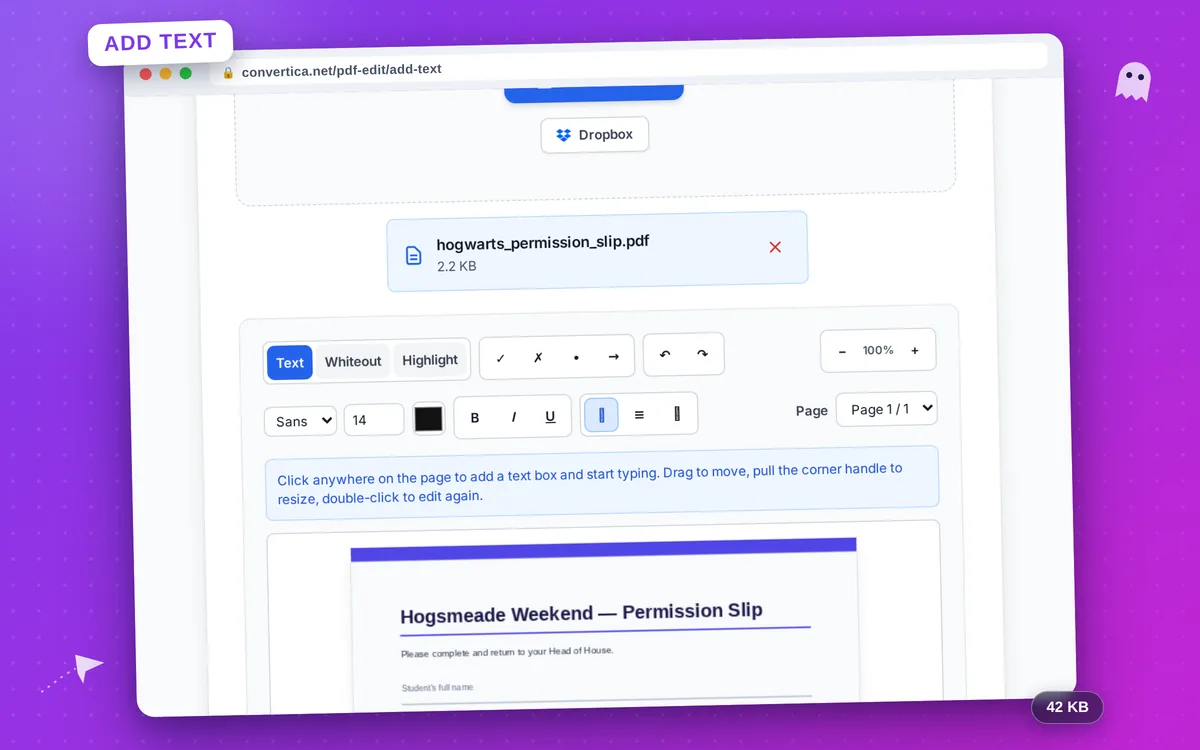
Dodaj tekst do PDF
Kliknij stronę, wpisz tekst, pobierz — tekst pozostaje prawdziwy i zaznaczalny
Za darmo — bez rejestracji
Kliknij w dowolnym miejscu strony, wpisz tekst i pobierz edytowany PDF. Korektor i zakreślacz w zestawie. Obowiązuje dzienny darmowy limit. Nieograniczone korzystanie jest dostępne z Premium.
Jak to działa
- Wybierz plik PDF lub przeciągnij go tutaj
- Kliknij w dowolnym miejscu strony i wpisz tekst
- Nadaj styl: czcionka, rozmiar, kolor, pogrubienie, kursywa, podkreślenie, wyrównanie
- Użyj korektora, aby zakryć błędy, i zakreślacza, aby zaznaczyć ważne części
- Dodawaj ptaszki i symbole, aby wypełniać formularze bez pól
- Pobierz edytowany PDF — tekst pozostaje prawdziwym, zaznaczalnym tekstem
Wskazówka: Twoja praca jest przechowywana w tej karcie przeglądarki, więc przypadkowe odświeżenie nie usunie zmian. Ctrl+Z cofa, a strzałki przesuwają wybrany obiekt.
Dodaj tekst do PDF online: pisanie, korektor, zakreślanie
Dodaj tekst do PDF umieszcza słowa dokładnie tam, gdzie ich potrzebujesz: kliknij w dowolnym miejscu strony, wpisz tekst i nadaj mu styl za pomocą czcionki, rozmiaru, koloru, pogrubienia, kursywy, podkreślenia i wyrównania. Tekst jest zapisywany w PDF jako prawdziwy, zaznaczalny tekst z osadzoną czcionką, a nie jako obraz.
Poza tekstem edytor zawiera narzędzie korektora, które pobiera kolor tła strony, aby czysto zakryć błędy, półprzezroczysty zakreślacz oraz symbole ptaszka, krzyżyka, punktora i strzałki: wszystko, czego potrzeba do wypełnienia formularza bez pól do wypełnienia. Pliki są usuwane automatycznie zaraz po pobraniu; korektor to wizualne przykrycie, a nie redakcja, więc oryginalna treść pozostaje w pliku pod spodem.
Dlaczego warto wybrać nasze narzędzie?
Prawdziwy, zaznaczalny tekst
Twój tekst jest osadzany jako prawdziwy tekst PDF wraz z czcionką — pozostaje zaznaczalny i możliwy do skopiowania, a nie rozmytym obrazem tekstu
Korektor i zakreślacz
Zakrywaj błędy prostokątem dopasowanym do tła i zaznaczaj ważne wiersze półprzezroczystym wyróżnieniem, bez dodatkowych narzędzi
Wypełniaj formularze bez pól
Pisz na zeskanowanych lub płaskich formularzach i umieszczaj ptaszki oraz krzyżyki dokładnie tam, gdzie trzeba, bez pól do wypełnienia
Dowolny język
Tekst łaciński, cyrylica, arabski i dewanagari renderują się poprawnie z osadzonymi czcionkami Noto — większość edytorów online zawodzi przy pismach niełacińskich
Wskazówki dotyczące dodawania tekstu do PDF
- Kliknij dwukrotnie dowolne pole tekstowe, aby edytować je ponownie; przeciągnij, aby je przesunąć, pociągnij narożny uchwyt, aby zmienić rozmiar.
- Korektor pobiera kolor strony pod kliknięciem, więc wtapia się nawet na tłach innych niż białe.
- Użyj Shift ze strzałkami, aby przesuwać wybrany obiekt większymi krokami dla szybkiego wyrównania.
FAQ: dodawanie tekstu do PDF
Czy dodany tekst pozostanie zaznaczalny w PDF?
Czy mogę wypełnić formularz bez pól do wypełnienia?
Czy korektor naprawdę usuwa zakrytą treść?
Czy mogę pisać po rosyjsku, arabsku lub hindi?
Co się stanie, jeśli przypadkowo odświeżę stronę?