Podpisz PDF
Narysuj, wpisz lub prześlij podpis — umieść go w dowolnym miejscu PDF
Za darmo — bez rejestracji
Narysuj, wpisz lub prześlij podpis i umieść go w dowolnym miejscu dokumentu. Obowiązuje dzienny bezpłatny limit. Podpisywanie wsadowe (do 10 plików) i nieograniczone użycie są dostępne w Premium.
Jak to działa
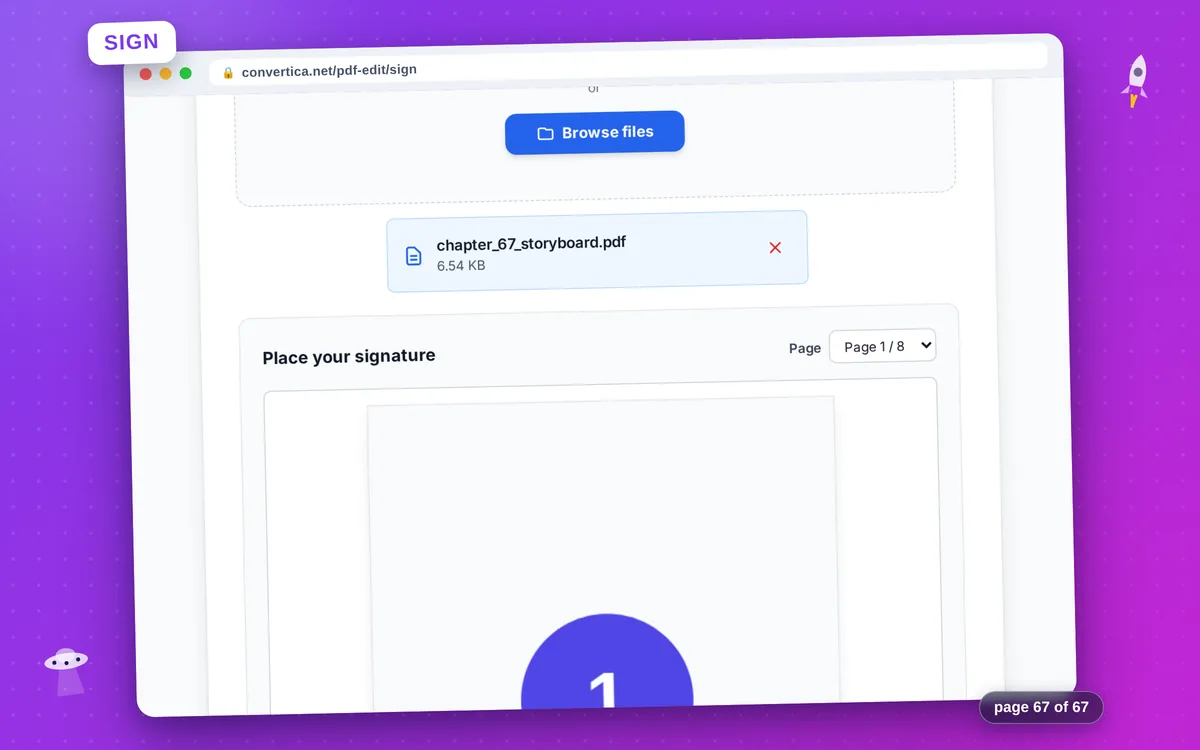
- Wybierz plik PDF lub przeciągnij go tutaj
- Narysuj podpis, wpisz go czcionką ręcznie pisaną lub prześlij obraz
- Kliknij „Użyj tego podpisu”, a następnie kliknij w PDF w wybranym miejscu
- Przeciągnij, aby precyzyjnie ustawić; pociągnij uchwyt narożny, aby zmienić rozmiar
- W razie potrzeby dodaj kolejne podpisy na tej samej lub innych stronach
- Kliknij „Podpisz PDF” i pobierz podpisany plik
Wskazówka: Ostatnio narysowany lub wpisany podpis jest zapisywany lokalnie w przeglądarce, aby można było użyć go ponownie.
Podpisz PDF online — narysuj, wpisz lub prześlij
Podpisz PDF pozwala umieścić podpis na dowolnej stronie dokumentu PDF. Narysuj go myszą lub palcem, wpisz imię i nazwisko czcionką odręczną lub prześlij PNG/JPG własnoręcznego podpisu. Kliknij podgląd, aby umieścić podpis, przeciągnij, aby go ustawić, i pociągnij narożny uchwyt, aby zmienić rozmiar.
Obsługujemy wiele podpisów na wielu stronach, dzięki czemu długą umowę można podpisać u dołu każdej strony. Dokument i obraz podpisu są usuwane automatycznie zaraz po pobraniu; żadne z nich nie jest nigdy przechowywane.
Dlaczego warto wybrać nasze narzędzie?
Narysuj, wpisz lub prześlij
Trzy sposoby utworzenia podpisu: narysuj go myszą lub palcem, wpisz swoje imię i nazwisko czcionką odręczną lub prześlij obraz PNG/JPG
Wizualne umieszczanie
Kliknij podgląd PDF, aby umieścić podpis, przeciągnij, aby precyzyjnie ustawić, i pociągnij narożny uchwyt, aby zmienić rozmiar
Prywatność na pierwszym miejscu
Pliki są usuwane automatycznie zaraz po przetworzeniu — Twój podpis nigdy nie jest przechowywany
Natychmiastowe pobieranie
Podpisany PDF jest gotowy do natychmiastowego pobrania bez opóźnień
Wskazówki dotyczące podpisywania PDF
- Aby uzyskać najczystszy wygląd, narysuj podpis bezpośrednio lub prześlij PNG z przezroczystym tłem.
- Kliknij podgląd PDF, aby umieścić podpis dokładnie tam, gdzie chcesz; przeciągnij i zmień rozmiar bez ponownego przesyłania.
- Aby podpisać każdą stronę umowy, przełączaj strony selektorem i umieszczaj podpis na każdej z nich — wszystkie pozycje są zapamiętywane.
FAQ podpisywania PDF
Jak utworzyć podpis?
Czy mogę umieścić podpis w dowolnym miejscu strony?
Czy mogę podpisać wiele stron długiej umowy?
Czy mój podpis zostanie zapisany na następny raz?
Czy to jest prawnie wiążące?