Wyodrębnij strony
Wyodrębnij konkretne strony ze swojego PDF
Samouczek wideo
Jak to działa
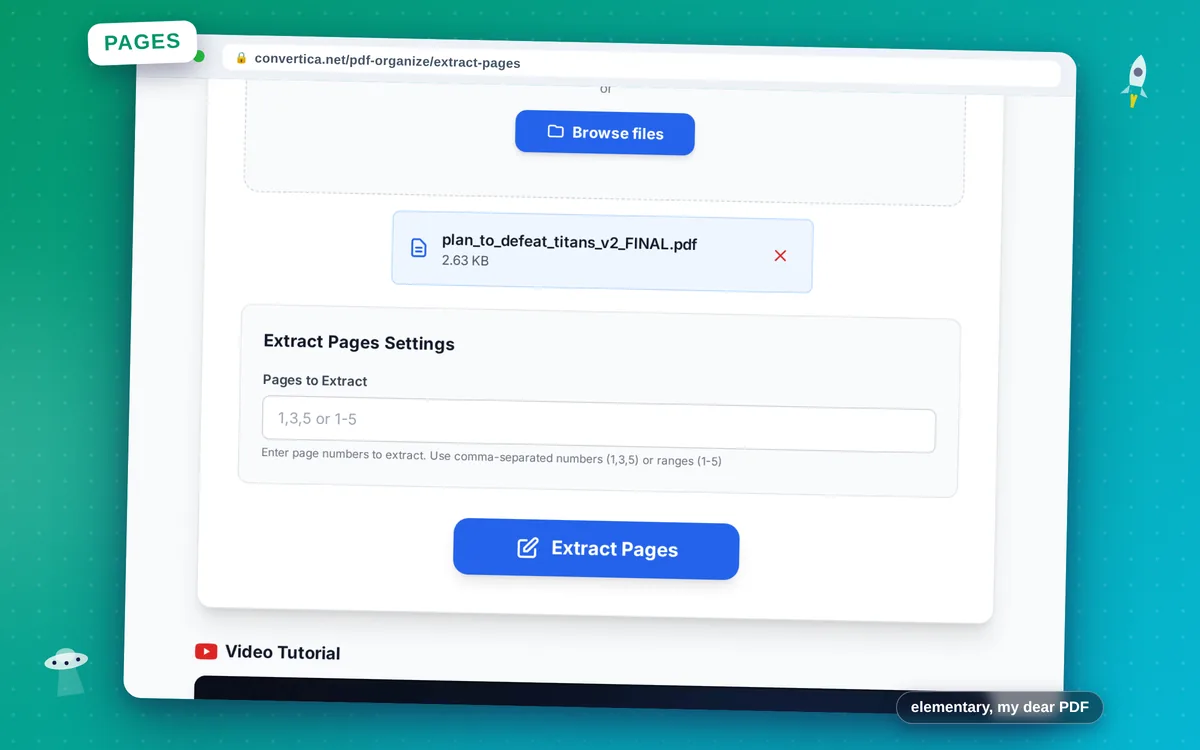
- Wybierz plik PDF używając przycisku powyżej lub przeciągnij i upuść
- Wprowadź konkretne strony jak '1,3,5' lub '1-5'
- Kliknij Wyodrębnij strony, aby utworzyć nowy plik PDF
- Pobierz swój nowy plik PDF z wybranymi stronami
Uwaga: Obsługiwane są pliki PDF do 30 stron. Wyodrębnione strony łączą się w jeden nowy plik PDF.
Wyodrębnij strony z PDF - twórz własne dokumenty
Nasz darmowy ekstraktor stron PDF pozwala wybrać i wyodrębnić określone strony, aby utworzyć nowy dokument PDF. Idealny do wyodrębniania rozdziałów, ważnych sekcji lub tworzenia niestandardowych pakietów dokumentów.
Wybieraj pojedyncze strony, zakresy jak '1-10' lub kombinacje jak '1-5, 8, 12-15'. Wyodrębnione strony są łączone w nowy plik PDF, który możesz natychmiast pobrać. Całe formatowanie i jakość zostają zachowane.
Typowe zastosowania: Wyodrębnianie konkretnych rozdziałów z ebooków, wyciąganie ważnych sekcji umów, tworzenie fragmentów dokumentów do udostępniania, wyodrębnianie formularzy z wielostronicowych dokumentów lub przygotowywanie konkretnych stron do druku.
Dlaczego warto wybrać nasze narzędzie?
Elastyczny wybór
Wyodrębnij pojedyncze strony, zakresy lub określone kombinacje
Zachowana jakość
Wyodrębnione strony zachowują oryginalną jakość
Utworzono nowy plik PDF
Otrzymaj nowy plik PDF zawierający tylko wybrane przez Ciebie strony
Natychmiastowe przetwarzanie
Szybkie wyodrębnianie z natychmiastowym pobieraniem
Wskazówki dla najlepszych wyników
- Używaj zakresów dla kolejnych stron (np. '1-10')
- Łącz zakresy i pojedyncze strony (np. '1-5,8,10-15')
- Podglądaj strony przed wyodrębnieniem, aby upewnić się, że wybór jest poprawny
- Wyodrębnij strony nieparzyste lub parzyste na potrzeby druku dwustronnego
- Użyj Ekstrakcji zamiast Podziału, gdy potrzebujesz tylko jednego połączonego pliku PDF
Często zadawane pytania
Jak wyodrębnić konkretne strony z pliku PDF?
Jaka jest różnica między Ekstrakcją a Podziałem?
Czy mogę wyodrębnić strony, które nie są kolejne?
Czy wyodrębnione strony zachowają oryginalną jakość?
Czy mogę wyodrębnić strony z pliku PDF chronionego hasłem?